
Excel連結:複数のセルを連結して1つのセルにする方法
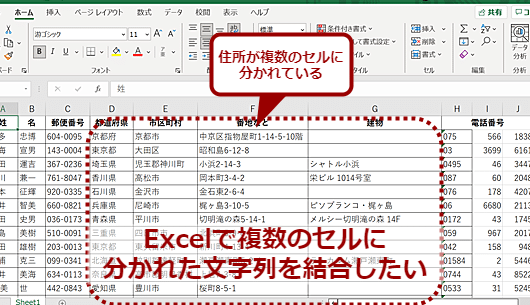
Excel連結は、データの整理や分析を行う上で非常に便利な機能です。しかし、複数のセルを連結して1つのセルにする方法について、まだ知らない方も多いでしょう。この記事では、Excelの「&」演算子や「CONCATENATE」関数、「TEXTJOIN」関数などを利用して、複数のセルを連結する方法を詳しく解説します。また、連結したデータをより使いやすくするためのフォーマット設定の Tips も紹介します。これからExcelでデータの整理や分析を行う方にとって、ぜひ役立つ情報になることでしょう。
Excel連結:複数のセルを連結して1つのセルにする方法
Excelでは、複数のセルの値を1つのセルに連結する方法がよく使われます。この機能は、データの整理や分析を行う際に非常に役立ちます。以下では、複数のセルを連結して1つのセルにする方法を詳しく説明します。
方法1: 「&」を使ったセルの連結
「&」は、Excelでセルを連結する際によく使われる演算子です。以下の手順でセルを連結しましょう。 1. 連結させたいセルを選択し、数式バーに「=」を入力します。 2. 最初のセルを参照し、「&」を入力し、次のセルを参照します。これを繰り返し、すべてのセルを連結させます。 3. Enterキーを押して連結を完了します。
| セルA1 | セルB1 | セルC1 |
| 山田 | 太郎 | =A1&B1 |
方法2: CONCATENATE関数を使ったセルの連結
CONCATENATE関数は、複数のセルを連結するための専用の関数です。以下の手順でセルを連結しましょう。 1. 連結させたいセルを選択し、数式バーに「=CONCATENATE(」を入力します。 2. 連結させたいセルを参照し、カンマ「,」で区切って入力します。 3. 「)」を入力し、Enterキーを押して連結を完了します。
| セルA1 | セルB1 | セルC1 |
| 山田 | 太郎 | =CONCATENATE(A1,B1) |
方法3: TEXTJOIN関数を使ったセルの連結
TEXTJOIN関数は、Excel 2016以降で利用可能な新しい関数です。以下の手順でセルを連結しましょう。 1. 連結させたいセルを選択し、数式バーに「=TEXTJOIN(」を入力します。 2. 区切り文字を指定し、次に「TRUE」または「FALSE」を入力します(TRUEの場合、空白のセルは無視されます)。 3. 連結させたいセル範囲を参照し、「)」を入力します。 4. Enterキーを押して連結を完了します。
| セルA1 | セルB1 | セルC1 |
| 山田 | 太郎 | =TEXTJOIN(,FALSE,A1:B1) |
トラブルシューティング: 連結時にエラーが発生する場合
連結時にエラーが発生する場合は、以下の点を確認してください。 1. 参照先のセルに数式エラーがないか確認してください。 2. 連結するセルのデータ型が適切か確認してください。数値を含むセルを連結する場合、TEXT関数を使って数値を文字列に変換してください。 3. CONCATENATE関数やTEXTJOIN関数を使う場合、引数が正しく指定されているか確認してください。
連結後のデータの整形
セルを連結した後に、データを整形する必要がある場合があります。例えば、連結したテキストにスペースを追加したい場合は、以下のように「 」(半角スペース)を追加します。
| セルA1 | セルB1 | セルC1 |
| 山田 | 太郎 | =A1& &B1 |
これで、連結後のデータにスペースが追加されます。他にも、文字列の長さを調整したり、特定の文字を追加・削除したりすることができます。これらの操作は、Excelの各種関数を使って行います。
詳細情報
Excel連結:複数のセルを連結して1つのセルにする方法とは何か?
Excelでのセル連結は、複数のセルのデータを1つのセルにまとめる作業です。例えば、名前、住所、電話番号などが別々のセルに入力されている場合、これらを1つのセルにまとめて表示したいことがあります。このような場合に、セル連結機能を利用します。具体的には、&&演算子やCONCATENATE関数、TEXTJOIN関数などを利用する方法があります。
Excelで複数のセルを連結するにはどのような関数や式を使用するか?
Excelで複数のセルを連結するには、以下の関数や式を利用します。 &&演算子: `=A1&B1&C1` のように、セル参照の間に&&を入力することで、セルを連結できます。 CONCATENATE関数: `=CONCATENATE(A1,B1,C1)` のように、連結したいセルをカンマで区切って指定します。 TEXTJOIN関数: `=TEXTJOIN(,TRUE,A1:C1)` のように、デリミタ( 区切り文字 )、空白を無視するかどうか、連結するセル範囲を指定します。 これらの関数や式を用いることで、複数のセルをスムーズに連結することが可能です。
連結したセルデータに区切り文字を追加する方法は?
連結したセルデータに区切り文字を追加するには、TEXTJOIN関数が便利です。`TEXTJOIN`関数を使うと、デリミタ( 区切り文字 )を指定できます。例えば、カンマ区切りにする場合は、以下のように入力します。 `=TEXTJOIN(,,TRUE,A1:C1)` これにより、A1からC1までのセルデータがカンマで区切られて連結されます。また、&&演算子を利用する場合でも、区切り文字を直接式に入力することができます。 `=A1&,&B1&,&C1` このようにして、連結したセルデータに任意の区切り文字を追加することが可能です。
Excelで連結したセルデータを元に戻す方法はあるか?
連結したセルデータを元の複数のセルに戻す方法は、Excelには元に戻す直接の機能はありません。しかしながら、テキストを列に分割機能を利用することで、区切り文字を基準にデータを分割し、元の状態に近づけることが可能です。 1. 連結済みのセルを選択し、データタブのテキストを列に分割をクリックします。 2. ウィザードで区切り文字を選択し、次に進みます。 3. データのプレビューが表示されるので、適切な区切り位置に調整し、完了をクリックします。 これにより、連結されたデータが区切り文字を基にして複数のセルに分割されます。これで、ほぼ元の状態に戻すことができます。ただし、元のデータ構造が複雑であった場合は、手作業で調整が必要な場合があります。
Excel連結:複数のセルを連結して1つのセルにする方法 に類似した他の記事を知りたい場合は、Excel-kansu カテゴリにアクセスしてください。
関連記事