

MySQL for Excelは、Excelから直接MySQLのデータを操作できる便利なツールです。この機能を使えば、データベースの専門知識がなくても、Excelの使い方が分かる方なら誰でも簡単にMySQLのデータを閲覧、編集、分析することが可能です。また、データのインポートやエクスポートも容易に行え、効率的なデータ管理を実現します。本記事では、MySQL for Excelの基本的な使い方から、少し進んだ使い方まで徹底解説していきます。ぜひ、ExcelでMySQLのデータをサーっと操作してみたいと思っている方は、この機会にぜひチャレンジしてみてください。
エクセルからエクセルにデータを挿入するにはどうすればいいですか?
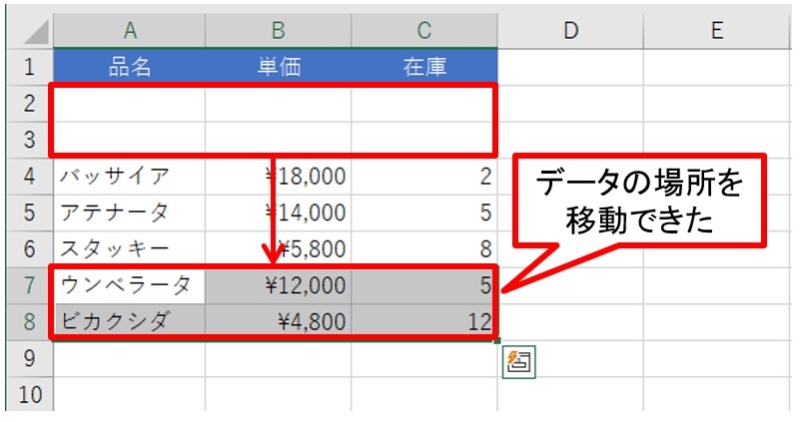
エクセルからエクセルにデータを挿入するには、次の方法があります。
方法1:コピー&ペースト
コピー&ペーストは、エクセルからエクセルにデータを挿入する最も簡単な方法です。次の手順で実行できます。
- コピーしたいデータを選択して、コピーボタンをクリックします。
- データを挿入したいエクセルシートを開きます。
- 挿入したい位置にカーソルを移動して、ペーストボタンをクリックします。
方法2:データのインポート
データのインポートは、エクセルからエクセルにデータを挿入するもう一つの方法です。次の手順で実行できます。
- データをインポートしたいエクセルシートを開きます。
- データタブをクリックして、データのインポートボタンをクリックします。
- インポートしたいデータのファイルを選択して、インポートボタンをクリックします。
方法3:VLOOKUP関数
VLOOKUP関数は、エクセルからエクセルにデータを挿入するための関数です。次の手順で実行できます。
- データを挿入したいエクセルシートを開きます。
- VLOOKUP関数を入力して、データを検索します。
- 検索したデータを入力して、Enterキーを押します。
SQLをExcelに貼り付ける方法は?
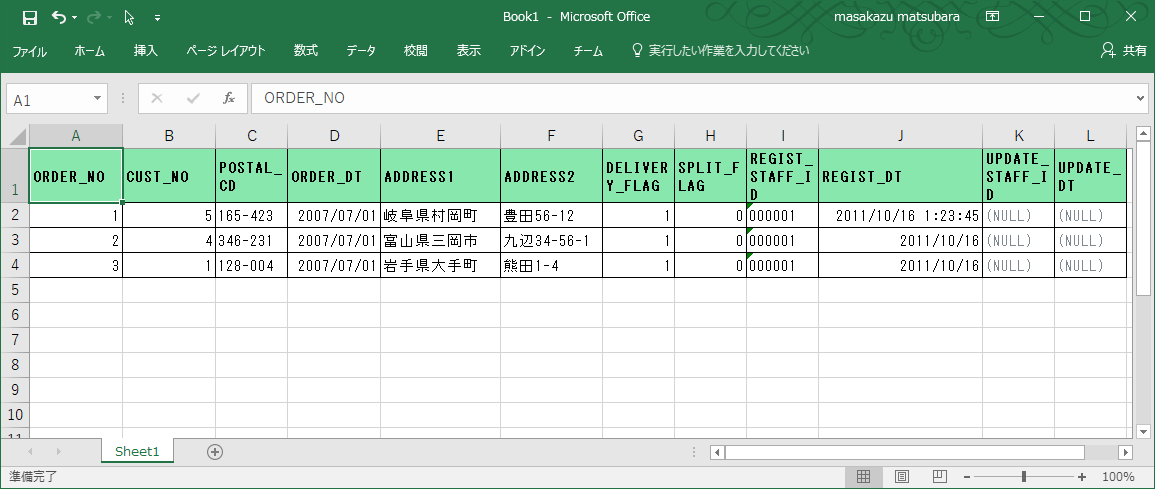
SQLをExcelに貼り付ける方法は、以下の通りです。 データベースから抽出したデータをExcelに貼り付ける場合、まずデータをテキストファイルに保存し、次にExcelにインポートする方法があります。また、ODBC(Open Database Connectivity)ドライバーを使用して、データベースに直接接続し、データをExcelに取り込むこともできます。
方法1:テキストファイルに保存してインポートする
テキストファイルに保存してインポートする方法は、以下の通りです。
- データベースから抽出したデータをテキストファイルに保存します。ファイルのフォーマットは、CSV(カンマ区切り)またはTSV(タブ区切り)が一般的です。
- Excelを起動し、データタブのテキストファイルからを選択します。
- 保存したテキストファイルを選択し、インポートボタンをクリックします。
方法2:ODBCドライバーを使用してデータベースに接続する
ODBCドライバーを使用してデータベースに接続する方法は、以下の通りです。
- ODBCドライバーをインストールします。データベースの種類に応じて、ODBCドライバーを選択します。
- Excelを起動し、データタブのデータベースからを選択します。
- ODBCドライバーを選択し、データベースに接続します。ユーザー名とパスワードを入力し、接続ボタンをクリックします。
方法3:SQLクエリを使用してデータを取得する
SQLクエリを使用してデータを取得する方法は、以下の通りです。
- Excelを起動し、データタブのSQLクエリからを選択します。
- データベースに接続し、SQLクエリを入力します。SELECT文を使用して、必要なデータを取得します。
- 実行ボタンをクリックし、データを取得します。
エクセルのデータをデータベースに貼り付ける方法は?
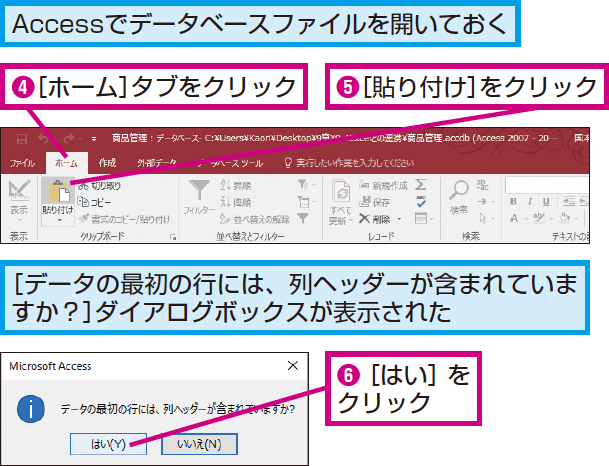
エクセルのデータをデータベースに貼り付ける方法は、データのインポートやデータのリンクなどがあります。
エクセルのデータをデータベースにインポートする方法
エクセルのデータをデータベースにインポートするには、次の手順を実行します。
- データベースに接続します。
- エクセルのデータをインポートするためのウィザードを実行します。
- エクセルのファイルを選択し、インポートするデータの範囲を指定します。
エクセルのデータをデータベースにリンクする方法
エクセルのデータをデータベースにリンクするには、次の手順を実行します。
- データベースに接続します。
- エクセルのデータをリンクするためのウィザードを実行します。
- エクセルのファイルを選択し、リンクするデータの範囲を指定します。
エクセルのデータをデータベースに自動的に同期する方法
エクセルのデータをデータベースに自動的に同期するには、次の手順を実行します。
- データベースに接続します。
- エクセルのデータを同期するためのウィザードを実行します。
- エクセルのファイルを選択し、同期するデータの範囲を指定します。
MySQLは何のために使うのですか?

MySQLは、データベース管理システムとして使用されます。データベース管理システムとは、コンピュータに保存されたデータを管理し、検索し、更新するためのシステムです。MySQLは、オープンソースのデータベース管理システムであり、世界中で広く使用されています。
MySQLの主な機能
MySQLは、以下の主な機能を持っています。
- データの保存と管理:データをデータベースに保存し、管理することができます。
- データの検索と抽出:データベースに保存されたデータを検索し、抽出することができます。
- データの更新と削除:データベースに保存されたデータを更新し、削除することができます。
MySQLの使用例
MySQLは、以下のような用途で使用されています。
- Webアプリケーション:Webサイトのデータベースとして使用され、ユーザーのデータを管理します。
- エンタープライズシステム:企業のデータベースとして使用され、業務データを管理します。
- モバイルアプリケーション:モバイルアプリのデータベースとして使用され、ユーザーのデータを管理します。
MySQLの利点
MySQLは、以下のような利点があります。
- オープンソース:ソースコードがオープンであるため、無償で使用することができます。
- 高い性能:高速なデータ処理能力を持っています。
- 拡張性:プラグモジュールを使用して機能を拡張することができます。
MySQL for Excel:ExcelにおけるMySQLデータの操作方法
MySQL for Excelは、Microsoft Excelから直接MySQLデータベースにアクセスし、データを操作するための強力なツールです。この記事では、MySQL for Excelの主な機能と使い方について詳しく説明します。
MySQL for Excelのインストール方法
MySQL for Excelを利用するには、まずExcelにプラグインをインストールする必要があります。MySQLの公式サイトからダウンロードできるインストーラーを使用して、簡単にインストールできます。インストール後、Excelのリボンに「MySQL for Excel」というタブが表示されます。
MySQLデータベースへの接続
MySQL for Excelを使用するには、最初にMySQLデータベースに接続する必要があります。「MySQL for Excel」タブの「接続」ボタンをクリックし、データベースの接続情報(ホスト名、ポート番号、データベース名、ユーザー名、パスワードなど)を入力します。一度接続に成功すれば、次回以降は接続情報を再入力する必要がありません。
データのインポートとエクスポート
MySQL for Excelでは、ExcelとMySQLデータベース間でのデータのインポートとエクスポートが簡単にできます。データのインポートを行うには、「MySQL for Excel」タブの「インポート」ボタンをクリックし、インポートするテーブルやクエリを選択します。データのエクスポートは、「エクスポート」ボタンを使用して行います。エクスポート先のテーブルやデータの形式を指定することができます。
データの編集と更新
MySQL for Excelでは、Excelのシート上で直接MySQLデータを編集できます。編集したデータは、MySQLデータベースに自動的に反映されます。また、Excelの関数や式を使用して、データの計算や加工を行うことができます。この機能を使用することで、MySQLデータの分析やレポート作成が効率化されます。
クエリの実行
MySQL for Excelでは、Excel内で直接SQLクエリを実行できます。この機能を使用することで、MySQLデータの検索や抽出を行うことができます。また、クエリの結果をExcelのシートに直接出力することができるため、データの分析や加工が簡単にできます。
| 機能 | 説明 |
|---|---|
| データのインポート | MySQLデータベースからExcelへデータを取り込む |
| データのエクスポート | ExcelのデータをMySQLデータベースへ出力する |
| データの編集 | Excel上でMySQLデータを直接編集し、変更をデータベースに反映する |
| クエリの実行 | Excel内でSQLクエリを実行し、結果をExcelに表示する |
MySQL for Excelは、これらの機能を利用することで、ExcelとMySQLデータベース間でのデータのやり取りを効率化します。その結果、データ分析やレポート作成の作業が大幅に簡素化されます。
詳細情報
MySQL for Excelを使用すると、どのような利点がありますか?
MySQL for Excelを使用する主な利点は、Excelの使い慣れたインターフェースでMySQLデータベースのデータを簡単に操作できることです。このアドインを使用すると、Excel内で直接MySQLデータベースに接続し、データのインポート、エクスポート、編集、クエリ実行などを行うことができます。また、データの分析やレポート作成もEffelで行えるため、作業の効率化につながります。
MySQL for ExcelでサポートされているExcelのバージョンは何ですか?
MySQL for Excelは、Excel 2007以上のバージョンでサポートされています。ただし、Excelのバージョンによっては、一部の機能に制限がある場合があります。例えば、Excel 2010以降でしか使用できない機能や、Excel 2013以降でしか使用できない機能があるため、使用する前に互換性を確認してください。
MySQL for Excelでデータをインポート/エクスポートする方法は?
MySQL for Excelでデータをインポート/エクスポートするには、まずMySQLデータベースに接続する必要があります。接続後、データのインポート/エクスポートを行いたいテーブルを選択し、対応するボタンをクリックします。インポートの際には、Excelのセルにデータが表示されます。エクスポートの際には、ExcelのデータがMySQLデータベースのテーブルに反映されます。
MySQL for Excelでクエリを実行する方法は?
MySQL for Excelでクエリを実行するには、まずクエリウィザードを起動します。クエリウィザードでは、テーブルの選択、列の選択、フィルタの設定、並べ替えの設定などを行うことができます。設定が完了したら、クエリを実行することで、設定に基づいてデータが取得され、Excelに表示されます。また、クエリの結果はExcelで直接編集することができます。