
Power BI Excel:Power BIとExcelの連携
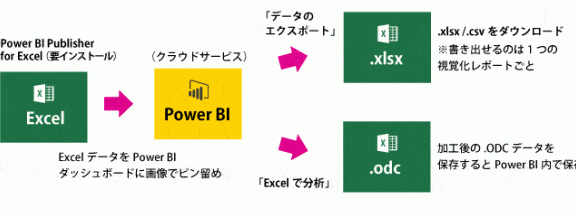
Power BIとExcelは、ビジネスインテリジェンスとデータ分析の世界で非常に人気があり、多くのユーザーに利用されています。Power BIは、データの可視化と分析を容易に行える強力なツールであり、Excelはデータの入力や計算を行うための標準的なソフトウェアです。この記事では、Power BIとExcelを連携させる方法について詳しく説明し、その利点と活用方法を紹介します。Power BIとExcelの連携により、データの分析と可視化がより効率的になり、より迅速な意思決定が可能になります。
Power BIとExcelの互換性は?

Power BIとExcelの互換性は、データのインポートやデータの同期など、さまざまな機能において実現されています。Power BIはExcelのデータを直接インポートできるほか、Excelで作成したデータモデルをPower BIに転送することもできます。また、Power BIで作成したレポートをExcelにエクスポートすることも可能です。
Power BIとExcelのデータのインポート方法
Power BIとExcelのデータのインポート方法は、以下のようになっています。
- Power BIのデータのインポート機能を使用して、Excelファイルからデータをインポートすることができます。
- Excelで作成したデータモデルをPower BIに転送するには、Power BIのデータモデル機能を使用する必要があります。
- Power BIで作成したレポートをExcelにエクスポートするには、Power BIのエクスポート機能を使用する必要があります。
Power BIとExcelのデータの同期方法
Power BIとExcelのデータの同期方法は、以下のようになっています。
- Power BIとExcelのデータを同期するには、Power BIのデータ同期機能を使用する必要があります。
- Power BIとExcelのデータを同期するには、Excelのデータ同期機能を使用する必要があります。
- Power BIとExcelのデータを同期するには、Power BIとExcelの連携機能を使用する必要があります。
Power BIとExcelの互換性の利点
Power BIとExcelの互換性の利点は、以下のようになっています。
- データの共有が容易にできるようになります。
- データの分析がより深くできるようになります。
- 業務の効率化が実現できます。
Power BIでExcelを取り込む方法は?
Power BIでExcelを取り込む方法は、Power BIのデータセットにExcelファイルをアップロードすることで実現できます。 まず、Power BIのアカウントにログインし、データセットタブを選択します。次に、データセットの作成をクリックし、Excelファイルをアップロードするを選択します。アップロードされたExcelファイルは、Power BIのデータセットとして利用できるようになります。
Power BIでExcelを取り込む方法の種類
Power BIでExcelを取り込む方法には、いくつかの種類があります。
- Excelファイルをアップロードする: Excelファイルを直接アップロードして、Power BIのデータセットとして利用することができます。
- Excelデータをコピーして貼り付ける: Excelデータをコピーして、Power BIのデータセットに貼り付けることができます。
- Power BIのデータ接続を利用する: Power BIのデータ接続を利用して、Excelデータを自動的にアップロードすることができます。
Power BIでExcelを取り込むための注意点
Power BIでExcelを取り込む際には、いくつかの注意点があります。
- Excelファイルの形式: Power BIで取り込めるExcelファイルの形式は、.xlsx、.xls、.xlsmなどです。
- データの整理: Excelデータを取り込む前に、データを整理しておく必要があります。
- データの更新: Excelデータを更新した場合、Power BIのデータセットも更新する必要があります。
Power BIでExcelを取り込むためのツール
Power BIでExcelを取り込むためのツールには、いくつかの種類があります。
- Power BIのデータセットツール: Power BIのデータセットツールを利用して、Excelファイルをアップロードすることができます。
- Power BIのデータ接続ツール: Power BIのデータ接続ツールを利用して、Excelデータを自動的にアップロードすることができます。
- Power BIのアプリ: Power BIのアプリを利用して、Excelファイルをアップロードすることができます。
Powe BIとエクセルの接続方法は?

Powe BIとエクセルの接続方法は、以下の通りです。 方法1:エクセルファイルをアップロードする
エクセルファイルをPowe BIにアップロードすることで、データを接続できます。
エクセルファイルをアップロードする手順
エクセルファイルをアップロードするには、以下の手順に従います。
- Powe BIのホーム画面で、データを取得 をクリックします。
- データ ソースの一覧から、エクセル ファイル を選択します。
- エクセルファイルを選択し、アップロード をクリックします。
Powe BIのエクセル接続機能を使用する
Powe BIのエクセル接続機能を使用することで、エクセルファイルのデータをリアルタイムで更新できます。
- Powe BIのホーム画面で、データを取得 をクリックします。
- データ ソースの一覧から、エクセル ファイル を選択します。
- エクセルファイルを選択し、接続 をクリックします。
エクセルデータをPowe BIにリンクする
エクセルデータをPowe BIにリンクすることで、データを共有できます。
- エクセルファイルを開きます。
- データ タブで、Powe BIにリンク をクリックします。
- Powe BIのアカウントにサインインし、リンク をクリックします。
Power BIでExcelのデータを貼り付けるには?

Power BIでExcelのデータを貼り付けるには、Power BIのデータセットを作成して、Excelのデータをインポートする必要があります。以下の手順で、Power BIでExcelのデータを貼り付けることができます。 1. Power BIにログインし、データセットタブをクリックします。
2. データセットの作成ボタンをクリックし、Excelを選択します。
3. Excelファイルを選択し、インポートボタンをクリックします。
Power BIでExcelのデータを貼り付ける方法
Power BIでExcelのデータを貼り付ける方法は、以下のとおりです。
- データセットを作成し、Excelのデータをインポートします。
- テーブルを作成し、Excelのデータを貼り付けます。
- グラフを作成し、Excelのデータを表示します。
Power BIでExcelのデータを貼り付ける注意点
Power BIでExcelのデータを貼り付ける際には、以下の注意点があります。
- データ形式を確認し、Power BIでサポートされる形式であることを確認します。
- データ量を確認し、Power BIで処理できる量であることを確認します。
- データの整合性を確認し、Power BIで正しく表示されることを確認します。
Power BIでExcelのデータを貼り付ける利点
Power BIでExcelのデータを貼り付ける利点は、以下のとおりです。
- データの視覚化が容易になります。
- データの分析が容易になります。
- データの共有が容易になります。
Power BIとExcelの連携:データ分析の最強コンビ
Power BIとExcelは、データ分析の分野で非常に強力なツールです。これらのツールを連携させることで、データの分析、視覚化、報告がより効率的かつ効果的に行えるようになります。以下に、Power BIとExcelの連携に関する詳細情報を紹介します。
Power BIとExcelの連携の利点
Power BIとExcelを連携させることで、以下のような利点があります。 1. データのリアルタイム更新:Power BIを使用すると、Excelのデータが自動的に更新されるため、常に最新のデータを使用できます。 2. 高度なデータ分析:Power BIの高度な分析機能をExcelで利用できるため、より複雑なデータ分析が可能になります。 3. 視覚化の向上:Power BIの視覚化機能を活用することで、Excelで作成したデータをより魅力的に見せることができます。
| 機能 | Power BI | Excel |
|---|---|---|
| リアルタイムデータ更新 | ◎ | 〇 |
| 高度なデータ分析 | ◎ | 〇 |
| データの視覚化 | ◎ | 〇 |
Power BIとExcelの連携方法
Power BIとExcelを連携させるには、以下の方法があります。 1. Power BIのデータをExcelに読み込み:Power BIで作成したデータをExcelにインポートすることができます。 2. ExcelのデータをPower BIに接続:Excelで作成したデータをPower BIに読み込むことができます。 3. Power BIでExcelのデータを直接分析:Power BIの「Excelで分析」機能を使って、Excelのデータを直接分析することができます。
Power BIとExcelのデータの同期
Power BIとExcelのデータを同期させることで、データの整合性を保ちながら効率的に作業が行えます。具体的な同期方法は以下の通りです。 1. Power BIでのデータソースの設定:Power BIでExcelのデータをデータソースとして設定します。 2. スケジュールされた更新:Power BIで定期的なデータ更新をスケジュールして、Excelのデータが最新状態に保たれるようにします。 3. リアルタイムデータセット:Power BIのリアルタイムデータセット機能を使って、Excelのデータをリアルタイムで更新します。
Power BIとExcelの共有と共同作業
Power BIとExcelの連携を活用して、データを共有し、共同作業を行うことができます。 1. Power BIでのダッシュボード共有:Power BIで作成したダッシュボードを共有することで、チームメンバーとデータ分析結果を共有できます。 2. Excelで作成したレポートの共有:Excelで作成したレポートをPower BIにアップロードして、チームメンバーと共有できます。 3. 共同編集:Power BI で Excel データを共有し、チーム メンバーがリアルタイムで共同作業を行えるようにします。
Power BI Excel連携のベストプラクティス
Power BIとExcelの連携を最も効果的に活用するためのベストプラクティスは以下の通りです。 1. データの整理:分析する前にExcelのデータを整理し、無関係なデータを削除してください。 2. 視覚化の設計:Power BIで視覚化を行う際には、目的やターゲットに応じた効果的なデザインを検討してください。 3. 定期的なデータ更新:データが常に最新状態であることを確認するために、スケジュールされた更新を設定してください。 4. アクセス制御:データのセキュリティを確保するために、アクセス制御を適切に設定してください。 5. トレーニングとサポート:チーム メンバーに Power BI と Excel の連携方法を適切にトレーニングし、サポートを提供してください。
詳細情報
Power BIとExcelの連携についてどのような利点がありますか?
Power BIとExcelの連携は、データ分析の効率を大幅に改善することができるため、その利点は非常に大きいです。まず、Excelの機能をPower BIに取り込むことで、Excelで行っていたデータの整理や分析をPower BI上で直接行うことができます。これにより、データの移動や変換にかかる時間と労力が削減されます。また、Power BIの高度なデータ視覚化機能を利用することで、Excel aloneでは難しい複雑なデータの解析や表現も可能になります。これにより、より深いインサイトを引き出すことが期待できます。
Power BIでExcelのデータをどうやって読み込むのでしょうか?
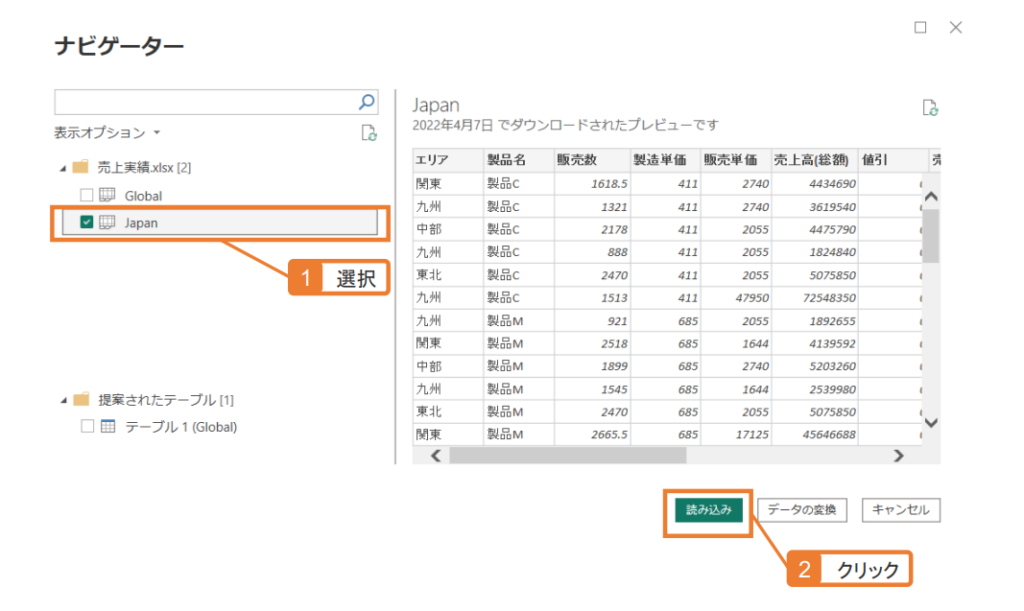
Power BIでExcelのデータを読み込む方法は非常に簡単です。まず、Power BI Desktopを開き、「データを取得」を選択します。次に、「Excel」を選択し、読み込みたいExcelファイルを選びます。Excelファイル内のデータを選択し、「読み込み」をクリックします。これにより、ExcelのデータがPower BIに読み込まれ、分析や視覚化のための準備が完了します。
Excelで作成したグラフや表をPower BIで使うことはできますか?
はい、Excelで作成したグラフや表をPower BIで使用することが可能です。Power BIには、Excelからのデータ読み込み時にグラフや表をそのままインポートする機能があります。この機能を利用することで、Excelで行った分析結果をPower BIのダッシュボードにそのまま反映することができます。また、Power BIのデータ視覚化ツールを使用して、インポートしたグラフや表をさらにカスタマイズすることも可能です。
Power BIとExcelの連携にはどのような制限がありますか?
Power BIとExcelの連携は非常に強力ですが、制限が全くないわけではありません。例えば、ExcelのマやVBAコードはPower BIではサポートされていないため、これらに依存した機能は連携できないことがあります。また、データのサイズが非常に大きい場合、ExcelからPower BIへのデータの読み込みに時間がかかることがあります。これらの制限を考慮して、連携の方法やデータの扱いを適切に設計することが重要です。
Power BI Excel:Power BIとExcelの連携 に類似した他の記事を知りたい場合は、Excel-data カテゴリにアクセスしてください。
関連記事