

WBS(Work Breakdown Structure)は、プロジェクト管理において重要な役割を果たします。プロジェクトを細かい作業に分解することで、効率的な計画立案やリソースの配分が可能になります。そんなWBSを作成するためのExcelテンプレートがあることを知っていましたか?この記事では、WBS Excelテンプレートの活用方法やその利点について詳しく解説します。プロジェクト管理のプロでも初心者でも、WBS Excelテンプレートを使えば手間と時間を大幅に削減できるでしょう。是非、お役立てください。
WBSとはどういうテンプレートですか?
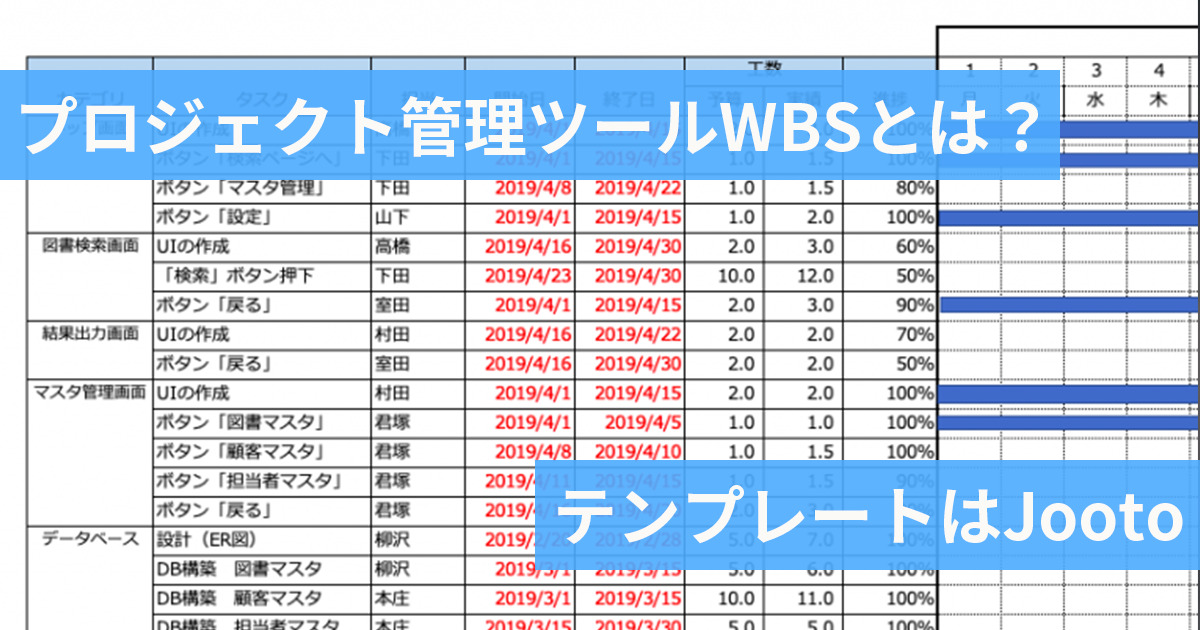
WBS(ワーク ブレイクダウン ストラクチャー)とは、プロジェクト管理において、プロジェクトを段階的に細分化し、作業を管理するためのフレームワークです。プロジェクトを段階的に分解し、作業を明確化することで、プロジェクトの全体像を把握し、作業の進捗状況を管理することができます。
WBSの特徴
WBSは、次のような特徴を持ちます。
- 階層構造:プロジェクトを段階的に細分化し、作業を管理するための階層構造を持ちます。
- 作業の明確化:プロジェクトを段階的に分解し、作業を明確化することで、プロジェクトの全体像を把握することができます。
- 進捗状況の管理:WBSにより、作業の進捗状況を管理することができます。
WBSの利点
WBSは、次のような利点を持ちます。
- プロジェクトの全体像の把握:WBSにより、プロジェクトの全体像を把握することができます。
- 作業の効率化:WBSにより、作業を明確化し、作業の効率化を図ることができます。
- コミュニケーションの改善:WBSにより、チームメンバー間のコミュニケーションを改善することができます。
WBSの作成方法
WBSは、次のような手順で作成します。
- プロジェクトの定義:プロジェクトの目的、範囲、目標を定義します。
- 作業の特定:プロジェクトを段階的に細分化し、作業を特定します。
- WBSの構築:作業を階層構造に沿って構築します。
Excelでテンプレートを作成するにはどうすればいいですか?

Excelでテンプレートを作成するには、以下の手順を実行します。 テンプレートの種類を選択する
テンプレートの種類とその特徴
テンプレートを作成する前に、テンプレートの種類を選択する必要があります。Excelでは、ワークシートテンプレート、ワークブックテンプレート、テンプレートの追加の3種類のテンプレートがあります。
- ワークシートテンプレート:ワークシートのレイアウトやフォーマットを保存します。
- ワークブックテンプレート:ワークブック全体の構造やフォーマットを保存します。
- テンプレートの追加:テンプレートを使用して新しいワークシートやワークブックを作成します。
テンプレートを作成する手順
テンプレートを作成するには、以下の手順を実行します。
- Excelを起動し、ファイルメニューから新規作成を選択します。
- ワークシートテンプレートまたはワークブックテンプレートを選択し、作成をクリックします。
- テンプレートの名前と保存場所を指定し、保存をクリックします。
テンプレートを使用する方法
テンプレートを作成した後、以下の方法で使用できます。
- ファイルメニューから新規作成を選択し、テンプレートの使用を選択します。
- テンプレートの名前を選択し、作成をクリックします。
- テンプレートに基づいて新しいワークシートやワークブックが作成されます。
WBSとはExcelで何ですか?
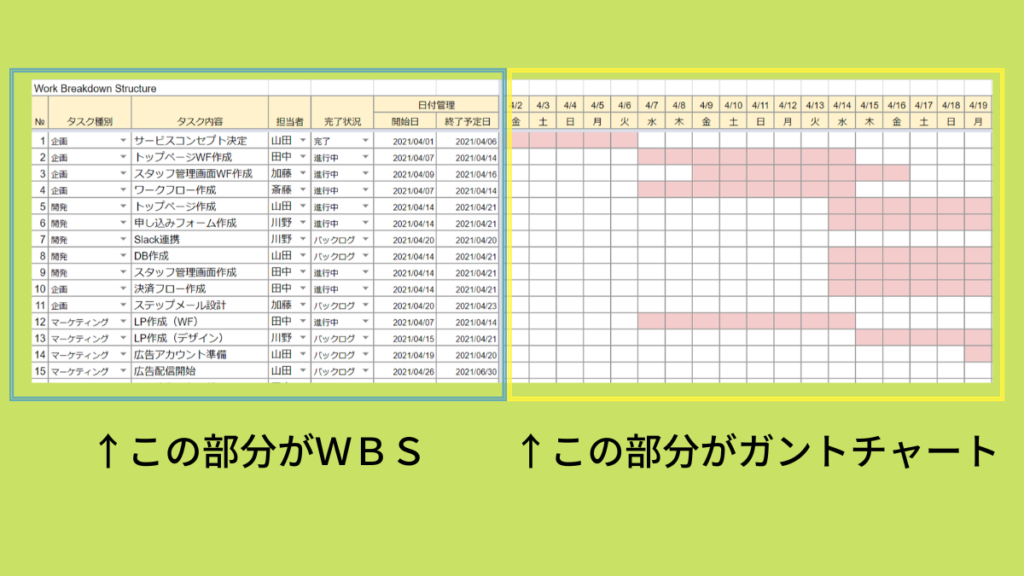
WBSとは、プロジェクト管理における重要なツールのひとつです。WBS(Work Breakdown Structure)は、プロジェクトを細かい作業に分解し、作業の関係性を明確化する手法です。ExcelでWBSを作成する場合、プロジェクトの全体像を把握し、作業の優先順位を決定することができます。
WBSの利点
WBSを作成することで、以下の利点が得られます。
- プロジェクトの全体像を明確化できる
- 作業の優先順位を決定できる
- プロジェクトの進捗状況を把握しやすくなる
ExcelでWBSを作成する方法
ExcelでWBSを作成するには、以下のステップに従います。
- プロジェクトの目標と範囲を明確化する
- プロジェクトを細かい作業に分解する
- 作業の関係性を明確化する
WBSの例
以下は、WBSの例です。
- プロジェクトの目標:新製品の開発
- プロジェクトの範囲:製品の企画から発売まで
- 作業の分解:
- 製品の企画
- 製品の設計
- 製品の生産
- 製品のテスト
- 製品の発売
Excelのテンプレートはどこにありますか?
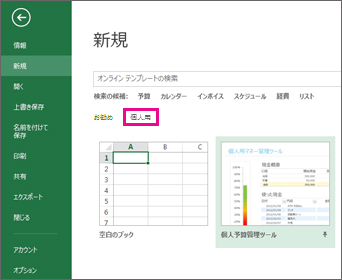
Excelのテンプレートは、Microsoft Office OnlineやExcelのアプリケーション内で見つけることができます。以下の方法でアクセスできます。
オンラインでテンプレートを探す
Microsoft Office Onlineでは、Excelテンプレートを簡単に探すことができます。
- ブラウザでMicrosoft Office Onlineにアクセスします。
- ページ上部の「テンプレート」タブをクリックします。
- 検索結果からExcelテンプレートを選択します。
Excelアプリケーション内でテンプレートを探す
Excelアプリケーション内でも、テンプレートを簡単に探すことができます。
- Excelアプリケーションを起動します。
- 「ファイル」メニューをクリックし、「新規作成」を選択します。
- 「テンプレート」タブをクリックします。
テンプレートをダウンロードする
テンプレートをダウンロードする方法は以下の通りです。
- テンプレートを選択します。
- 「ダウンロード」ボタンをクリックします。
- テンプレートがダウンロードされます。
WBS Excelテンプレート:効果的なプロジェクト管理の鍵
WBS(Work Breakdown Structure)とは、プロジェクトを細かい作業に分解し、効率的な管理を行うための手法です。Excelを使用することで、WBSの作成はより簡単になります。WBS Excelテンプレートを活用すれば、プロジェクトの全体像を把握し、進捗管理やリソース配分を効果的に行うことができます。この記事では、WBS Excelテンプレートの作成方法や、その利点について詳しく解説します。
WBS Excelテンプレートの基本構造
WBS Excelテンプレートの基本構造は、プロジェクト名、作業パッケージ、担当者、開始日、終了日などの項目で構成されています。プロジェクトを細かい作業に分解し、それぞれの作業に必要なリソースや期間を設定します。
| プロジェクト名 | 作業パッケージ | 担当者 | 開始日 | 終了日 |
|---|---|---|---|---|
| ウェブサイト制作 | デザイン作成 | 山田 | 2023/04/01 | 2023/04/15 |
| ウェブサイト制作 | コーディング | 鈴木 | 2023/04/16 | 2023/05/01 |
WBS Excelテンプレートの作成手順
1. Excelを開き、新しいワークシートを作成します。 2. 最初の行に、プロジェクト名、作業パッケージ、担当者、開始日、終了日などの見出しを入力します。 3. プロジェクトを細かい作業に分解し、それぞれの行に作業パッケージと担当者、期間を入力します。 4. 必要に応じて、進捗状況やリソース配分などの情報を追加します。 5. テンプレートを保存し、プロジェクトメンバーと共有します。
WBS Excelテンプレートの利点
1. プロジェクトの全体像を把握できる:WBS Excelテンプレートを使用することで、プロジェクトの全体像を把握し、効率的な管理が可能になります。 2. 進捗管理が容易になる:各作業の期間や進捗状況を一覧で確認できるため、進捗管理が容易になります。 3. リソース配分が最適化される:作業パッケージごとの担当者を明確に設定することで、リソースの適切な配分が可能になります。 4. コミュニケーションが改善される:プロジェクトメンバー全員がWBS Excelテンプレートを共有することで、情報共有やコミュニケーションがスムーズになります。 5. 柔軟な対応が可能になる:プロジェクトの変更や遅れが発生した場合にも、Excelテンプレートを更新することで、柔軟な対応が可能になります。
WBS Excelテンプレートのカスタマイズ
プロジェクトの性質や要件に応じて、WBS Excelテンプレートをカスタマイズすることができます。例えば、以下のような項目を追加することで、より詳細な管理が可能になります。 – 作業の優先度:各作業パッケージに優先度を設定し、リソース配分の優先順位を明確にします。 – 予算:各作業パッケージに予算を設定し、コスト管理を行います。 – リスク:各作業パッケージに関連するリスクを特定し、リスク管理を行います。 – 依存関係:作業パッケージ間の依存関係を明確にし、スケジュール管理を最適化します。
WBS Excelテンプレートの活用方法
WBS Excelテンプレートは、以下のような場面で活用できます。 1. プロジェクトキックオフミーティング:プロジェクトの初期段階で、WBS Excelテンプレートを使用して、プロジェクトの全体像を 共有します。 2. 進捗報告:定期的な進捗報告の際に、WBS Excelテンプレートを参照し、各作業の進捗状況を把握します。 3. プロジェクトレビュー:プロジェクト終了後、WBS Excelテンプレートをもとに、プロジェクトの成果や問題点をレビューします。
詳細情報
WBS Excelテンプレートとは何ですか?
WBS Excelテンプレートは、Work Breakdown Structure(作業細分化構造)の略で、プロジェクトを細かく分解して整理するためのExcelテンプレートです。このテンプレートを使用することで、プロジェクトの全体像を明確に把握し、効率的なプロジェクトマネジメントが可能になります。WBS Excelテンプレートでは、プロジェクトの各要素を階層的に整理し、担当者や期間、進捗率などを一目で確認できるようになっています。
WBS Excelテンプレートの主な機能は何ですか?
WBS Excelテンプレートの主な機能は、以下の通りです。
- 作業の階層化:プロジェクトを細かく分解し、階層構造で整理できます。
- 進捗管理:各作業の進捗率を入力し、プロジェクト全体の進捗状況を把握できます。
- 担当者管理:各作業に担当者を割り当て、責任の所在を明確にできます。
- 期間管理:各作業の開始日と終了日を設定し、期間を管理できます。
これらの機能を利用することで、プロジェクトの計画立案から実行、監視までを効率的に行うことができます。
WBS Excelテンプレートを使用する際のポイントは何ですか?
WBS Excelテンプレートを効果的に使用するためのポイントは、以下の通りです。
- 明確な目標設定:プロジェクトの目的や目標を明確に設定し、それをもとに作業を分解します。
- 適切な粒度:作業を細かすぎず、粗すぎず適切な粒度で分解します。
- 担当者の明確さ:各作業に担当者を明確に割り当て、責任の所在を明確にします。
- 定期的な進捗確認:定期的に進捗状況を確認し、必要に応じて計画を修正します。
これらのポイントを意識してWBS Excelテンプレートを活用することで、プロジェクトの成功率を向上させることができます。
WBS Excelテンプレートを使うことで、どのようなメリットがありますか?
WBS Excelテンプレートを使用することで、以下のようなメリットがあります。
- プロジェクトの全体像が把握しやすい:プロジェクトを階層構造で整理することで、一目で全体像が把握しやすくなります。
- 効率的なリソース配分が可能:各作業に担当者や期間を設定することで、リソースを効率的に配分できます。
- 進捗管理が容易:進捗率を入力することで、プロジェクトの進捗状況をリアルタイムで把握できます。
- リスクの早期発見:定期的な進捗確認を行うことで、問題やリスクを早期に発見し、対策を立てやすくなります。
これらのメリットを活かし、プロジェクトの効率化や成功に繋げることができます。