
祝日も自動入力!Excelで業務効率化カレンダーを作る方法
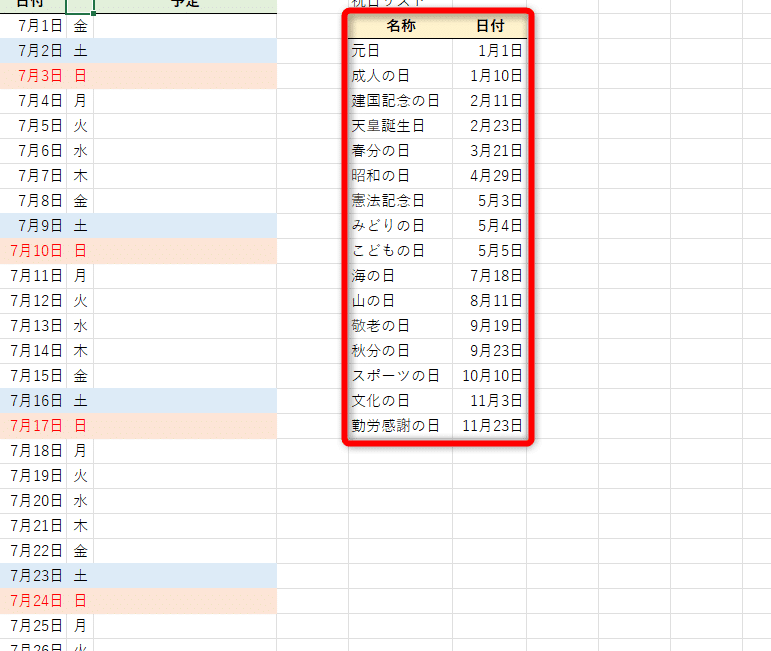
仕事で使うカレンダーをExcelで作成することで、業務の効率化が期待できます。本記事では、祝日も自動入力できるようなExcelカレンダーの作り方を詳しく解説します。マ機能を使って祝日を自動入力する方法や、条件付き書式を使ってカレンダーを視覚的に分かりやすくするコツなどをお伝えします。また、カレンダーの作成だけでなく、業務でよく使う機能を追加する方法も紹介します。ぜひ、この記事を参考にして、自分だけのExcelカレンダーを作成してみてください。
Excelでカレンダーの祝日を判定するにはどうしたらいいですか?
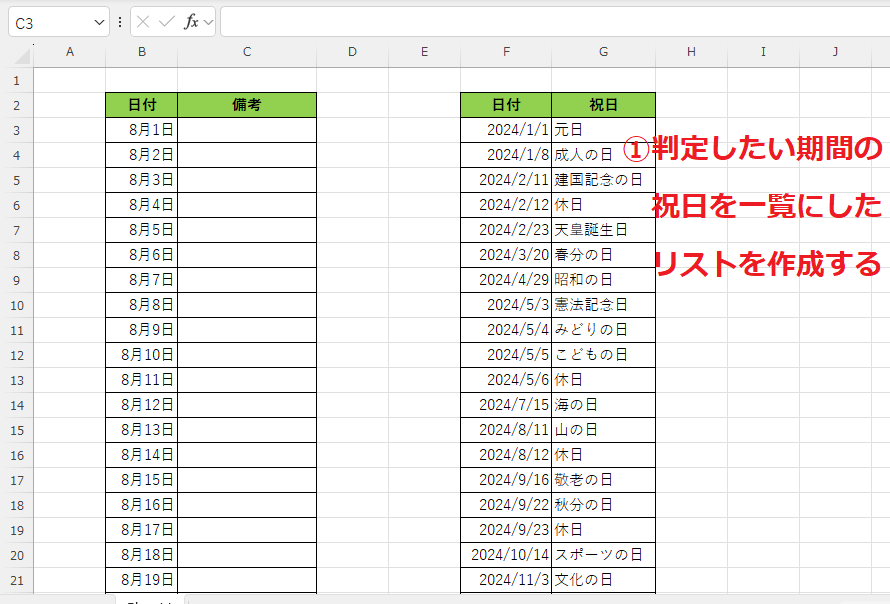
Excelでカレンダーの祝日を判定するには、WORKDAY関数やNETWORKDAYS関数を使用することができます。これらの関数は、指定された日付が祝日かどうかを判定し、祝日の場合には次の営業日に移動します。
WORKDAY関数を使用して祝日を判定する
WORKDAY関数は、指定された日付から指定された日数を加算または減算し、祝日を考慮して次の営業日を返します。WORKDAY関数の構文は次のとおりです。
- WORKDAY関数の第1引数には、基準日付を指定します。
- 第2引数には、加算または減算する日数を指定します。
- 第3引数には、祝日の日付の範囲を指定します。
WORKDAY関数を使用する例:
=WORKDAY(A1, 1, A2:A10)
NETWORKDAYS関数を使用して祝日を判定する
NETWORKDAYS関数は、指定された日付の範囲内に含まれる営業日の数を返します。NETWORKDAYS関数の構文は次のとおりです。
- NETWORKDAYS関数の第1引数には、開始日付を指定します。
- 第2引数には、終了日付を指定します。
- 第3引数には、祝日の日付の範囲を指定します。
NETWORKDAYS関数を使用する例:
=NETWORKDAYS(A1, A2, A3:A10)
カレンダーの祝日を判定するための注意点
カレンダーの祝日を判定するには、次の点に注意する必要があります。
- 祝日の日付の範囲を正確に指定する必要があります。
- 祝日の判定には、国や地域の祝日法に基づいて行う必要があります。
- カレンダーの設定によっては、祝日が正確に判定されない場合があります。
Excelを使って祝日も自動入力できる業務効率化カレンダーの作り方
Excelを利用して、祝日も自動的に入力される業務効率化カレンダーを作成する方法を詳しく解説します。このカレンダーを使うことで、日々の業務管理が効率化され、スケジュールの把握が容易になります。
1. Excelの準備
まずは、Excelを開き、新しいワークブックを作成します。適切なシート名を付け、カレンダーを作成するための表を用意しましょう。
2. カレンダーの基本構造の作成
次に、カレンダーの基本構造を作成します。年、月、日を表す行と列を設定し、セルのフォーマットを整えます。また、祝日を表示するための列も追加しておくことが重要です。
3. 日付の入力と祝日の設定
日付を入力し、祝日を自動入力するための設定を行います。Excelの機能を使って、祝日を自動的に判定し、該当する日付に表示されるようにしましょう。
4. 業務スケジュールの入力
業務スケジュールを入力し、カレンダーに反映させます。プロジェクトの期限や会議の予定など、重要な業務情報を記録しておくことで、一目でスケジュールを把握できます。
5. カレンダーのカスタマイズと共有
最後に、カレンダーの見た目をカスタマイズし、チームメンバーと共有するための設定を行います。色使いやフォントを整え、見やすいカレンダーにしておくと、業務の効率化につながります。
| 項目 | 説明 |
|---|---|
| Excelの準備 | 新しいワークブックと適切なシート名を作成 |
| カレンダーの基本構造 | 年、月、日、祝日の列を設定し、セルのフォーマットを整える |
| 日付の入力と祝日の設定 | 日付を入力し、祝日を自動入力する設定を行う |
| 業務スケジュールの入力 | プロジェクトの期限や会議の予定を記録し、一目でスケジュールを把握できるようにする |
| カレンダーのカスタマイズと共有 | 見た目を整え、チームメンバーと共有するための設定を行う |
エクセルでカレンダーに自動入力するにはどうすればいいですか?

エクセルでカレンダーに自動入力するには、いくつかの手順を辿る必要があります。まず、エクセルの「日付」関数を利用して、開始日から連続した日付を生成します。その後、曜日を表示するには、「TEXT」関数を利用し、生成した日付を曜日としてフォーマットします。最後に、条件付き書式を設定し、休日や週末を目立たせることで、カレンダーとしての見やすさを向上させます。
日付の生成
エクセルでカレンダーを作成する第一歩は、日付の生成です。これには、「日付」関数を利用します。
- 始まりのセルに開始日を入力します。
- そのセルの右隣のセルに、前日の日付を参照し1を足す数式を入力します。これにより、翌日の日付が生成されます。
- この数式を右にドラッグして、目的の範囲にコピーします。これにより、連続した日付が生成されます。
曜日の表示
生成した日付から曜日を表示するには、「TEXT」関数を利用します。
- 曜日を表示したいセルに、TEXT関数を利用し、生成した日付を曜日としてフォーマットする数式を入力します。例えば、
=TEXT(A1, aaa)と入力すると、A1セルの日付が曜日として表示されます。 - この数式を右にドラッグして、目的の範囲にコピーします。これにより、各日付の曜日が表示されます。
条件付き書式の設定
条件付き書式を利用することで、休日や週末を目立たせることができます。
- まず、休日や週末を判定する数式を設定します。例えば、土曜日と日曜日を判定するには、
=OR(WEEKDAY(A1)=7,WEEKDAY(A1)=1)という数式を利用します。 - 次に、条件付き書式ルールを作成し、上記の数式を適用します。背景色や文字色を変更することで、休日や週末を目立たせます。
- ルールを作成し、適用する範囲を選択します。これにより、カレンダー上で休日や週末が目立つようになります。
カレンダーに祝日を反映するにはどうすればいいですか?
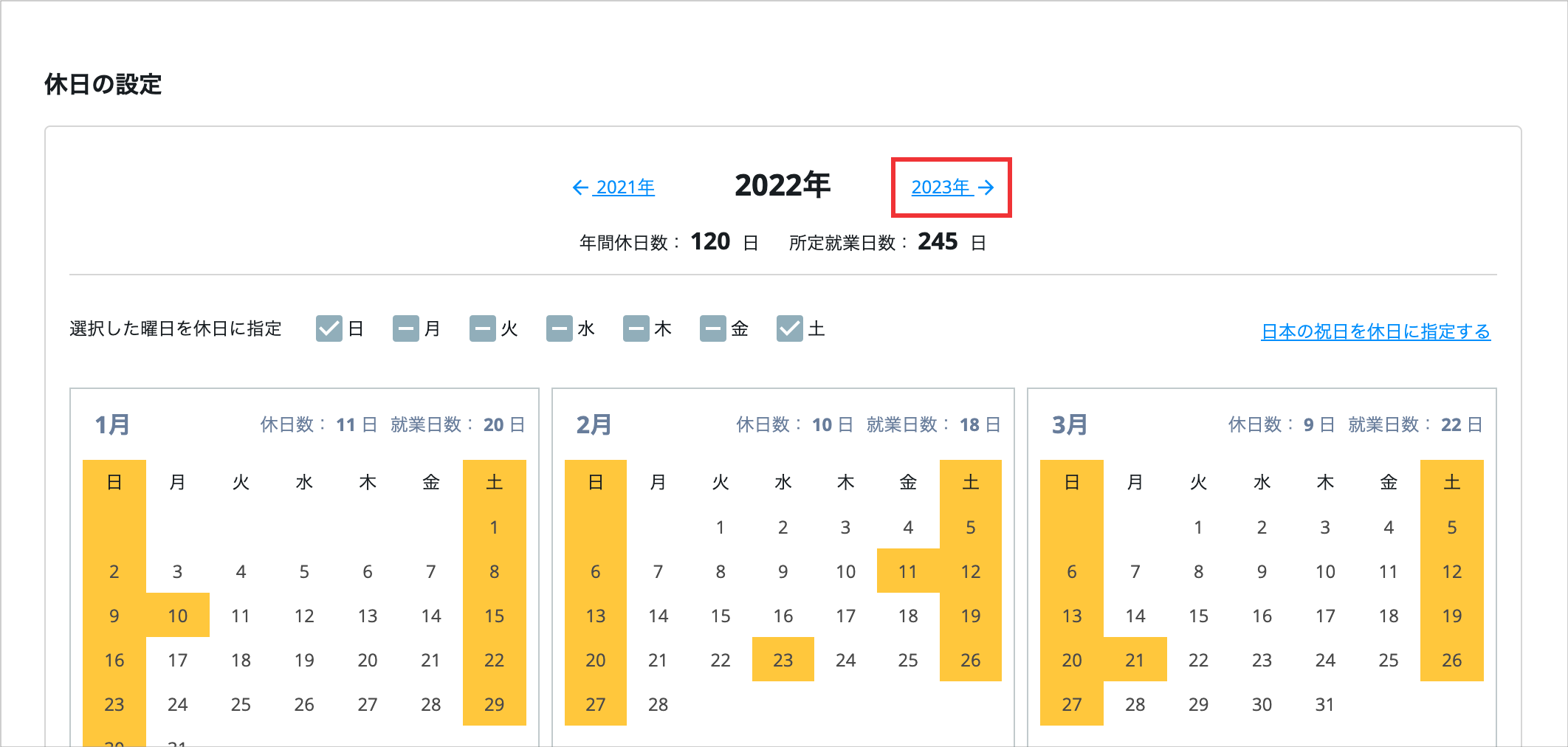
カレンダーに祝日を反映する方法は以下の通りです。
カレンダーアプリの設定を利用する
多くのカレンダーアプリでは、祝日を自動的に表示する設定があります。この設定を有効にすることで、カレンダーに祝日が反映されます。
- カレンダーアプリを開き、設定や環境設定を探します。
- 祝日を表示や祝日を追加というオプションを探し、チェックボックスにチェックを入れます。
- 設定を保存し、カレンダーを更新すると、祝日が表示されます。
オンラインの祝日カレンダーをインポートする
インターネット上には、祝日情報が含まれたカレンダーがあります。これらのカレンダーを自分のカレンダーにインポートすることで、祝日を反映することができます。
- オンライン上の祝日カレンダーを検索し、信頼できるサイトからカレンダーファイルをダウンロードします。
- カレンダーアプリでインポート機能を選択し、ダウンロードしたカレンダーファイルを選択します。
- インポートが完了すると、カレンダーに祝日が反映されます。
手動で祝日を追加する
上記の方法が利用できない場合、祝日を手動でカレンダーに追加することもできます。
- カレンダーアプリで新しいイベントを作成します。
- タイトルに祝日の名前を入力し、日付を祝日の日にちに設定します。
- 必要に応じて繰り返し設定を行い、毎年同じ祝日が表示されるようにします。
Excelで日時を自動挿入するにはどうしたらいいですか?
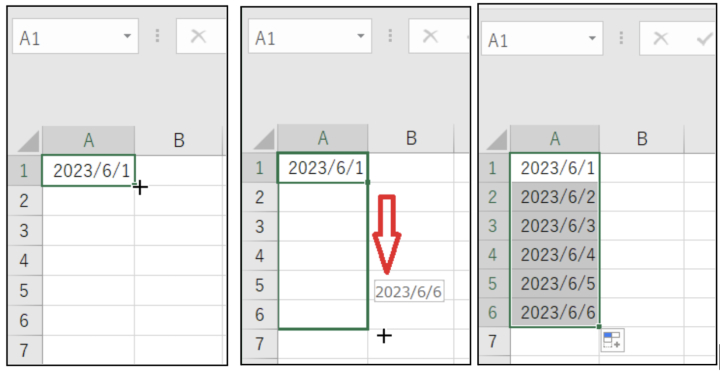
Excelで日時を自動挿入する方法は以下の通りです。
現在の日時を挿入する
Excelでは、現在の日時をセルに自動的に挿入することができます。具体的な手順は以下の通りです。
- 日時を挿入したいセルを選択します。
- キーボードのCtrl + ;を押すと、現在の日付が挿入されます。
- キーボードのCtrl + Shift + ;を押すと、現在の時間が挿入されます。
日時の更新を自動化する
Excelでは、ワークシートを開くたびに日時が自動的に更新されるように設定することができます。手順は以下の通りです。
- 日時を挿入したいセルを選択します。
- =TODAY() または =NOW() と入力します。=TODAY()は現在の日付、=NOW()は現在の日付と時刻を返します。
- Enterキーを押すと、現在の日時が挿入されます。この式を含むセルは、ワークシートを開くたびに自動的に更新されます。
タイムスタンプの自動挿入
データの入力時にタイムスタンプを自動的に挿入する方法もあります。これにはVBAマを使用します。
- コードを追加するには、Alt + F11を押してVBAエディタを開きます。
- 挿入タブでモジュールを追加し、以下のコードを入力します。
Private Sub Worksheet_Change(ByVal Target As Range) If Target.Column = 1 Then Target.Offset(0, 1) = Now End If End Sub - コードを保存し、Excelに戻ります。指定した列(この例ではA列)にデータを入力すると、タイムスタンプが自動的に挿入されます。
Excelでカレンダーを作成したいのですが、日付のみを表示するにはどうしたらよいですか?
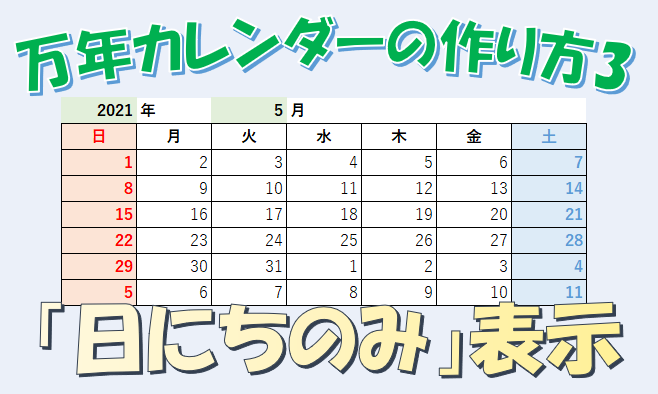
Excelでカレンダーを作成し、日付のみを表示する方法は以下の通りです。
まず、Excelを開き、新しいワークシートを作成します。次に、1行目に月名を入力し、2行目に日曜から土曜までの曜日を入力します。その後、3行目から日付を入力していきます。日付は、YYYY/MM/DDの形式で入力することができます。
Excelでカレンダーを作成する手順
Excelでカレンダーを作成するには、以下の手順を実行します。
- Excelを開き、新しいワークシートを作成します。
- 1行目に月名を入力します。
- 2行目に日曜から土曜までの曜日を入力します。
- 3行目から日付をYYYY/MM/DDの形式で入力します。
日付の表示形式を変更する方法
Excelでは、日付の表示形式を変更することができます。日付のみを表示するには、以下の手順を実行します。
- 日付を入力したセルを選択します。
- 「ホーム」タブの「数値」グループで、「日付」のドロップダウン矢印をクリックします。
- YYYY/MM/DDの形式を選択します。
カレンダーの見た目を整える方法
Excelで作成したカレンダーの見た目を整えるには、以下の手順を実行します。
- セルのサイズを調整します。
- 日付の入力されているセルに枠線を追加します。
- 曜日や月名のセルに背景色を設定します。
詳細情報
Excelで業務効率化カレンダーを作成するには、どのような手順が必要ですか?
Excelで業務効率化カレンダーを作成するには、まず、新しいワークブックを開き、「挿入」タブから「カレンダー」を選択します。そして、カレンダーのフォーマットを選択し、適切なセル範囲に配置します。次に、「ホーム」タブから「日付の入力」をクリックし、祝日や重要なビジネスイベントなど、必要な日付情報を入力します。最後に、「条件付き書式設定」を使用して、特定の日付やイベントに色やスタイルを適用することで、カレンダーの視覚的なわかりやすさを向上させることができます。
Excelのカレンダー機能を使って祝日を自動入力する方法を教えてください。
Excelのカレンダー機能を使って祝日を自動入力するには、まずカレンダーを挿入した後、「ホーム」タブの「日付の入力」をクリックします。次に、「オプション」から「祝日」を選択し、自動的に祝日を入力することができます。さらに、特定の国の祝日を入力したい場合は、「地域設定」で該当する国を選択することで、目的の国の祝日をカレンダーに反映させることが可能です。
業務効率化カレンダーで、特定のプロジェクトやイベントのスケジュールを管理するにはどうすればよいですか?
Excelの業務効率化カレンダーで特定のプロジェクトやイベントのスケジュールを管理するためには、「条件付き書式設定」を活用します。まず、プロジェクトやイベントのスケジュールをカレンダーに入力したら、そのセルを選択し、「ホーム」タブの「条件付き書式設定」をクリックします。その後、「ルールの作成」から、特定の日付やキーワードに基づいてセルの色やフォントを変更するルールを設定します。これにより、特定のプロジェクトやイベントのスケジュールが一目でわかるようになります。
業務効率化カレンダーで、複数の社員のスケジュールを管理する方法を教えてください。
Excelの業務効率化カレンダーで複数の社員のスケジュールを管理するためには、まず、カレンダーの下に各社員の名前を縦列表示します。次に、各社員のスケジュールを対応する日付のセルに入力し、「条件付き書式設定」を使って、各社員のスケジュールに独自の色やスタイルを適用します。これにより、各社員のスケジュールが視覚的に区別され、一人の社員のスケジュールが他の社員のスケジュールと重複している場合にもすぐに気がつくことができます。さらに、「フィルター」機能を利用して、特定の社員のスケジュールのみを表示することもできます。
祝日も自動入力!Excelで業務効率化カレンダーを作る方法 に類似した他の記事を知りたい場合は、Excel-jirei カテゴリにアクセスしてください。
関連記事