
Excel で 1/1 が日付になる原因と対処法【シリアル値解説】
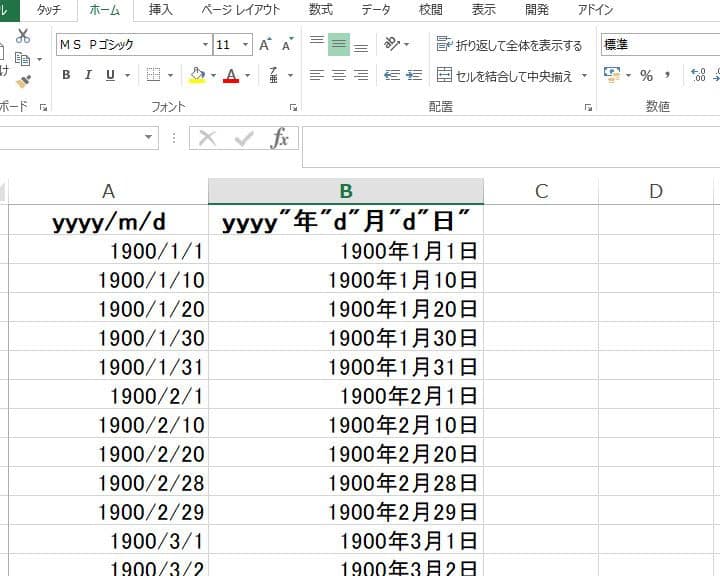
Excelで1/1が日付になる原因と対処法について解説します。Excelでは、日付はシリアル値として管理されています。1/1が日付になるのは、Excelが1900年1月1日をシリアル値1として認識しているためです。この記事では、シリアル値による日付の管理方法や、1/1が日付として表示される問題への対処法を詳しく説明します。 Excelで日付を正確に扱うための知識を身につけることで、効率的なデータ分析が可能になります。

Excel で 1/1 が日付になる原因と対処法【シリアル値解説】
Excelでセルに「1/1」と入力すると、自動的に日付として認識されてしまいます。これは、Excelが日付をシリアル値として扱っているからです。以下では、その原因と対処法を解説します。
シリアル値とは
Excelでは、日付はシリアル値として扱われています。シリアル値とは、特定の日付を表すための数字です。Excelでは、1900年1月1日を1とし、それ以降の日付は連続した数字で表されます。たとえば、1900年1月2日は2、1900年1月3日は3というようにです。
Excelが1/1を日付と認識する原因
Excelでは、セルに「1/1」と入力すると、自動的に日付として認識されます。これは、Excelが「/」を含む文字列を日付として解釈しようとするためです。特に、1月1日はシリアル値で1なので、「1/1」と入力するとExcelはこれを日付と見なします。
対処法1: 数式を使ってシリアル値を日付に変換
セルに「1/1」と入力すると日付になるのを回避するためには、数式を使ってシリアル値を直接入力する方法があります。たとえば、以下の数式をセルに入力すると、シリアル値1(1900年1月1日)が日付として表示されます。 =DATE(1900,1,1)
対処法2: テキストとして入力
セルに「1/1」をテキストとして入力することで、日付として認識されるのを回避することもできます。具体的には、セルを選択し、数式バーに「1/1」と入力します。Enterキーを押す前に、「'(半角アポストロフィー)を先頭に追加してからEnterキーを押します。これで、セルには「1/1」というテキストが表示されます。
対処法3: セルの書式を変更する
セルの書式を「テキスト」に変更することで、「1/1」と入力しても日付として認識されなくなります。セルを選択し、「ホーム」タブの「数値」グループで「テキスト」をクリックします。その後、セルに「1/1」と入力すると、テキストとして扱われます。
| 対処法 | 説明 |
|---|---|
| 数式を使ってシリアル値を日付に変換 | 数式を使用して、シリアル値を直接日付として入力する方法 |
| テキストとして入力 | セルに「'(半角アポストロフィー)を先頭に追加して入力することで、テキストとして扱われる |
| セルの書式を変更する | セルの書式を「テキスト」に変更し、「1/1」と入力するとテキストとして扱われる |
以上が、Excelで1/1が日付になる原因と対処法の解説です。これらの方法を活用して、Excelでの日付の入力や表示に関する問題を解決しましょう。
Excelで日付がシリアル値になってしまうのはなぜですか?

Excelで日付がシリアル値になってしまうのは、Excelが日付を内部的に数値として扱っているためです。Excelでは、日付は1900年1月1日から始まるシリアル値として格納されています。つまり、1900年1月1日は1、1900年1月2日は2というように、日付が数値として割り当てられています。このような方式を採用することで、Excelは日付に関する計算を効率的に行うことができます。
Excelの日付の表現方法
Excelでは、日付は1900年1月1日からの経過日数として表されます。この方式を採用することで、日付間の計算や比較が容易になります。例えば、2つの日付の差を計算したり、特定の期間後の日付を求めることが簡単に行えます。
- 1900年1月1日はシリアル値1に相当します。
- 1900年1月2日はシリアル値2に相当します。
- 以降、日付が進むごとにシリアル値が増加していきます。
Excelの日付の表記形式
Excelでは、日付を various 表記形式で表示することができます。例えば、YYYY/MM/DDやMM/DD/YYYYなどの形式があります。ユーザーは、セルの書式設定を変更することで、好みの表記形式を選択できます。
- YYYY/MM/DD: 西暦年/月/日 の形式で表示されます。
- MM/DD/YYYY: 月/日/西暦年 の形式で表示されます。
- その他にも、DD/MM/YYYYやYYYY年MM月DD日などの表記形式があります。
Excelの日付データの扱い
Excelでは、日付データを数値として扱うことで、 various な演算や関数を利用できます。例えば、日付間の差を計算するDATEDIF関数や、特定の期間内の日付を判定するIF関数などがあります。これらの関数を活用することで、日付データを効果的に分析・加工することが可能です。
- DATEDIF関数: 2つの日付間の差を計算します。
- IF関数: 特定の条件を満たす日付を判定します。
- その他にも、EDATE関数やYEARFRAC関数など、日付データを扱う関数が用意されています。
エクセルの(1)が-1になるのはなぜ?
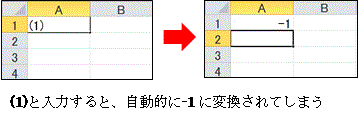
エクセルの(1)が-1になるのは、次の理由からです。
エクセルのセル参照の仕組み
エクセルでは、セルを参照する際に行番号と列文字を組み合わせて指定します。たとえば、A1というセル参照は、A列の1行目を示します。しかし、行番号や列文字が負の値になることは通常ありません。エクセルでは、(1)のような表記は行番号が1であることを示しており、負の値にはなりません。
計算結果が-1になるケース
エクセルのセルに数式を入力した場合、計算結果が-1になることがあります。たとえば、セルA1に「=1-2」と入力すると、計算結果は-1になります。この場合、セルの値が-1になるのは、数式の計算結果によるものです。
- 引き算:2つの数値の引き算が-1になる場合があります。例えば、1-2=-1
- 比較演算子:2つの値を比較した結果が-1になる場合があります。例えば、TRUEとFALSEを比較すると、TRUE=1、FALSE=0として扱われるため、TRUE-FALSE=1-0=1となります。
- 条件式:IF関数を使って条件に基づいた値を返す場合、条件を満たさない場合に-1を返すように設定することができます。例えば、=IF(A1>0,1,-1)と入力すると、A1の値が0より大きければ1、、そうでなければ-1を返します。
エクセルのエラー値
エクセルには、計算結果がエラーであることを示す特殊な値があります。代表的なものとして、DIV/0!、NAME?、REF!などがあります。しかし、-1はエクセルのエラー値ではなく、単なる数値として扱われます。
- DIV/0!:0での除算をしようとした場合に表示されるエラー値です。
- NAME?:エクセルが式の中で認識できない名前や関数が使われている場合に表示されるエラー値です。
- REF!:参照されているセルが削除されたり、参照先が無効になったりした場合に表示されるエラー値です。
Excelでシリアル値を日付に変換するには?

Excelでシリアル値を日付に変換するには、次の手順を実行します。
シリアル値から日付への変換方法
シリアル値を日付に変換する最も簡単な方法は、「日付」フォーマットを適用することです。
- 変換したいシリアル値が含まれたセルを選択します。
- ホームタブの数値グループにある日付ドロップダウン矢印をクリックします。
- 目的の日付形式を選択します。
TEXT関数を使った日付への変換
TEXT関数を使って、シリアル値を日付に変換することもできます。
- 空のセルを選択し、=TEXT(シリアル値のセル,yyy/m/d)と入力します。
- シリアル値のセルを指定し、Enterキーを押します。
- 指定した形式で日付が表示されます。
DATE関数での日付への変換
DATE関数を使って、シリアル値を日付に変換する方法もあります。
- 空のセルを選択し、=DATE(YEAR(シリアル値のセル),MONTH(シリアル値のセル),DAY(シリアル値のセル))と入力します。
- シリアル値のセルを指定し、Enterキーを押します。
- 日付が表示されます。
Excelで日付に勝手に変換されてしまいます。どうすればよいですか?
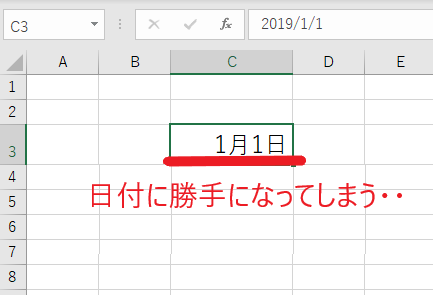
Excelで日付に勝手に変換されてしまう問題に対処するには、以下の方法があります。
日付形式を変更する
Excelでは、セルを選択し、右クリックして「セルの書式設定」を選ぶことで、数値の形式を変更できます。「数値」タブで「日付」形式を選択し、希望の表示形式を選べば、自分が望む日付形式で表示されるようになります。
- セルを選択する
- 右クリックして「セルの書式設定」を選択
- 「数値」タブで「日付」形式を選ぶ
テキストとして入力する
Excelが日付と認識しないように、あらかじめセルをテキスト形式に設定しておく方法もあります。これにより、入力した数字がそのまま表示されるようになります。
- セルを選択する
- 右クリックして「セルの書式設定」を選択
- 「数値」タブで「テキスト」を選ぶ
数式を使って日付を文字列に変換する
Excelの数式を使って、日付を強制的に文字列に変換する方法もあります。例えば、=TEXT(A1, yyyy/mm/dd)という数式を使用することで、A1セルの日付を希望の形式の文字列に変換できます。
- 数式を入力するセルを選択
=TEXT(A1, yyyy/mm/dd)と入力- Enterキーを押す
これらの方法を利用すれば、Excelで日付に勝手に変換されてしまう問題を回避できます。
詳細情報
Excel で 1/1 が日付になる原因は何ですか?
Excel で 1/1 が日付になる原因は、Excel が日付を シリアル値として扱っているためです。Excel の日付システムでは、1900年1月1日をシリアル値 1 とし、その後は1日ごとに1ずつ増加させていきます。したがって、1/1 を入力すると、Excel はそれを1900年1月1日と解釈し、日付形式で表示されるのです。
Excel で 1/1 を日付ではなく数値として表示するにはどうすればよいですか?
1/1 を日付ではなく数値として表示するには、セルの書式設定を変更します。具体的には、セルを選択し、右クリックして「セルの書式設定」を選びます。次に、「数値」タブで「一般」または「数値」を選択します。これにより、1/1 は日付ではなく数値として表示されます。
Excel のシリアル値を利用して、特定の日付を取得する方法を教えてください。
Excel のシリアル値を利用して特定の日付を取得するには、DATE 関数を使用します。DATE 関数の構文は DATE(年, 月, 日) です。例えば、2023年4月1日のシリアル値を取得するには、=DATE(2023, 4, 1) と入力します。この式を入力すると、Excel はその日付のシリアル値を返します。
Excel で異なる日付形式を使用する方法を教えてください。
Excel で異なる日付形式を使用するには、セルの書式設定を変更します。セルを選択し、右クリックして「セルの書式設定」を選びます。次に、「数値」タブで「日付」を選択し、目的の日付形式を選択します。例えば、「YYYY/MM/DD」や「MM/DD/YYYY」などの形式が利用可能です。これにより、セルに表示される日付の形式が変更されます。
Excel で 1/1 が日付になる原因と対処法【シリアル値解説】 に類似した他の記事を知りたい場合は、Excel-kiso カテゴリにアクセスしてください。
関連記事