

Excelでは、データの並べ替えは重要な機能の一つです。データを効果的に分析し、必要な情報を素早く見つけるために、適切にデータを並べ替えることが不可欠です。しかし、Excelの並べ替え機能は初心者には少し複雑に感じられるかもしれません。この記事では、Excelでデータの順番を入れ替える方法をステップバイステップで解説し、さまざまな並べ替えテクニックを紹介します。これらをマスターすることで、データの分析が効率化され、Excelでの作業がよりスムーズになることでしょう。
Excelでバラバラなデータを並べ替えるには?
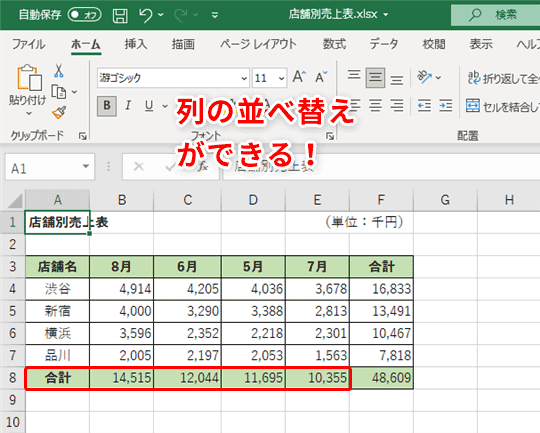
Excelでバラバラなデータを並べ替えるには、データの整理と並べ替えの2つのステップが必要です。まず、データの整理をするには、フィルタやソートを使用します。次に、並べ替えをするには、並べ替えボタンを使用します。
データの整理方法
データの整理をするには、以下の方法があります。
- フィルタを使用して、不要なデータを除外します。
- ソートを使用して、データをアルファベット順や数字順に並べ替えます。
- データの検証を使用して、データの形式を確認します。
並べ替えの方法
並べ替えをするには、以下の方法があります。
- 並べ替えボタンを使用して、データを並べ替えます。
- 昇順と降順を選択して、データを並べ替える順序を決定します。
- 複数列を選択して、複数の列を並べ替えます。
並べ替えのオプション
並べ替えのオプションには、以下のものがあります。
- ヘッダーを固定して、ヘッダー行を固定します。
- フッターを固定して、フッター行を固定します。
- 並べ替えの条件を設定して、特定の条件で並べ替えます。
エクセルでデータを降順に並べ替えるには?

エクセルでデータを降順に並べ替えるには、「データ」タブの「並べ替え」ボタンをクリックし、「並べ替えのオプション」を選択します。次に、「降順」ラジオボタンを選択し、「OK」ボタンをクリックします。
エクセルでデータを降順に並べ替える方法
エクセルでデータを降順に並べ替えるには、以下の手順を実行します。
- データを選択します。
- 「データ」タブの「並べ替え」ボタンをクリックします。
- 「並べ替えのオプション」を選択し、「降順」ラジオボタンを選択します。
エクセルでデータを降順に並べ替えるメリット
エクセルでデータを降順に並べ替えるメリットは以下の通りです。
- 簡単にデータを並べ替えることができます。
- 効率よくデータを分析できます。
- 正確にデータを抽出できます。
エクセルでデータを降順に並べ替える注意点
エクセルでデータを降順に並べ替える注意点は以下の通りです。
- データの種類に注意してください。文字列データと数値データでは並べ替え方法が異なります。
- データの範囲に注意してください。データの範囲が広すぎると並べ替えに時間がかかります。
- データの更新に注意してください。データを更新すると並べ替えが失われる可能性があります。
Excelで昇順に並べ替えるには?
Excelで昇順に並べ替えるには、データを選択して「データ」タブの「並べ替え」ボタンをクリックし、「昇順」を選択する必要があります。また、ショートカットキーとして「Alt+A+S」を使用することもできます。
昇順に並べ替える方法
昇順に並べ替えるには、次の手順を実行します。
- データを選択します。
- 「データ」タブの「並べ替え」ボタンをクリックします。
- 「昇順」を選択します。
ショートカットキーを使用する
ショートカットキーを使用して昇順に並べ替えることもできます。
- データを選択します。
- 「Alt+A+S」を押します。
- データが昇順に並べ替えられます。
並べ替えの条件を指定する
並べ替えの条件を指定して、データを昇順に並べ替えることもできます。
- データを選択します。
- 「データ」タブの「並べ替え」ボタンをクリックします。
- 「並べ替えの条件」を選択し、条件を指定します。
- 入れ替えたいセルを選択します。
- キーボードのCtrlキーを押しながら、セルをドラッグして移動します。
- 目的の位置に移動したら、Ctrlキーを離します。
- 入れ替えたい行または列をクリックして選択します。
- 行や列の境界線上でマウスカーソルが四角い矢印に変わるまで待ちます。
- マウスの左ボタンを押しながら、行または列をドラッグして移動します。
- 並べ替えたいデータが含まれるセル範囲を選択します。
- データタブの並べ替えをクリックします。
- 並べ替えの基準となる列を選択し、昇順または降順を指定します。
- データがテーブル形式で整理されていることを確認してください。
- 並べ替えを行う列が明確に分かるように、ヘッダー行が設定されていることを確認してください。
- データに誤りや不一致が無いように、データをチェックしてください。
- 並べ替えを行いたいデータのセル範囲を選択します。
- データ タブをクリックして、並べ替え をクリックします。
- 並べ替えダイアログボックスで、列を選択し、降順を選択します。
- OKをクリックして、並べ替えを完了します。
- データが正確に降順に並んでいるかをチェックしてください。
- 元のデータが変更されていないかを確認してください。
- 必要に応じて、Undoを使用して、並べ替え前の状態に戻すことができます。
- データが正確に入力されていることを確認してください。
- 並べ替えを行いたい列を選択します。
- 必要に応じて、複数の列を選択してください。
- 「データ」タブを開き、「並べ替え」をクリックします。
- 並べ替えの対象になる列を選択します。
- 「並べ替えのオプション」で降順を選択してください。
- データが項目が多い順に並んでいることを確認してください。
- もし結果に問題があれば、並べ替えの条件を調整し、再度実行してください。
- データを確認し、分析や報告に活用しましょう。
- 並び替えを行いたいセル範囲を選択します。
- 「データ」タブにある「並び替え」をクリックします。
- 並び替えの基準となる列を選択し、昇順または降順を指定します。
- 必要に応じて、さらに詳細な並び替え条件を追加します。
- 「OK」をクリックして並び替えを実行します。
- 並び替えを行いたいセル範囲を選択します。
- 「データ」タブにある「並び替え」をクリックします。
- 並び替えの基準となる列を選択し、昇順または降順を指定します。
- 必要に応じて、さらに詳細な並び替え条件を追加します。
- 「OK」をクリックして並び替えを実行します。
Excelでデータの順番を入れ替える方法|並べ替えテクニック
Excelでデータの順番を入れ替える方法には、いくつかのテクニックがあります。これらのテクニックをマスターすることで、データの整理や分析が効率的に進めることができます。
ソート機能を利用する
Excelのソート機能を利用することで、データを簡単に並べ替えることができます。例えば、セルの値を昇順や降順に並べ替えたり、テキストデータをアルファベット順やカナ順に並べ替えることができます。
| ソート方法 | 説明 |
|---|---|
| 昇順 | 数値データや日付データを小さい順に並べ替えます。 |
| 降順 | 数値データや日付データを大きい順に並べ替えます。 |
| アルファベット順 | 英字データをアルファベットの昇順や降順に並べ替えます。 |
| カナ順 | 日本語データをカナの昇順や降順に並べ替えます。 |
フィルター機能を利用する
フィルター機能を利用することで、特定の条件に一致するデータのみを表示させることができます。これにより、不要なデータを一時的に非表示にして、必要なデータだけに焦点を当てることができます。
ピボットテーブルを利用する
ピボットテーブルを利用すると、大量のデータを要約して俯瞰的に分析できるようになります。カテゴリごとにデータをグループ化し、合計や平均などの集計値を算出することができます。
マを利用する
マを利用することで、複数の並べ替え処理を自動化できます。例えば、特定の条件に一致するデータを別シートにコピーして並べ替えるといった作業を自動化することができます。
関数を利用する
Excelの関数を利用して、データを並べ替えられる場合もあります。例えば、VLOOKUP関数やINDEX関数/MATCH関数の組み合わせを利用して、別のシートやテーブルのデータを参照して並べ替えることが可能です。 これらのテクニックを活用することで、Excelでのデータの順番入れ替え作業が効率化され、データ分析の効率が向上します。テクニックを組み合わせたり、マや関数を使って自動化することで、より複雑なデータ操作も可能になります。
Excelで順番を入れ替えるには?
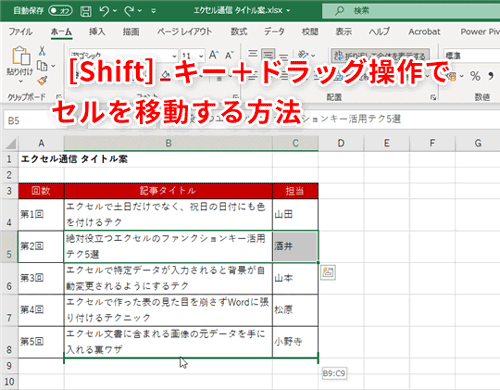
Excelで順番を入れ替える方法は以下の通りです。
セルの入れ替え
セルの順番を入れ替えるには、以下の手順で操作します。
行または列の入れ替え
行または列の順番を入れ替えるには、以下の手順で操作します。
並べ替え機能を使用する
Excelの並べ替え機能を利用して、データの順番を入れ替えることができます。
Excelで降順に並べ替えるには?
Excelで降順に並べ替えるには、以下の手順に従ってください。
並べ替えの準備
データを降順に並べ替える前に、以下の点を確認してください。
降順に並べ替える手順
Excelでデータを降順に並べ替えるには、以下の手順を実行します。
並べ替え後の確認
データを降順に並べ替えた後に、以下の点を確認してください。
エクセルで項目が多い順に並べるには?
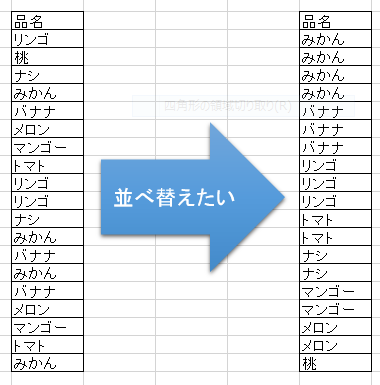
エクセルで項目が多い順に並べるには、以下の手順で行います。
データの準備
データをエクセルシートに正確に記入し、並べ替えを行う列を選択します。複数の列にまたがるデータを並べ替える場合は、そのすべての列を選択してください。
並べ替えの実行
エクセルの「データ」タブにある「並べ替え」をクリックし、並べ替えの条件を設定します。項目が多い順に並べるには、降順を選択します。
結果の確認
並べ替えが完了したら、データが正しく並んでいるか確認します。必要があれば、並べ替えの条件を調整し、再度並べ替えを行ってください。
エクセルの並び替えはどうやってやるの?
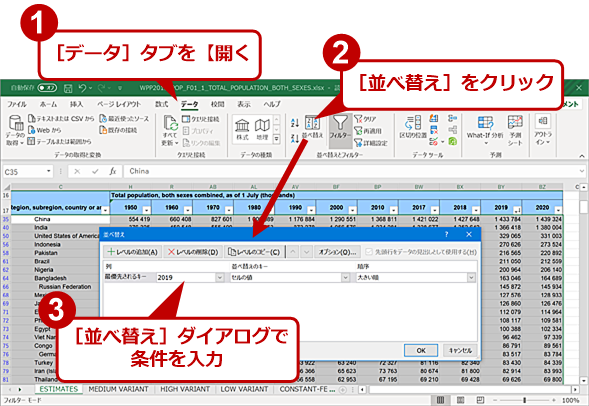
エクセルの並び替えは、以下の手順で行います。
並び替えの基準となる列の選択
並び替ımın
§c4e0a0
エクセルの並び替えは、以下の手順で行います。
並び替えの基準となる列の選択
並び替えの基準となる列は、データの性質に応じて適切なものを選択することが重要です。例えば、日付や数値、テキストなど、データの型に応じて異なる並び替えの効果が得られます。
昇順と降順の指定
昇順とは、小さい順またはアルファベット順に並べることです。一方、降順とは、その逆の順番に並べることです。並び替えの目的によって、適切な順序を選択します。
詳細な並び替え条件の追加
複数の列を基準に並び替えを行う場合や、特定の条件を満たすデータのみ並び替えたい場合など、詳細な並び替え条件を追加することができます。これにより、より複雑な並び替え要件にも対応できます。
詳細情報
Excelでデータの順番を入れ替えるにはどうすればよいですか?
Excelでデータの順番を入れ替えるには、まずデータが含まれているセルを選択します。そして、データ タブにある並べ替え機能を使用します。この機能をクリックすると、様々な並べ替えオプションが表示されます。例えば、昇順や降順で並べ替えることができます。また、カスタムリストを使用して、特定の順序でデータを並べ替えることも可能です。
複数の列を基準にしてデータを並べ替える方法は?
複数の列を基準にしてデータを並べ替えるには、まずデータを選択し、データ タブの並べ替えをクリックします。並べ替えダイアログボックスで、列を選択し、並べ替えの基準となる列を選択します。その後、レベルを追加をクリックして、さらなる並べ替え基準を追加します。これにより、例えば最初の列で並べ替えた後、次の列でさらに並べ替えることができます。
Excelでランダムにデータを並べ替える方法は?
Excelでデータをランダムに並べ替えるには、新しい列を追加し、=RAND()という関数を入力します。この関数は、0から1までのランダムな数を生成します。その後、この新しい列を基準にして並べ替えを行います。並べ替えが完了したら、ランダムな数の列を削除してください。
並べ替え後に元の順序に戻す方法は?
並べ替え前にデータの元の順序を保持するために、最初に新しい列を追加し、1, 2, 3, …というように順序を示す数値を入力します。データを並べ替えた後で元の順序に戻す必要がある場合は、この列を基準にして昇順で並べ替えを行ってください。これにより、データは元の順序に戻ります。