
Excelでデータを順位で並び替える方法|ランキング作成

Excelは、データの分析や管理に便利な機能を多く持っています。その中でも、データを順位で並び替えることは、ランキングを作成する際に非常に役立ちます。しかし、初心者の方には少し難しい機能かもしれません。そこで、この記事では、Excelを使ってデータを順位で並び替える方法を詳しく解説します。手順を1つずつ見ていくことで、誰でも簡単にランキングを作成できるようになります。また、ランキングの作成に役立つ機能や豆知識も紹介しますので、ぜひ参考にしてください。
Excelで順位を出す関数は?
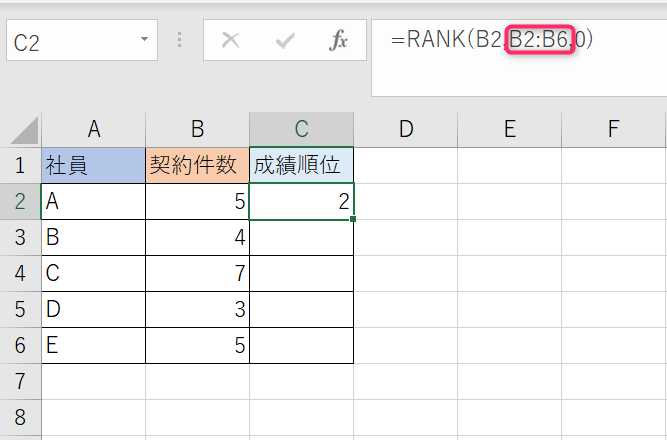
順位を出す関数は、RANK関数です。
RANK関数の使い方
RANK関数は、指定されたセルの値を基に、順位を決定します。以下のステップで使用できます。
- RANK関数を入力するセルを選択します。
- =RANK(値, 参照範囲, [順序]) と入力します。
- 値には、順位を決定する値を指定します。
- 参照範囲には、順位を決定する値の範囲を指定します。
- 順序には、昇順か降順かを指定します。
RANK関数のオプション
RANK関数には、オプションの引数があります。
- 順序を指定しない場合、昇順になります。
- 順序を0に指定すると、昇順になります。
- 順序を1に指定すると、降順になります。
RANK関数の注意点
RANK関数を使用する際には、以下の点に注意してください。
- 参照範囲に重複する値がある場合、順位も重複します。
- 参照範囲が空の場合、エラーが発生します。
- 値が参照範囲外にある場合、エラーが発生します。
Excelでデータを順位で並び替える方法|ランキング作成
Excelでは、データを順位によって並び替えることができます。これは、ランキングを作成する際に非常に便利な機能です。以下では、Excelでデータを順位で並び替える方法を詳しく説明します。
データの準備
まず、ランキングを作成するためのデータをExcelに入力します。例えば、学生の成績データや、商品の売上データなどが考えられます。データは、行と列に沿って入力します。
並び替えの設定
データが入力されたら、並び替えの設定を行います。並び替えを行いたい列を選択し、データタブの並び替えボタンをクリックします。
順位の設定
並び替えのオプションで、値を選択し、順位を選択します。また、昇順または降順を選択して、順位の並び順を決定します。
ランキングの表示
順位で並び替えが完了したら、ランキングが表示されます。必要に応じて、ランキングの上位や下位を強調するために、セルの色やフォントを変更することができます。
ランキングの更新
データが更新された場合、ランキングも自動的に更新されます。手動で並び替えを実行することなく、常に最新のランキングを維持できます。
| 順位 | 名前 | 成績 |
|---|---|---|
| 1 | 山田 | 95 |
| 2 | 佐藤 | 92 |
| 3 | 鈴木 | 88 |
これらの手順を踏むことで、Excelでデータを順位で並び替えることができます。ランキングを作成することで、データの分析や比較が容易になります。また、ランキングを視覚化することで、重要な情報を一目で把握することができます。
Excelでランキング順に並べ替えるには?
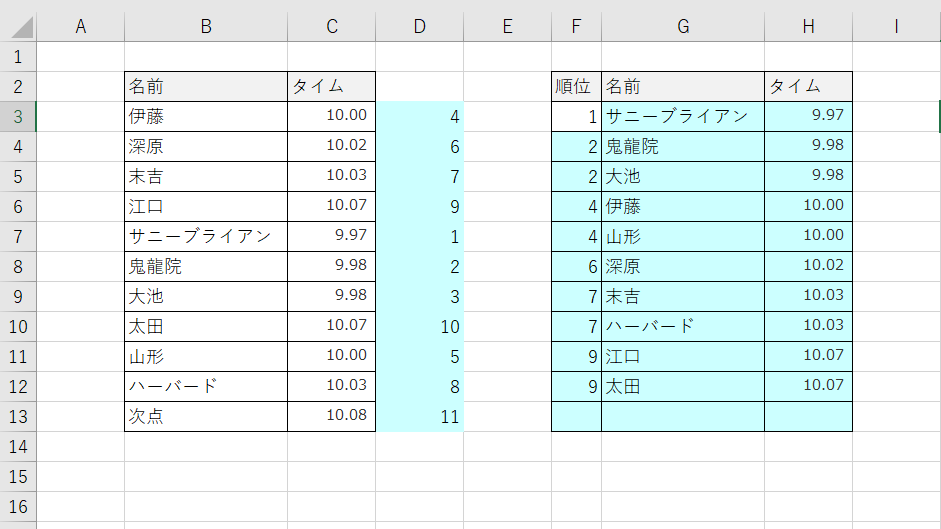
Excelでランキング順に並べ替える方法は以下の通りです。
まず、データを選択し、データタブの「並べ替え」ボタンをクリックします。その後、並べ替えの基準となる列を選択し、並べ替えの順序(昇順または降順)を指定します。これにより、データがランキング順に並べ替えられます。
並べ替えの基準となる列の選択方法
データをランキング順に並べ替える際、最も重要なのは並べ替えの基準となる列を正確に選択することです。以下の手順で列を選択しましょう。
- データを選択する
- データタブの「並べ替え」ボタンをクリック
- 並べ替えの基準となる列をドロップダウンリストから選択
昇順と降順の選択
ランキング順に並べ替える際には、昇順(小さい順)か降順(大きई順)かを選択する必要があります。以下の手順で順序を指定しましょう。
- 並べ替えの基準となる列を選択後、順序のドロップダウンリストから選択
- 昇順の場合は「昇順」、降順の場合は「降順」をクリック
- 「OK」ボタンをクリックして並べ替えを実行
複数の列を基準にした並べ替え
複数の列を基準にしてランキング順に並べ替えることも可能です。以下の手順で複数の列を基準に並べ替えましょう。
- データを選択し、データタブの「並べ替え」ボタンをクリック
- 並べ替えダイアログボックスで「レベルの追加」ボタンをクリック
- 追加されたレベルで、別の列を並べ替えの基準として選択
エクセルで多い順番に並べるには?
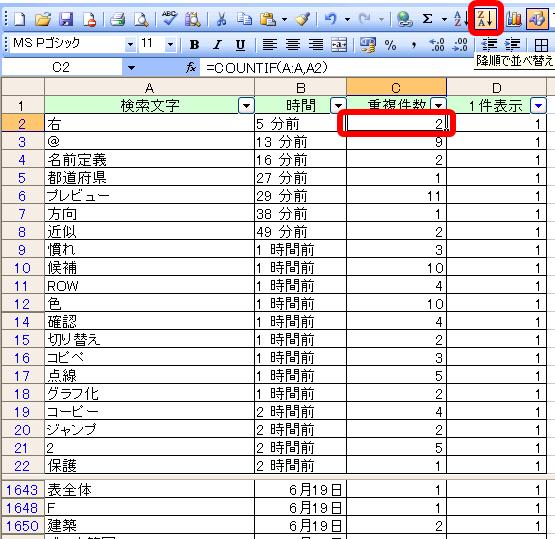
エクセルで多い順番に並べるには、まずデータを選択し、データタブの並べ替え機能を使用します。具体的には、以下の手順で行います。
データの選択
データを選択することで、どの範囲のデータを並べ替えるかを指定します。
- 並べ替えたいデータがあるシートを開きます。
- 並べ替えたいデータの範囲を選択します。
並べ替えの設定
データタブの並べ替え機能を使って、多い順に並べ替える設定を行います。
- データタブにある並べ替えボタンをクリックします。
- 並べ替えダイアログボックスが表示されます。
- 列または行を選択して、並べ替えの基準となる項目を指定します。
多い順に並べ替える
並べ替えのオプションで多い順に設定し、並べ替えを実行します。
- 並べ替えのオプションで多い順を選択します。
- OKボタンをクリックして、並べ替えを実行します。
- データが多い順に並べ替えられます。
エクセルでデータを並べ替える機能はありますか?

エクセルでデータを並べ替える機能はあります。エクセルは、データの並べ替えやフィルタリングを行うための強力な機能を提供しています。以下の3つの方法でデータを並べ替えることができます。
データの並べ替え
エクセルでは、選択した列や行を基準にしてデータを並べ替えることができます。並べ替えの方法は以下の通りです。
- 列または行を選択する: 並べ替えを行いたい列または行を選択します。
- 並べ替えの種類を選択: 「データ」タブの「並べ替えとフィルター」グループから、「並べ替え」を選択します。
- 条件を指定: 並べ替えの条件(昇順、降順など)を指定して、「OK」をクリックします。
カスタム並べ替え
エクセルでは、特定の条件に基づいてデータを並べ替えるカスタム並べ替えもできます。カスタム並べ替えの手順は以下の通りです。
- データを選択: 並べ替えを行いたいデータを選択します。
- カスタム並べ替えを選択: 「データ」タブの「並べ替えとフィルター」グループから、「並べ替え」を選択し、「カスタム並べ替え」をクリックします。
- 条件を指定: 並べ替えの条件(セル値、セル色、フォント色など)を指定して、「OK」をクリックします。
フィルタ機能を利用した並べ替え
フィルタ機能を利用して、特定の条件に一致するデータのみを表示することもできます。フィルタ機能を利用した並べ替えの手順は以下の通りです。
- データにフィルタを適用: 「データ」タブの「並べ替えとフィルター」グループから、「フィルタ」をクリックします。
- フィルタ条件を設定: フィルタ条件(数値、テキスト、日付など)を指定して、データを絞り込みます。
- フィルタ結果を並べ替え: フィルタ結果に対して、列や行を基準に並べ替えを行います。
エクセルで順番を付けたいのですが?
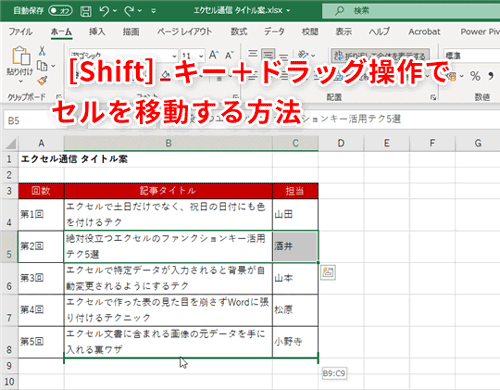
エクセルで順番を付ける方法は様々です。これには、数値や日付などに基づいて行や列を並べ替える方法や、数式を使用して順位を割り当てる方法などがあります。
- 並べ替え機能を使用する:データを含むセル範囲を選択し、[データ]タブの[並べ替え]ボタンをクリックします。ここで、並べ替えの基準となる列と順序を指定できます。
- 数式を使用して順位を割り当てる:例えば、「=RANK(B2,$B$2:$B$10)」という数式を使用して、B2セルの値がB2からB10までの範囲内での順位を取得できます。これを必要なセル範囲に適用します。
- フィルター機能を利用する:[データ]タブの[フィルター]ボタンをクリックすると、各列にフィルターが適用されます。これを使用して、特定の基準に基づいてデータを並べ替えることができます。
エクセルでのデータの並べ替え方法
データの並べ替えは、エクセルの基本的な機能の1つです。並べ替えを行うことで、データを特定の順序に整理し、分析や報告作成を効率化できます。
- データの選択:まず、並べ替えを行いたいデータの範囲を選択します。これには、行や列のヘッダーを含めることで、並べ替え後のデータの識別が容易になります。
- 並べ替えの設定:[データ]タブの[並べ替え]ボタンをクリックし、並べ替えの基準となる列と順序(昇順または降順)を指定します。また、複数の基準による並べ替えも可能です。
- 並べ替えの適用:設定が完了したら、[OK]ボタンをクリックして並べ替えを適用します。これにより、選択したデータ範囲が指定した順序で並べ替えられます。
エクセルでのランキングの作成方法
ランキングを作成することで、データ内の各要素の相対的な位置づけや順位を視覚化できます。これは、数値データや成績評価など、順位付けが有益なシナリオで特に役立ちます。
- 数式の入力:ランキングを作成するには、まず数式「=RANK(値, 参照範囲, [順序])」を使用します。「値」は順位を付けたいセルの参照、「参照範囲」は順位付けの基準となるセル範囲です。
- 順序の指定:[順序]引数を0または省略すると降順(大きい順)、1と指定すると昇順(小さい順)になります。
- 数式のコピー:数式を入力したら、それを必要なセル範囲にコピーし、各要素の順位を取得します。これにより、データ全体のランキングが作成されます。
詳細情報
Excelでデータを順位で並び替えるにはどうすればよいですか?
Excelでデータを順位で並び替えるには、まずデータをセルに入力し、並び替えを行いたい列を選択します。そして、データタブの並び替え機能を使用します。並び替えの基準として、数値やテキスト、日付などを選択できます。順位で並び替える場合、数値を選択し、降順または昇順を指定します。これにより、データが順位順に並び替えられます。
Excelでランキングを作成する方法を教えてください。
Excelでランキングを作成するには、まずデータを入力し、並び替えを行いたい列を選択します。そして、データタブの並び替え機能を使って、データを順位順に並び替えます。次に、RANK関数を使用して、各データの順位を計算します。RANK関数は、=RANK(数値, 参照範囲, [順序])という構文で使用します。順位が決定したら、条件付き書式を使用して、ランキングを視覚的にわかりやすくすることができます。
ExcelのRANK関数を使って順位を決定する方法を詳しく説明してください。
ExcelのRANK関数は、データの順位を決定するために使用されます。RANK関数の構文は、=RANK(数値, 参照範囲, [順序])です。数値は順位を決定したい値、参照範囲は順位を決定するためのデータ範囲、[順序]は順位の並び順(昇順は0、降順は1)を指定します。例えば、A1セルに順位を決定したい数値が入力され、B1:B10が参照範囲の場合、=RANK(A1, B1:B10, 0)と入力すると、A1の値の順位が返されます。
Excelで並び替え後に順位を自動的に更新する方法はありますか?
Excelで並び替え後に順位を自動的に更新するには、RANK関数を使用します。RANK関数を使用して順位を計算し、データが並び替えられる前に順位が自動的に更新されるようにします。例えば、A列に順位を表示し、B列にデータが入力されている場合、A2セルに=RANK(B2, B$2:B$10, 0)と入力します。この式をA列の他のセルにコピーすると、データが並び替えられる前に順位が自動的に更新されます。
Excelでデータを順位で並び替える方法|ランキング作成 に類似した他の記事を知りたい場合は、Excel-data カテゴリにアクセスしてください。
関連記事