
業務効率化!Excelでヒアリングシートをテンプレート化
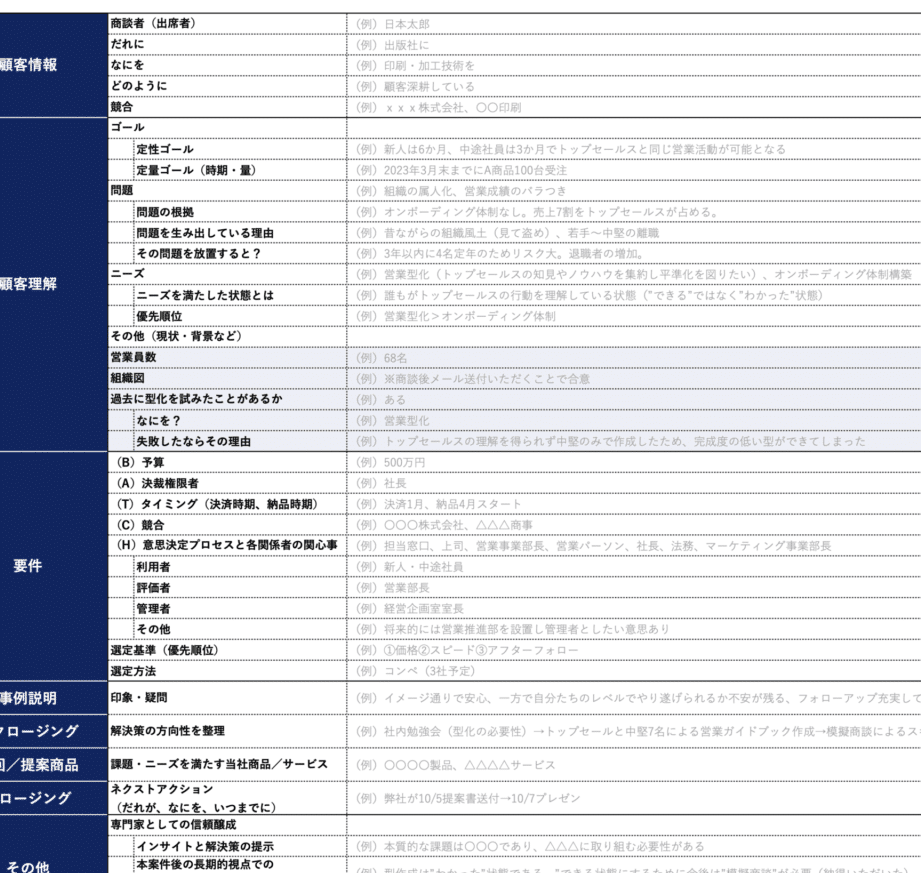
業務の効率化は、どの企業にとっても重要な課題です。特に、情報収集やデータ分析には多くの時間と労力がかかります。しかし、Excelを活用することで、ヒアリングシートのテンプレート化が可能になり、作業が大幅に効率化されます。本記事では、Excelを使用してヒアリングシートをテンプレート化する方法を詳しく紹介します。この方法を取り入れることで、情報収集の効率が向上し、業務の生産性が改善されるでしょう。また、Excelの基本操作からテンプレートのカスタマイズ方法まで、初心者にもわかりやすく解説しますので、ぜひ参考にしてください。
Excelのヒアリングシートテンプレートを使用することで、業務の効率化にどのような効果が期待できますか。 ヒアリングシートをテンプレート化する際に、どのようなポイントに注意する必要がありますか。 Excelのヒアリングシートテンプレートを使用することで、データの分析や集計はどのように行えるようになりますか。 業務の効率化を目的としたヒアリングシートテンプレートを作成する際に、どのようなステップを踏む必要がありますか。
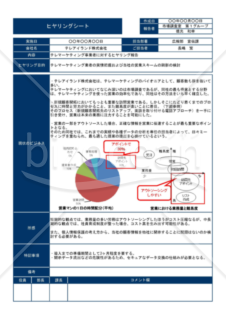
Excelのヒアリングシートテンプレートの効果
Excelのヒアリングシートテンプレートを使用することで、業務の効率化に大きな効果が期待できます。具体的には、以下の点で効果が期待できます。
- データの統一化:ヒアリングシートテンプレートを使用することで、データのフォーマットが統一され、データの分析や集計が容易になります。
- 時間の短縮:テンプレートを使用することで、ヒアリングシートの作成時間が短縮され、業務の効率化が実現できます。
- エラーの削減:テンプレートを使用することで、ヒアリングシートの入力エラーが削減され、データの正確性が向上します。
ヒアリングシートをテンプレート化する際のポイント
ヒアリングシートをテンプレート化する際には、以下のポイントに注意する必要があります。
- データの要件:ヒアリングシートに必要なデータを明確にし、テンプレートに反映する必要があります。
- フォーマットの統一:テンプレートのフォーマットを統一することで、データの分析や集計が容易になります。
- 入力エラー防止:テンプレートを設計する際には、入力エラーを防止するための措置を講じる必要があります。
Excelのヒアリングシートテンプレートを使用したデータの分析や集計
Excelのヒアリングシートテンプレートを使用することで、データの分析や集計は以下のように行えるようになります。
- データの抽出:テンプレートから必要なデータを抽出し、分析や集計を行うことができます。
- グラフや表の作成:データをグラフや表にまとめることで、データの傾向や特徴がわかりやすくなります。
- データの分析:データを分析することで、業務の改善点や課題が明確になります。
Excelによるヒアリングシートのテンプレート化で業務効率を向上させる方法
Excelを利用してヒアリングシートをテンプレート化することで、業務の効率化を実現することができます。この記事では、Excelによるヒアリングシートのテンプレート化の方法とその効果について詳しく説明します。
テンプレート化のメリット
Excelでヒアリングシートをテンプレート化すると、以下のようなメリットがあります。 1. 時間の削減:テンプレートを使用することで、毎回フォーマットを作成する手間が省けます。 2. ミスの減少:テンプレートに沿って入力することで、データ入力のミスを減らすことができます。 3. 一貫性の確保:テンプレートを使用することで、データの形式や項目が統一され、一貫性が保たれます。
テンプレートの作成手順
Excelでヒアリングシートのテンプレートを作成する手順は以下の通りです。 1. 必要な項目を一覧にする 2. Excelを開いて、項目を入力するセルを設定する 3. 項目の見出しを入力し、セルの幅や高さを調整する 4. データ入力がしやすいよう、セルのフォーマットを設定する 5. 完成したテンプレートを保存する
テンプレートの活用方法
テンプレートを活用することで、業務の効率化を実現できます。以下に、テンプレートの活用方法を紹介します。 1. 定期的なヒアリング:定期的なヒアリングにおいて、テンプレートを使用してデータを収集します。 2. データ分析:収集したデータをExcelの関数やグラフ機能を使って分析します。 3. レポート作成:分析結果をもとに、レポートやプレゼンテーション資料を作成します。
テンプレートのカスタマイズ
業務内容や目的によって、テンプレートをカスタマイズすることが重要です。以下に、テンプレートのカスタマイズ方法を示します。 1. 項目の追加・削除:業務に合わせて、必要な項目を追加したり、不要な項目を削除したりします。 2. フォーマットの変更:見やすさを向上させるために、フォントや色、セルの幅や高さを調整します。 3. 関数の利用:データの自動計算や整形を行うために、Excelの関数を利用します。
テンプレートの共有と管理
テンプレートをチームで共有し、効果的に管理することが重要です。以下に、テンプレートの共有と管理方法を紹介します。 1. クラウドストレージの活用:クラウドストレージにテンプレートを保存し、チームで共有します。 2. バージョン管理:テンプレートの更新履歴を管理し、最新バージョンが使用されるようにします。 3. アクセス権限の設定:テンプレートのアクセス権限を設定し、必要な人のみが編集できるようにします。
| 項目 | 説明 |
|---|---|
| テンプレート化のメリット | 時間の削減、ミスの減少、一貫性の確保 |
| テンプレートの作成手順 | 項目の設定、見出しの入力、セルの調整、保存 |
| テンプレートの活用方法 | 定期的なヒアリング、データ分析、レポート作成 |
| テンプレートのカスタマイズ | 項目の追加・削除、フォーマットの変更、関数の利用 |
| テンプレートの共有と管理 | クラウドストレージの活用、バージョン管理、アクセス権限の設定 |
詳細情報
Excelでヒアリングシートをテンプレート化することで、どのような業務効率化が期待できますか?
Excelでヒアリングシートをテンプレート化することで、以下のような業務効率化が期待できます。まず、情報収集のプロセスが標準化されるため、聞き取りミスの減少や、情報の整理が容易になります。また、データ入力が効率化されることで、作業時間の削減につながります。さらに、集めたデータをExcelの機能を活用して分析することで、意思決定の迅速化や業務の改善に役立てることが可能です。
ヒアリングシートのテンプレートを作成する際に、どのようなポイントに注意すべきですか?
ヒアリングシート звичай のテンプレートを作成する際には、以下のポイントに注意することが重要です。まず、目的明確であること。何のためのヒアリングシートなのかを明確にし、それに応じた項目を設定することが必要です。また、使いやすさを考慮し、入力者が迷わないようなシンプルなデザインを心掛けましょう。さらに、データの活用方法を考えて、分析しやすいフォーマットで情報を収集できるようにすることも大切です。
Excelのどのような機能を利用することで、ヒアリングシートのテンプレートをより効果的に活用できますか?
Excelには、ヒアリングシートのテンプレートを効果的に活用するための様々な機能があります。例えば、データ-validation機能を活用することで、入力値を制限し、データの整合性を保つことができます。また、条件付き書式を利用して、特定の条件を満たすデータを視覚的に強調表示することが可能です。さらに、VLOOKUPやINDEX/MATCHといった関数を利用して、別のシートに基づいてデータを自動入力したり、分析を行ったりすることができます。
ヒアリングシートのデータを分析する際に、どのような点に注目すべきですか?
ヒアリングシートのデータを分析する際には、以下の点に注目することが重要です。まず、傾向やパターンを捉えること。データから共通点や特徴的な値を見つけ、それらの意味を考察します。また、異常値に注意を払い、データの信頼性や分析の正確性に影響を与える要因を排除することが重要です。さらに、データを視覚化することで、分析結果をわかりやすく伝えることができるため、グラフやチャートを効果的に活用しましょう。
業務効率化!Excelでヒアリングシートをテンプレート化 に類似した他の記事を知りたい場合は、Excel-jirei カテゴリにアクセスしてください。
関連記事