
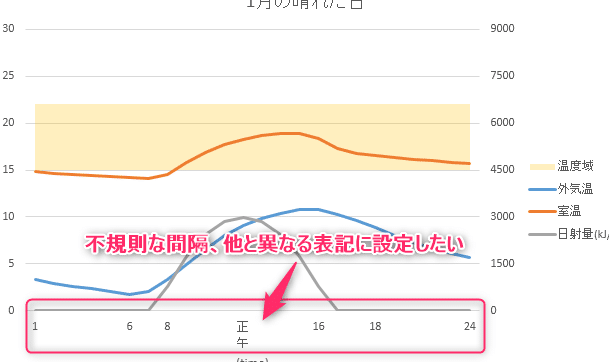
Excelでグラフを作成する際、横軸の間隔を適切に設定することは、データの視覚化において非常に重要です。適切な間隔を設定することで、グラフの見やすさが向上し、データのトレンドやパターンを明確に把握することができます。本記事では、Excelグラフの横軸の間隔を設定する方法について詳しく解説します。単純な間隔の設定から、より高度なカスタマイズ方法まで、さまざまなテクニックを紹介していきますので、是非ご参考にしてください。
Excelのグラフの横軸の間隔を変更するには?
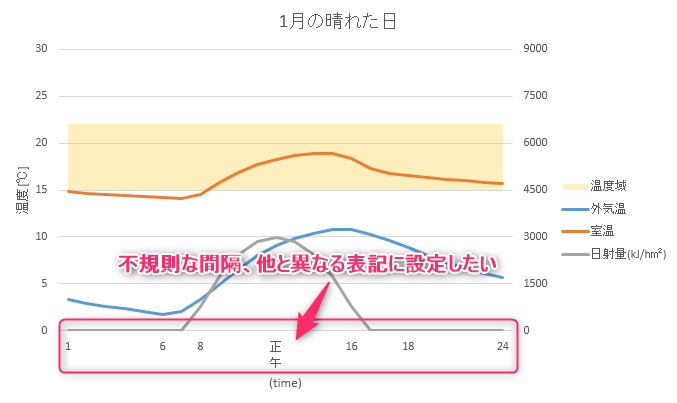
Excelのグラフの横軸の間隔を変更するには、以下の手順を実行します。 グラフの横軸の間隔を変更するには、グラフを選択し、「グラフツール」 タブの 「軸」 グループの 「軸オプション」 ボタンをクリックします。次に、「軸のスケール」 セクションで、「間隔」 を選択し、「固定間隔」 チェックボックスをオンにします。最後に、「間隔の値」 を設定して、横軸の間隔を変更します。
グラフの横軸の間隔を変更する方法
グラフの横軸の間隔を変更するには、以下の方法があります。
- グラフを選択し、「グラフツール」 タブの 「軸」 グループの 「軸オプション」 ボタンをクリックします。
- 次に、「軸のスケール」 セクションで、「間隔」 を選択し、「固定間隔」 チェックボックスをオンにします。
- 最後に、「間隔の値」 を設定して、横軸の間隔を変更します。
グラフの横軸の間隔を自動的に変更する方法
グラフの横軸の間隔を自動的に変更するには、以下の方法があります。
- グラフを選択し、「グラフツール」 タブの 「軸」 グループの 「軸オプション」 ボタンをクリックします。
- 次に、「軸のスケール」 セクションで、「間隔」 を選択し、「自動間隔」 チェックボックスをオンにします。
- 最後に、Excelが自動的に横軸の間隔を設定します。
グラフの横軸の間隔を固定する方法
グラフの横軸の間隔を固定するには、以下の方法があります。
- グラフを選択し、「グラフツール」 タブの 「軸」 グループの 「軸オプション」 ボタンをクリックします。
- 次に、「軸のスケール」 セクションで、「間隔」 を選択し、「固定間隔」 チェックボックスをオンにします。
- 最後に、「間隔の値」 を設定して、横軸の間隔を固定します。
Excelのグラフの横軸を飛び飛びにするには?
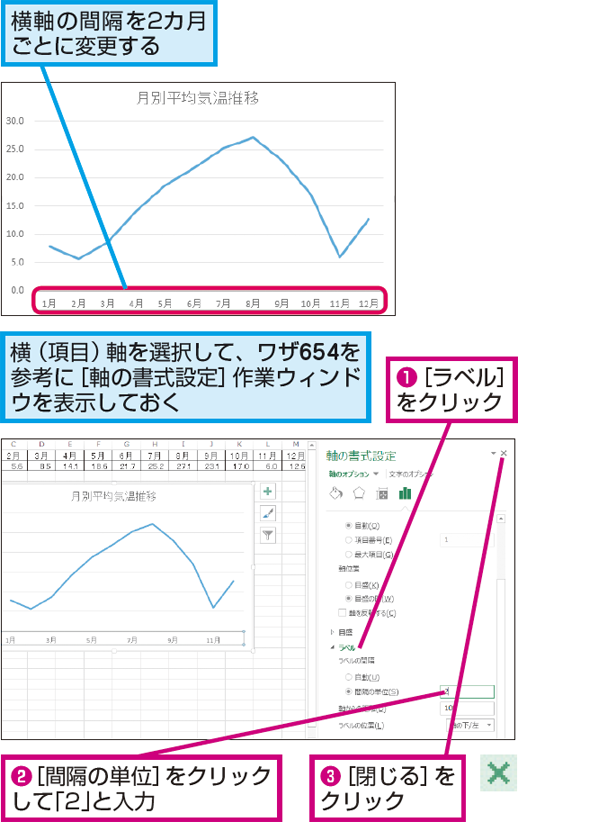
Excelのグラフの横軸を飛び飛びにするには、軸の設定を変更する必要があります。具体的には、次の手順を実行する必要があります。 グラフを選択し、「グラフツール」タブに切り替えます。
「グラフツール」タブの「軸の設定」グループで、「軸の設定」ボタンをクリックします。
「軸の設定」ダイアログボックスが表示されます。ここで、「横軸」タブを選択し、「軸の種類」を「カテゴリ」に変更します。
さらに、「カテゴリ」の下の「間隔」を設定することで、横軸のラベルを飛び飛びにすることができます。
Excelのグラフの横軸の種類
Excelのグラフの横軸には、いくつかの種類があります。以下は、主な種類です。
- 自動: Excelが自動的に軸の種類を決定します。
- テキスト: 横軸にテキストラベルを表示します。
- 日付: 横軸に日付ラベルを表示します。
Excelのグラフの横軸の間隔の設定
Excelのグラフの横軸の間隔を設定することで、ラベルを飛び飛びにすることができます。以下は、間隔の設定方法です。
- 固定間隔: 固定の間隔でラベルを表示します。
- 最大値と最小値の間隔: 最大値と最小値の間隔でラベルを表示します。
- 目盛りの間隔: 目盛りの間隔でラベルを表示します。
Excelのグラフの横軸のラベルを飛び飛びにする方法
Excelのグラフの横軸のラベルを飛び飛びにする方法は、いくつかあります。以下は、主な方法です。
- 間隔を設定する: 軸の設定で間隔を設定することで、ラベルを飛び飛びにすることができます。
- ラベルを削除する: 不要なラベルを削除することで、ラベルを飛び飛びにすることができます。
- 軸の種類を変更する: 軸の種類を変更することで、ラベルを飛び飛びにすることができます。
エクセルの軸位置の目盛の間隔をどのように変えますか?
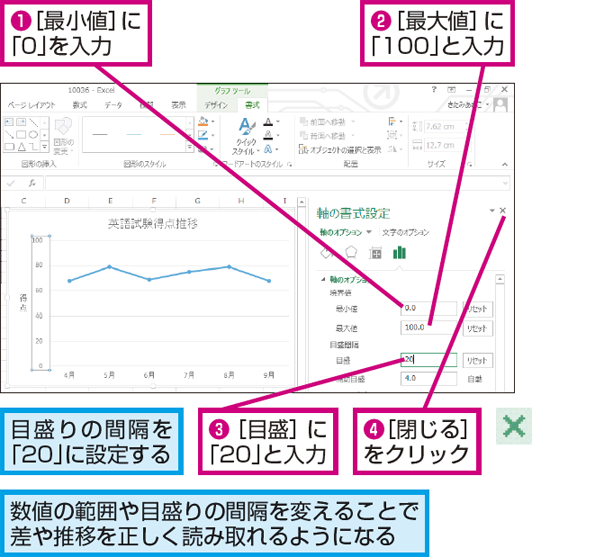
エクセルの軸位置の目盛の間隔を変える方法は、以下の通りです。 グラフの軸を選択し、右クリックして「軸の書式設定」を選択します。次に、「軸のオプション」タブで「目盛」のセクションを開きます。ここで、「目盛の間隔」の値を変更すると、軸の目盛の間隔が変わります。
目盛の間隔の変更方法
目盛の間隔の変更方法は、以下の通りです。
- グラフの軸を選択し、右クリックして「軸の書式設定」を選択します。
- 「軸のオプション」タブで「目盛」のセクションを開きます。
- 「目盛の間隔」の値を変更すると、軸の目盛の間隔が変わります。
目盛の間隔の単位の変更方法
目盛の間隔の単位の変更方法は、以下の通りです。
- グラフの軸を選択し、右クリックして「軸の書式設定」を選択します。
- 「軸のオプション」タブで「目盛」のセクションを開きます。
- 「目盛の単位」を 日付、 時間、通貨などから選択します。
目盛の表示の非表示の切り替え方法
目盛の表示の非表示の切り替え方法は、以下の通りです。
- グラフの軸を選択し、右クリックして「軸の書式設定」を選択します。
- 「軸のオプション」タブで「目盛」のセクションを開きます。
- 「目盛を表示する」のチェックボックスをオンまたはオフにすると、目盛の表示が切り替わります。
エクセルのグラフの横軸をデータを基準にするには?
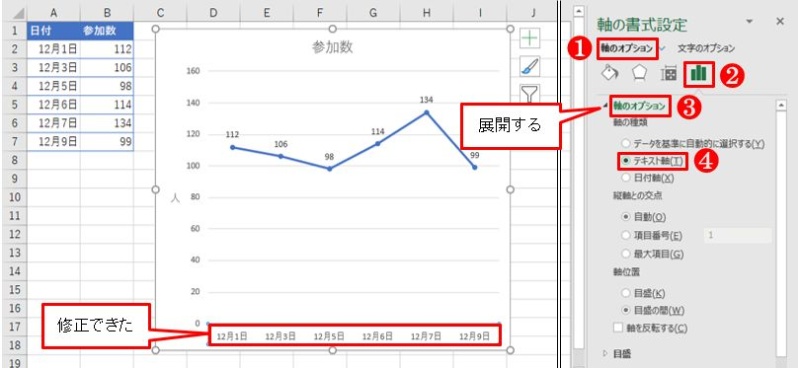
エクセルのグラフの横軸をデータを基準にするには、以下の手順を実行します。 エクセルのグラフを作成し、横軸のラベルを選択します。次に、データの選択 をクリックし、データ範囲の選択 を選択します。データ範囲の選択ダイアログボックスが表示されます。 ここで、データ範囲 を選択し、グラフに表示したいデータ範囲を指定します。次に、OK をクリックしてダイアログボックスを閉じます。 これで、エクセルのグラフの横軸がデータを基準に設定されました。
エクセルのグラフの横軸の設定方法
エクセルのグラフの横軸を設定するには、以下の手順を実行します。
- エクセルのグラフを作成し、横軸のラベルを選択します。
- データの選択 をクリックし、データ範囲の選択 を選択します。
- データ範囲の選択ダイアログボックスで、データ範囲 を選択し、グラフに表示したいデータ範囲を指定します。
エクセルのグラフの横軸のデータ範囲の選択方法
エクセルのグラフの横軸のデータ範囲を選択するには、以下の方法があります。
- セル範囲 を選択し、グラフに表示したいデータ範囲を指定します。
- 名前付き範囲 を選択し、事前に定義した名前付き範囲を指定します。
- テーブル を選択し、テーブルのデータ範囲を指定します。
エクセルのグラフの横軸のラベルの設定方法
エクセルのグラフの横軸のラベルを設定するには、以下の手順を実行します。
- エクセルのグラフを作成し、横軸のラベルを選択します。
- ラベル をクリックし、ラベルの編集 を選択します。
- ラベルの編集ダイアログボックスで、ラベルテキスト を入力し、OK をクリックします。
Excel グラフの横軸の間隔を設定する方法!
Excel でグラフを作成する際、横軸の間隔を調整することは、データの可視化を効果的に行うために重要です。この記事では、Excel グラフの横軸の間隔を設定する方法を詳しく解説します。
横軸の間隔を設定する手順
1. まず、Excel でグラフを作成します。 2. グラフをクリックして選択します。 3. グラフの「横軸」をクリックします。 4. 「軸の書式設定」アイコンをクリックします。 5. 「軸オプション」で、「単位」を設定して間隔を調整します。 これで、Excel グラフの横軸の間隔が設定されました。
間隔の種類と設定方法
Excel では、横軸の間隔を「主たる単位」と「副次的な単位」で設定することができます。
| 間隔の種類 | 設定方法 |
|---|---|
| 主たる単位 | 「軸オプション」で、「主たる単位」の値を変更します。 |
| 副次的な単位 | 「軸オプション」で、「副次的な単位」の値を変更します。 |
間隔の自動調整
Excel では、横軸の間隔を自動的に調整することもできます。「軸オプション」で、「単位」の設定を「自動」に変更することで、Excel が最適な間隔を自動的に設定します。
表示形式の変更
横軸の表示形式を変更することで、間隔の見え方も変わります。例えば、「軸オプション」で、「数値」を「日付」に変更すると、横軸のラベルが日付形式で表示されます。
| 表示形式 | 説明 |
|---|---|
| 数値 | 横軸のラベルが数値として表示されます。 |
| 日付 | 横軸のラベルが日付形式で表示されます。 |
横軸の範囲を設定する
横軸の範囲を設定することで、グラフの表示範囲を制御することができます。「軸オプション」で、「最小値」と「最大値」を設定することで、横軸の範囲を調整できます。 これらの手順を活用して、Excel グラフの横軸の間隔を効果的に設定し、データの可視化を最適化しましょう。
エクセルのグラフの横軸の間隔を調整するには?
エクセルのグラフの横軸の間隔を調整するには、以下の手順に従ってください。
横軸の間隔を調整する手順
- グラフを選択し、横軸をクリックしてください。
- 右クリックして「軸の書式設定」を選択します。
- 「軸のオプション」で、「単位」の値を変更して間隔を調整します。
メジャーユニットとマイナーユニットの設定
- 軸の書式設定で、「メジャーユニット」を調整して、主要な目盛りの間隔を変更します。
- 「マイナーユニット」を調整して、補助目盛りの間隔を変更します。
- 必要に応じて、「最小値」および「最大値」を設定して、横軸の範囲を調整します。
日付軸の間隔を調整する
- 日付を含むデータのグラフの場合、横軸をクリックし、「軸の書式設定」を選択します。
- 「軸の種類」で、「テキスト軸」または「日付軸」を選択します。
- 「単位」セクションで、「メジャーユニット」と「マイナーユニット」を調整して、日付の間隔を設定します。
エクセルの軸の目盛の間隔をどのように変更しますか?
エクセルの軸の目盛の間隔を変更する方法は以下の通りです。
手動で目盛の間隔を変更する
エクセルのグラフで軸の目盛の間隔を手動で変更するには、以下の手順に従います。
- 変更したい軸をクリックして選択します。
- 右クリックして[軸の書式設定]を選択します。
- [軸のオプション]で、目盛の単位を変更します。
目盛の間隔を自動的に調整する
エクセルでは、データに応じて目盛の間隔を自動的に調整することもできます。
- 変更したい軸をクリックして選択します。
- 右クリックして[軸の書式設定]を選択します。
- [軸のオプション]で、目盛の単位を自動に設定します。
ログスケールを使用して目盛を変更する
対数スケールのグラフで目盛の間隔を変更する方法は以下の通りです。
- 変更したい軸をクリックして選択します。
- 右クリックして[軸の書式設定]を選択します。
- [軸のオプション]で、ログスケールにチェックを入れ、底と目盛の単位を設定します。
エクセルの横軸を飛び飛びにするには?
エクセルの横軸を飛び飛びにする方法は、以下の通りです。
手動で横軸の値を設定する
エクセルの横軸を飛び飛びにする最も簡単な方法は、横軸の値を手動で設定することです。以下の手順で行ってください。
- グラフをクリックして選択します。
- グラフの横軸をダブルクリックして、横軸の設定画面を開きます。
- 軸のオプションで、軸のタイプをテキスト軸に変更します。
- 軸の範囲の設定で、横軸ラベルの範囲を選択し、飛び飛びにしたい値のセル範囲を指定します。
カテゴリを利用して横軸を設定する
データのカテゴリを利用して、横軸を飛び飛びにすることもできます。この方法は、データが既にカテゴリ分けされており、それをグラフに反映させたい場合に適しています。
- データのカテゴリを表す列を用意します。
- グラフを作成する際に、カテゴリ列を横軸のデータとして指定します。
- エクセルは自動的にカテゴリに従って横軸を配置しますので、飛び飛びの値をカテゴリとして設定しておくと、横軸もそれに合わせて跳ねます。
マを使用して動的に設定する
VBAマを使用して、横軸を動的に飛び飛びにすることも可能です。これは、データが頻繁に変わる場合に役立ちます。
- マ機能を有効にして、VBAエディタを開きます。
- グラフの横軸を設定するマを記述します。具体的には、Axis.TickLabelSpacingプロパティを使用して、軸のラベルの間隔を指定します。
- マを実行することで、横軸が飛び飛びに設定されます。データが変わる度にマを実行することで、横軸の設定を動的に変えることができます。
Excelのグラフの横軸を変更するには?
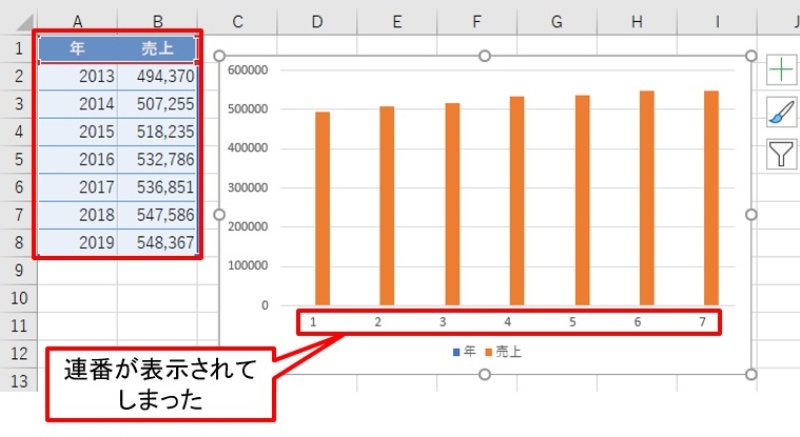
Excelのグラフの横軸を変更するには、以下の手順に従ってください。
手順1: グラフを選択する
Excelシート上で、横軸を変更したいグラフをクリックして選択します。この際、グラフエリアのどこでも構いません。
手順2: 横軸のフォーマットを変更する
グラフを右クリックし、表示されるメニューから「軸のフォーマット」を選択します。または、グラフ要素を選択するか、グラフツールの「デザイン」タブにある「グラフ要素の選択」ボタンをクリックし、「横(カテゴリ)軸」を選択してから「軸のフォーマット」ボタンをクリックします。
- 表示単位の変更: 「表示単位」ドロップダウンメニューから、横軸に表示する数値の単位を選択できます。
- 目盛り間隔の変更: 「主目盛り」および「副目盛り」の設定で、目盛りの間隔を調整できます。
- 軸ラベルの書式設定: 「ラベルの書式設定」セクションで、横軸のラベルのフォント、サイズ、色などを変更できます。
手順3: 軸ラベルの変更
横軸の表示内容を変更するには、グラフのデータを変更する必要があります。データソースを変更するか、グラフの種類によっては、横軸に表示されるラベルを直接編集できる場合があります。
- データソースの変更: グラフを右クリックし、「データの選択」をクリックします。「水平(カテゴリ)軸ラベル」セクションで、「編集」ボタンをクリックし、新しいデータ範囲を選択します。
- ラベルの直接編集: 一部のグラフでは、横軸のラベルを直接クリックして選択し、任意のテキストに変更できます。
- 軸タイトルの追加: グラフ要素の選択から「軸タイトル」を選択し、横軸にタイトルを追加できます。
詳細情報
Excelのグラフで横軸の間隔を変更する方法は?
Excelでグラフの横軸の間隔を変更するには、まずグラフを選択し、グラフ要素から軸をクリックします。そして、軸を書式設定パネルを開き、軸オプションで単位を変更します。これにより、横軸の間隔をカスタマイズできます。
横軸の表示単位を日付や時間で設定する方法は?
横軸の表示単位を日付や時間に設定するには、軸を書式設定パネルで軸の種類をテキスト軸から日付軸に変更します。その後、単位の設定で日付や時間の間隔を指定できます。これにより、データの時間的な変化をわかりやすく表示できます。
グラフの横軸の範囲を指定する方法は?
グラフの横軸の範囲を指定するには、軸を書式設定パネルで軸オプションを開き、範囲の設定を変更します。最小値と最大値を設定することで、表示するデータの範囲を制限できます。これは、大量のデータを特定の範囲に絞り込んで表示する場合に便利です。
Excelグラフの横軸の目盛りラベルを編集する方法は?
Excelグラフの横軸の目盛りラベルを編集するには、グラフ要素から軸タイトルを選択し、横軸タイトルをクリックして編集モードに入ります。その後、任意のテキストを入力することで、目盛りラベルをカスタマイズできます。これにより、グラフの横軸にわかりやすいラベルを付けることができます。