
Excelグラフの書式をコピーする方法!
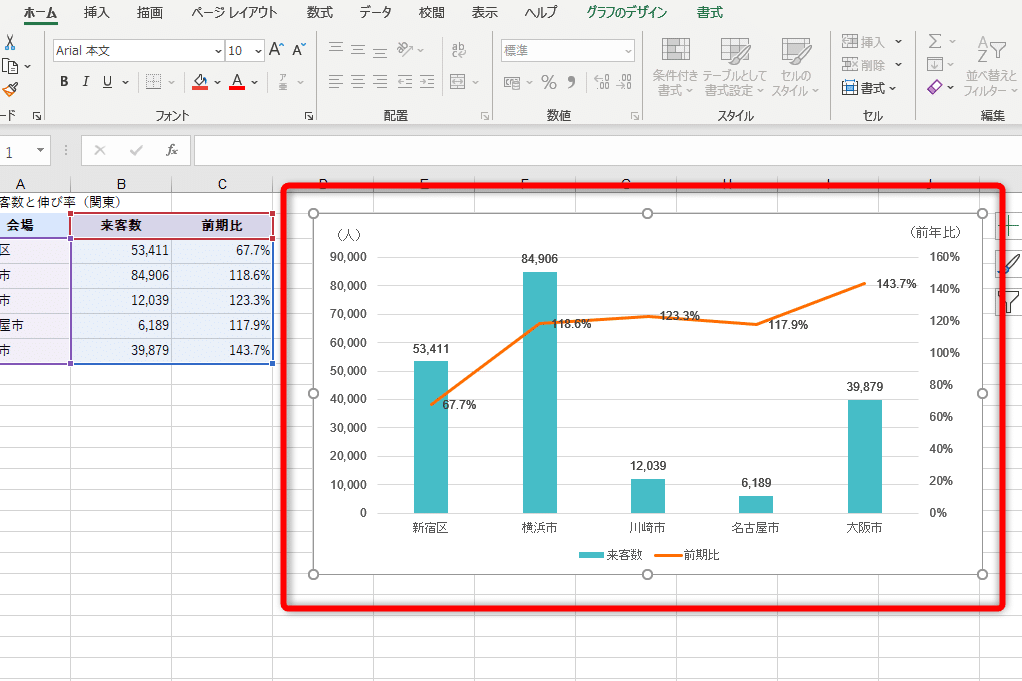
Excelのグラフ機能は、データの視覚化に非常に役立ちます。しかし、グラフの書式設定は時に面倒に感じることがあります。特に、複数のグラフを作成し、それぞれに同じ書式を適用しようとするとき、ひとつひとつ設定するのはとても時間がかかります。しかし、心配はいりません。この記事では、Excelでグラフの書式を簡単にコピーする方法を紹介します。この方法を使うことで、時間と労力の節約が期待できます。
Excelのグラフの書式をコピーするには?
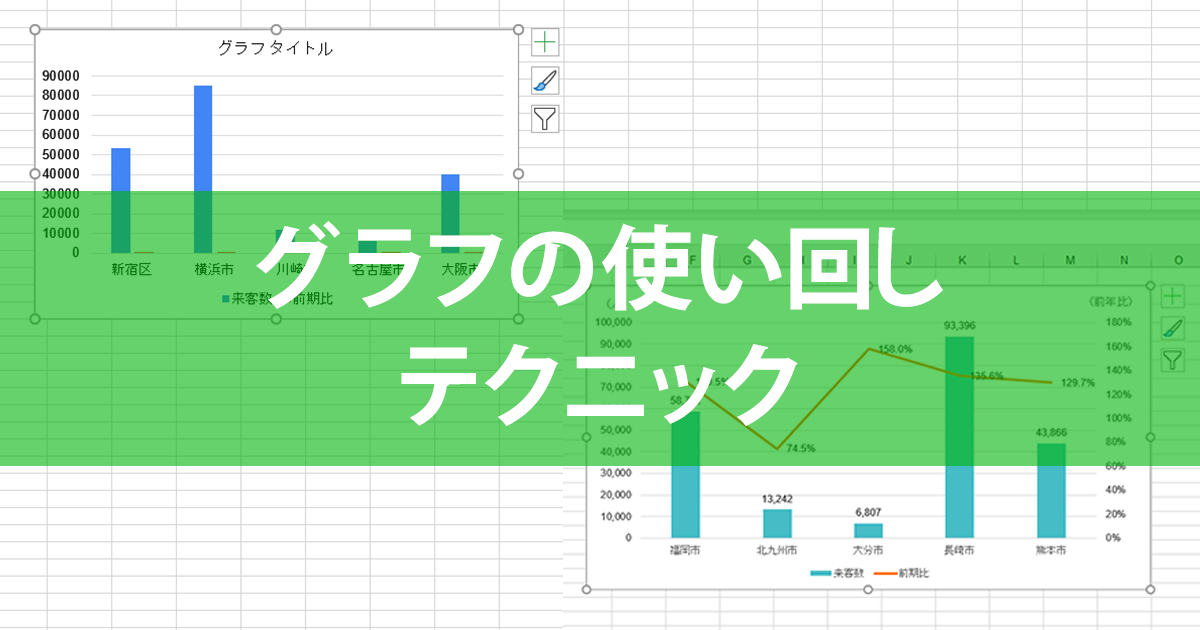
Excelのグラフの書式をコピーするには、グラフの書式をコピー する方法と、グラフのスタイルを適用 する方法があります。 グラフの書式をコピーするには、次の手順に従います。 1. コピーしたいグラフを選択します。
2. グラフの書式をコピーするには、「ホーム」タブ の 「クリップボード」グループ の 「書式のコピー」 をクリックします。
3. コピーしたグラフの書式を適用するには、「ホーム」タブ の 「クリップボード」グループ の 「書式の貼り付け」 をクリックします。
グラフの書式をコピーする方法
グラフの書式をコピーするには、次の方法があります。
- グラフの書式をコピー するには、「ホーム」タブ の 「クリップボード」グループ の 「書式のコピー」 をクリックします。
- グラフのスタイルを適用 するには、「ホーム」タブ の 「スタイル」グループ の 「グラフのスタイル」 をクリックします。
- グラフの書式をリセット するには、「ホーム」タブ の 「クリップボード」グループ の 「書式のリセット」 をクリックします。
グラフのスタイルを適用する方法
グラフのスタイルを適用するには、次の方法があります。
- グラフのスタイルを選択 するには、「ホーム」タブ の 「スタイル」グループ の 「グラフのスタイル」 をクリックします。
- グラフのカラーを変更 するには、「ホーム」タブ の 「スタイル」グループ の 「カラー」 をクリックします。
- グラフのフォントを変更 するには、「ホーム」タブ の 「スタイル」グループ の 「フォント」 をクリックします。
グラフの書式をリセットする方法
グラフの書式をリセットするには、次の方法があります。
- グラフの書式をリセット するには、「ホーム」タブ の 「クリップボード」グループ の 「書式のリセット」 をクリックします。
- グラフのスタイルをリセット するには、「ホーム」タブ の 「スタイル」グループ の 「スタイルのリセット」 をクリックします。
- グラフのフォントをリセット するには、「ホーム」タブ の 「スタイル」グループ の 「フォントのリセット」 をクリックします。
エクセルで書式をそのままコピーするにはどうすればいいですか?
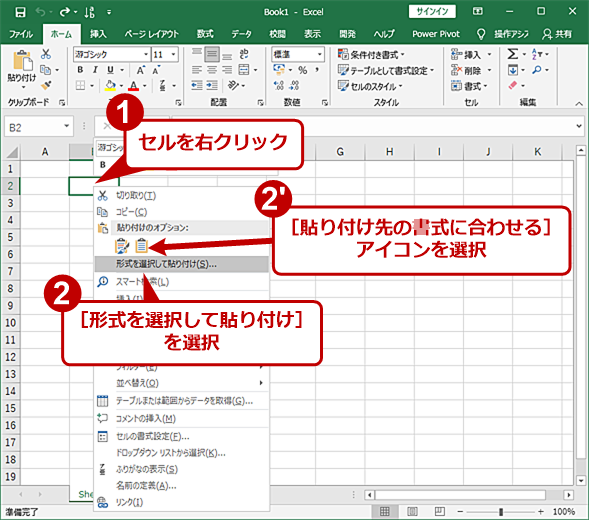
エクセルで書式をそのままコピーするには、以下の方法があります。 コピー元のセルの書式を選択する エクセルでセルの書式をコピーするには、コピー元のセルの書式を選択する必要があります。選択するには、コピー元のセルを選択し、ホームタブの「書式刷り」ボタンをクリックしてください。
方法1:書式刷りボタンを使用する
エクセルで書式をコピーする最も簡単な方法は、書式刷りボタンを使用することです。以下の手順で書式をコピーできます。
- コピー元のセルを選択します。
- ホームタブの「書式刷り」ボタンをクリックします。
- コピー先のセルを選択します。
方法2:コピーと貼り付けを使用する
書式刷りボタンを使用せずに書式をコピーする方法もあります。以下の手順で書式をコピーできます。
- コピー元のセルを選択します。
- 右クリックメニューを開き、「書式のコピー」を選択します。
- コピー先のセルを選択し、右クリックメニューを開き、「書式の貼り付け」を選択します。
方法3:キーボードショートカットを使用する
エクセルでは、キーボードショートカットを使用して書式をコピーできます。以下の手順で書式をコピーできます。
- コピー元のセルを選択します。
- Ctrl + C キーを押して、セルの内容と書式をコピーします。
- コピー先のセルを選択し、Alt + E + S キーを押して、書式のみを貼り付けます。
エクセルの条件付き書式をコピーするにはどうすればいいですか?
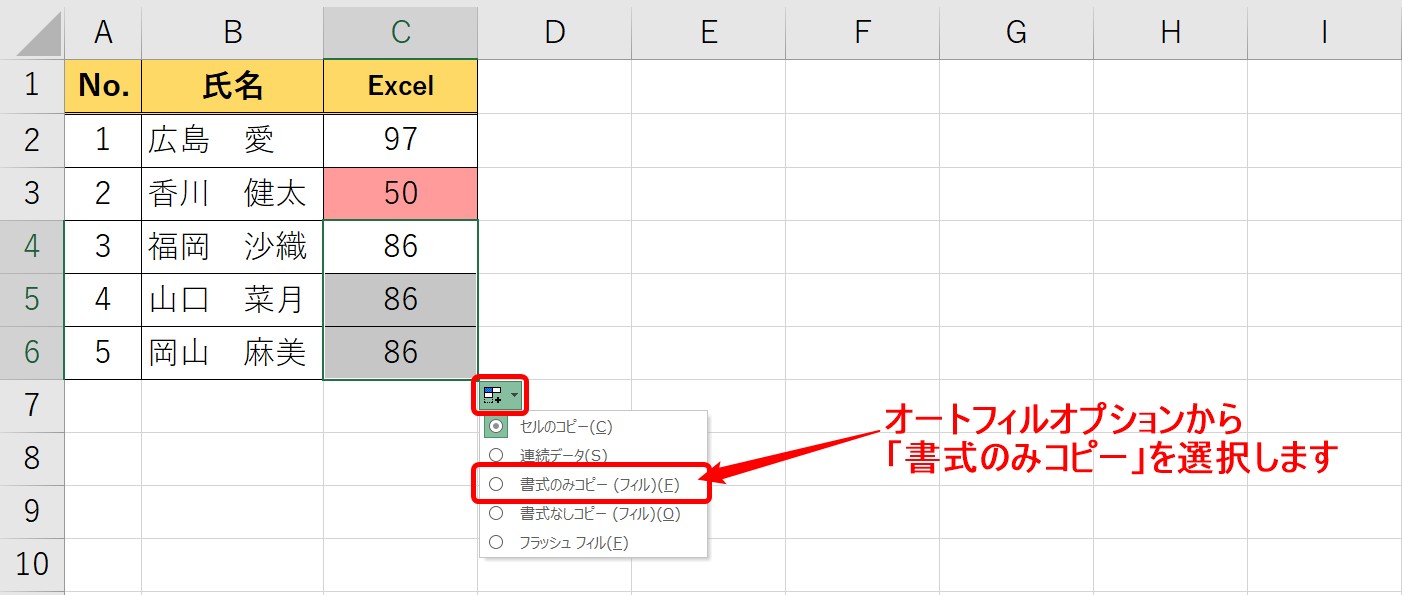
エクセルの条件付き書式をコピーするには、次の手順で行うことができます。 まず、条件付き書式を適用したセルを選択し、右クリックして「書式のコピー」を選択します。次に、条件付き書式を適用したいセルを選択し、右クリックして「書式の貼り付け」を選択します。
条件付き書式をコピーする方法
条件付き書式をコピーするには、次の方法があります。
- セルの書式をコピーするには、セルを選択し、右クリックして「書式のコピー」を選択します。
- 書式をコピーした後、条件付き書式を適用したいセルを選択し、右クリックして「書式の貼り付け」を選択します。
- 条件付き書式をコピーするときは、セルの書式と条件付き書式のルールの両方をコピーする必要があります。
条件付き書式のルールをコピーする方法
条件付き書式のルールをコピーするには、次の方法があります。
- 条件付き書式のルールをコピーするには、セルを選択し、ホームタブの条件付き書式グループのルールの管理をクリックします。
- ルールの管理画面で、コピーしたいルールを選択し、ルールのコピーをクリックします。
- ルールをコピーした後、条件付き書式を適用したいセルを選択し、右クリックして「書式の貼り付け」を選択します。
条件付き書式をコピーするときの注意点
条件付き書式をコピーするときは、次の注意点があります。
- 条件付き書式をコピーするときは、セルの書式と条件付き書式のルールの両方をコピーする必要があります。
- 条件付き書式をコピーした後、セルの書式と条件付き書式のルールが正しく適用されていることを確認する必要があります。
- 条件付き書式をコピーするときは、データの整合性に注意する必要があります。
Excelグラフの書式をコピー&ペーストで効率化する方法
Excelでグラフを作成する際、同じ書式のグラフを複数作成することはよくあります。そんな時、書式を一から設定するのは面倒ですよね。そこで、グラフの書式をコピー&ペーストする方法をご紹介します。
コピー元のグラフを選択する
まず、コピーしたい書式のグラフを選択します。グラフをクリックして選択状態にします。
グラフの書式をコピーする
次に、グラフの書式をコピーします。選択したグラフを右クリックし、「書式のコピー」をクリックします。
ペースト先のグラフを選択する
書式を適用したいグラフを選択します。複数のグラフに一度に適用することもできます。
グラフに書式をペーストする
選択したグラフを右クリックし、「書式の貼り付け」をクリックします。これで、コピーした書式がペースト先のグラフに適用されます。
書式の貼り付け特性
貼り付ける書式をカスタマイズすることもできます。右クリックし、「書式の貼り付け特別」を選択します。ここから、グラフのタイトル、凡例、軸ラベルなど、個別の要素の書式を選択的に貼り付けることができます。
| 手順 | 操作 |
|---|---|
| 1 | コピー元グラフを選択 |
| 2 | グラフを右クリックして「書式のコピー」を選択 |
| 3 | ペースト先グラフを選択 |
| 4 | グラフを右クリックして「書式の貼り付け」を選択 |
| 5 | 必要に応じて「書式の貼り付け特別」でカスタマイズ |
この方法を使えば、Excelでグラフの書式を簡単にコピー&ペーストし、効率的に作業を行うことができます。同じ書式のグラフを複数作成する際には是非活用しましょう!
Excelでグラフの書式をコピーするには?
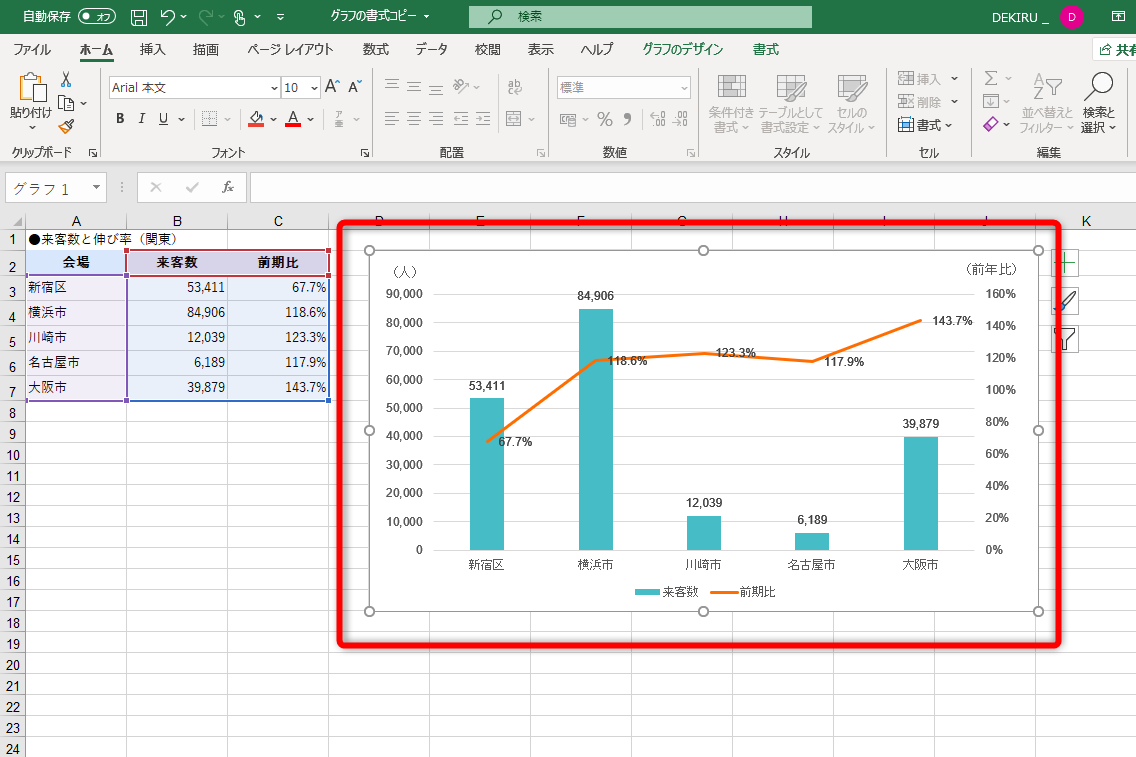
Excelでグラフの書式をコピーするには、以下の手順に従ってください。
- コピー元のグラフを選択します。
- ホームタブにあるコピーアイコンをクリックするか、Ctrl+Cを押します。
- コピー先のグラフを選択します。
- ホームタブにある貼り付けオプションをクリックし、書式を選択して貼り付けを選択します。
グラフの書式設定を複数のグラフに適用する方法
グラフの書式設定を一度に複数のグラフに適用するには、以下の手順に従ってください。
- コピー元のグラフを選択します。
- ホームタブの書式刷りをクリックします。
- 書式を適用したい各グラフを順番にクリックします。
グラフの書式設定を既定値として保存する方法
よく使用するグラフの書式設定を既定値として保存するには、以下の手順に従ってください。
- 既定値として設定したいグラフを選択します。
- グラフを右クリックし、グラフの書式設定を既定値として保存をクリックします。
- 確認ダイアログが表示されたら、OKをクリックします。
グラフの書式設定をリセットする方法
グラフの書式設定をリセットして既定値に戻すには、以下の手順に従ってください。
- リセットしたいグラフを選択します。
- グラフを右クリックし、書式をリセットをクリックします。
- 確認ダイアログが表示されたら、OKをクリックします。
Excelで書式だけをコピーするにはどうすればいいですか?
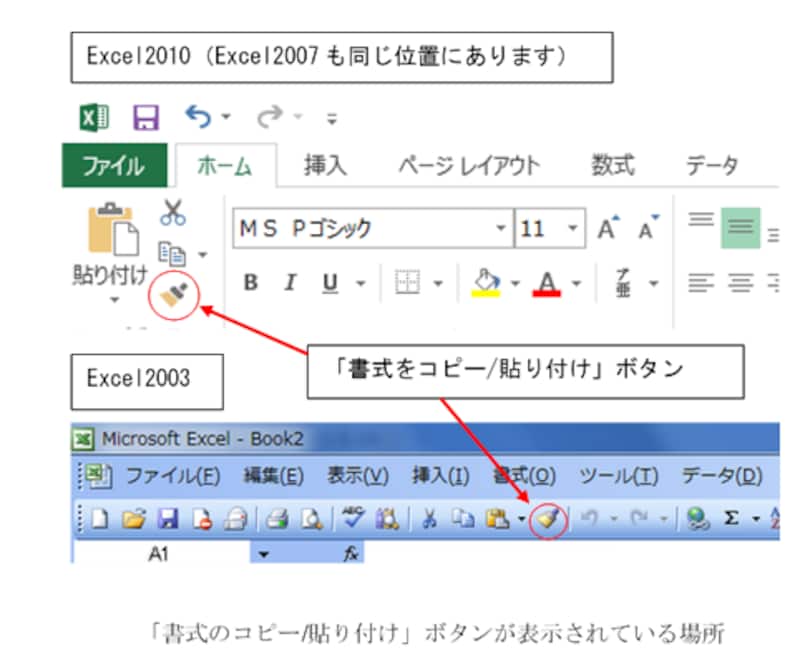
Excelで書式だけをコピーするには、「書式コピーツール」を使います。以下の手順で操作してください。
- コピー元のセルの書式をコピーするために、そのセルを選択し、Ctrl+C(コピー)を押します。
- 次に、Homeタブにある「ペースト」ボタンの下にある「書式の貼り付け」をクリックします。
- コピー先のセルを選択し、Enterを押すか、もう一度「書式の貼り付け」ボタンをクリックします。
書式コピーツールの利点
書式コピーツールを使用することで、記入されているデータに影響を与えずに、セルの装飾やレイアウトをコピー元からコピー先に正確に適用することが可能です。これにより、データの整理やフォーマットが効率的に行えます。
書式コピーツールの使用方法
書式コピーツールの使用方法は簡単です。コピー元のセルを選択し、Ctrl+Cでコピーします。その後、Homeタブのペーストボタンから「書式の貼り付け」を選択し、コピー先のセルを選択し、Enterを押すだけです。
書式コピーツールの注意点
書式コピーツールを使う際は、コピー先のデータに上書きされないよう、注意して操作してください。また、コピー元のセルの書式がコピー先のセルに適切であるかどうかも確認することが重要です。
図の書式設定をコピーするにはどうすればいいですか?
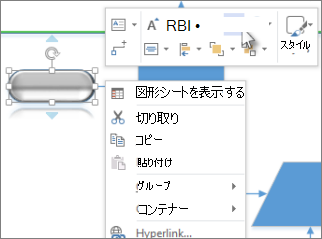
図の書式設定をコピーするには、以下の手順に従ってください。
手順1: コピー元の図を選択
はじめに、書式設定をコピーしたい図を選択します。この図の書式設定が他の図に適用されます。
手順2: 書式ブラシツールを使用
次に、書式ブラシツールをクリックします。これは、Microsoft Officeアプリケーションのホームタブにあります。書式ブラシツールをクリックすると、カーソルがブラシのアイコンに変わります。
- 書式設定をコピーする図を選択します。
- ホームタブの書式ブラシツールをクリックします。
- カーソルがブラシのアイコンに変わります。
手順3: 書式設定を適用する図を選択
最後に、書式設定を適用したい図をクリックします。これで、選択した図にコピー元の図の書式設定が適用されます。
- ブラシカーソルで書式設定を適用したい図をクリックします。
- 選択した図にコピー元の図の書式設定が適用されます。
この手順を繰り返すことで、複数の図に同じ書式設定を適用することができます。また、書式ブラシツールをダブルクリックすると、複数の図に連続して書式設定を適用することができます。
Excelの条件付き書式をコピーするにはどうすればいいですか?

Excelの条件付き書式をコピーする方法は以下の通りです。
まず、条件付き書式をコピーしたいセルを選択します。その後、ホームタブのクリップボードグループにあるコピーボタンをクリックするか、Ctrl+Cキーを押します。次に、条件付き書式を適用したいセル範囲を選択し、ホームタブのクリップボードグループにある貼り付けボタンをクリックするか、Ctrl+Vキーを押します。このとき、貼り付けオプションボタンが表示されるので、それをクリックし、書式のみを貼り付けを選択します。これにより、選択したセル範囲に条件付き書式がコピーされます。
条件付き書式をコピーする利点
条件付き書式をコピーすることで、以下の利点があります。
- 時間の節約: 同じ条件付き書式を複数のセルに適用する場合、毎回設定し直す必要がなく、効率的に作業できます。
- 一貫性の確保: 複数のセルに同じ条件付き書式を適用することで、表の見やすさやデザインの一貫性を保つことができます。
- エラーの減少: 手動で条件付き書式を設定する際のミスを減らすことができます。
コピーする前に確認すべき点
条件付き書式をコピーする前に、以下の点を確認しておくことが重要です。
- 適用範囲の確認: 条件付き書式をコピーする際は、適切なセル範囲に適用されるように注意してください。
- 条件の確認: コピー元の条件付き書式が、コピー先のデータに適切であるかどうかを確認してください。
- 書式の互換性: コピー先のセルに既存の書式がある場合は、条件付き書式が上書きされないように注意してください。
コピーした条件付き書式の編集方法
コピーした条件付き書式を編集する方法は以下の通りです。
- 対象セルの選択: 編集したい条件付き書式が適用されているセルを選択します。
- 条件付き書式ルールの開く: ホームタブのスタイルグループにある条件付き書式ボタンをクリックし、ルールの管理を選択します。
- ルールの編集: ルールの管理ダイアログで、編集したいルールを選択し、ルールの編集ボタンをクリックします。必要な変更を行い、OKをクリックして確定します。
詳細情報
Excelでグラフの書式をコピーする方法は?
Excelでグラフの書式をコピーするには、まず書式をコピーしたいグラフを選択し、「ホーム」タブの「書式コピー」ボタンをクリックします。その後、書式を適用したいグラフを選択し、再度「書式コピー」ボタンをクリックすることで、書式がコピーされます。これにより、時間と労力をかけずに複数のグラフに同じ書式を適用することができます。
グラフの書式をコピーする際に、どのような書式が含まれる؟
グラフの書式をコピーすると、グラフの色、線の太さ、フォント、グラフの種類などの書式設定が含まれます。ただし、データそのものやグラフのサイズ、位置情報は含まれないため、コピー先のグラフのデータは保持されたまま、書式のみが変更されます。
複数のグラフに一度に書式をコピーする方法は?
複数のグラフに一度に書式をコピーするには、書式をコピーしたいグラフを選択し、「ホーム」タブの「書式コピー」ボタンをクリックします。その後、書式を適用したい複数のグラフを選択してから、再度「書式コピー」ボタンをクリックします。これにより、一度に複数のグラフに同じ書式を適用することができます。
書式をコピーした後に、個別のグラフの書式を微調整する方法は?
書式をコピーした後に、個別のグラフの書式を微調整するには、そのグラフを選択し、「グラフ要素」または「書式」タブから、調整したい要素を選択します。その後、必要な書式変更を適用します。例えば、タイトルのフォントや色、軸ラベルの位置などを個別に調整することができます。
Excelグラフの書式をコピーする方法! に類似した他の記事を知りたい場合は、Excel-graph カテゴリにアクセスしてください。
関連記事