
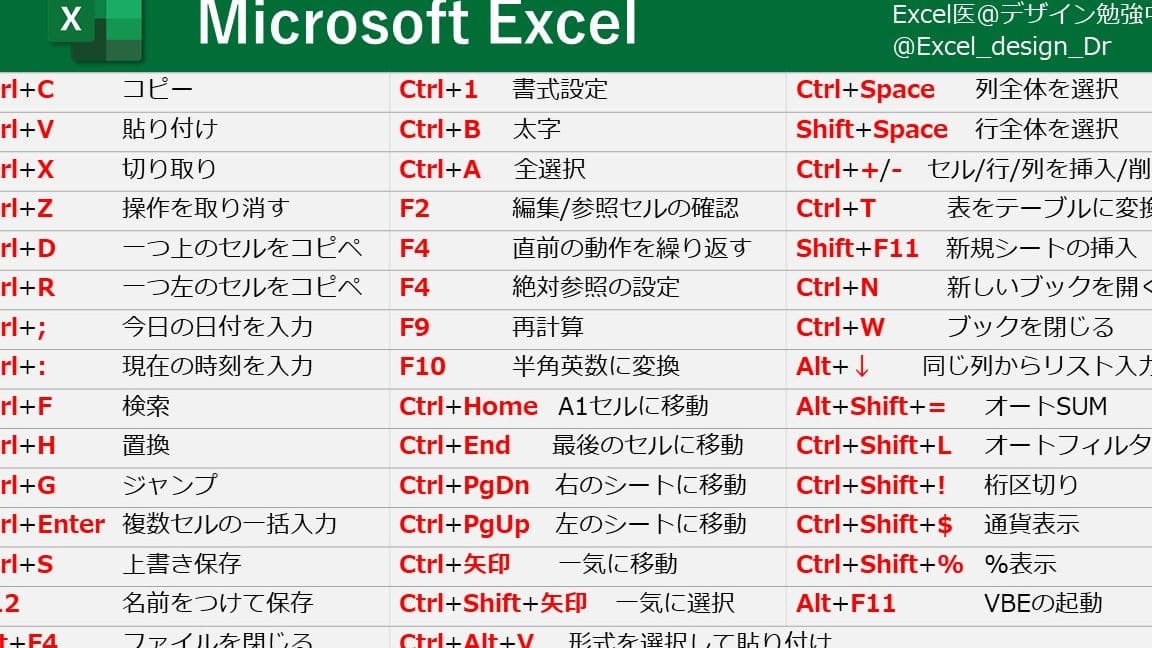
Excelのショートカットキーを活用することで、仕事の効率化や作業の高速化が可能になります。この記事では、Excelでよく使われるショートカットキーを一覧表形式で紹介します。機能ごとに分けられたショートカットキーを覚えることで、Excelでの作業が格段に楽になります。また、普段使っている機能のショートカットキーがあれば、さらに効率的に作業が進むでしょう。この記事を参考に、ぜひExcelショートカットキーをマスターしましょう!
Excelショートカットキー一覧表の活用方法
Excelの効率的な操作には、ショートカットキーが欠かせません。この一覧表を活用することで、作業時間の短縮や生産性の向上が期待できます。
ショートカットキーを使いこなすための基本
ショートカットキーを上手く使いこなすためには、まず基本的なキー操作を理解することが重要です。例えば、Ctrlキー、Altキー、ShiftキーなどのModifierキーを組み合わせて使用することで、さまざまな機能を素早く実行できます。
セルや範囲を選択するショートカットキー
セルや範囲を選択する際にも、ショートカットキーが非常に便利です。例えば、Ctrl + Aで全てのセルを選択したり、Shift + 矢印キーで複数のセルを選択できます。これらのショートカットを覚えておくと、データの選択作業が格段に効率的になります。
データ入力や編集のショートカットキー
データの入力や編集作業もショートカットキーで効率化できます。例えば、F2キーでセルの編集を開始したり、Ctrl + Enterで複数セルに値を入力できます。これらのショートカットを活用することで、データ入力や編集の作業時間を大幅に削減できます。
フォーマットや表示設定のショートカットキー
Excelでは、フォーマットや表示設定もショートカットキーで素早く変更できます。例えば、Ctrl + Bで文字を太字にしたり、Ctrl + 1でセルの書式設定ダイアログを表示できます。これらのショートカットを利用することで、フォーマットや表示設定の変更がスピーディーに行えます。
関数や式を利用するショートカットキー
Excelの関数や式を利用する際にも、ショートカットキーが非常に役立ちます。例えば、Alt + =でSUM関数を素早く入力できたり、F4キーでセル参照の絶対参照/相対参照を切り替えられます。これらのショートカットを覚えておくと、関数や式を利用した計算が格段に効率的になります。
| ショートカットキー | 機能 |
|---|---|
| Ctrl + C | コピー |
| Ctrl + V | 貼り付け |
| Ctrl + Z | 元に戻す |
| Ctrl + Y | やり直し |
エクセルのショートカットキー一覧は?
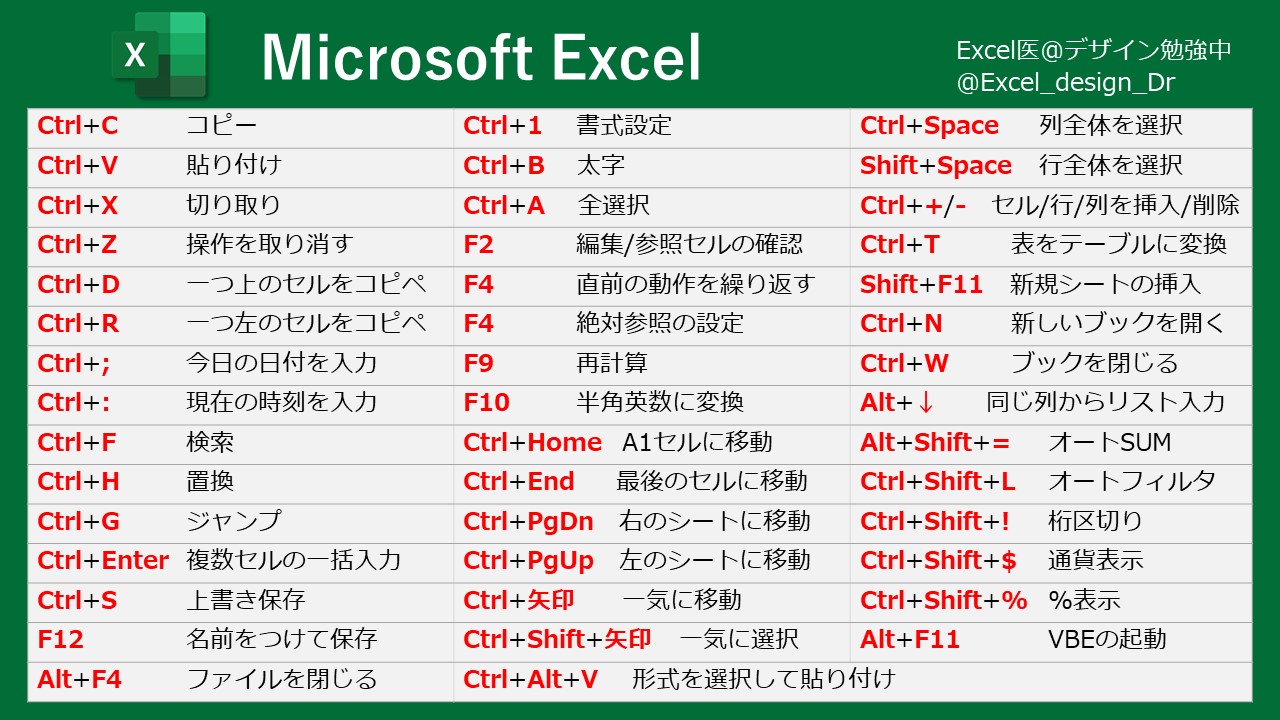
エクセルのショートカットキー一覧:
エクセルでは、作業効率を向上させるためにさまざまなショートカットキーが用意されています。ここでは、代表的なショートカットキーを紹介します。
基本的なショートカットキー
エクセルで頻繁に使用する基本的なショートカットキーは以下の通りです。
- Ctrl + C:コピー
- Ctrl + V:貼り付け
- Ctrl + Z:元に戻す
セル選択・移動に関するショートカットキー
セルを選択したり、移動したりするためのショートカットキーは以下の通りです。
- Ctrl + 方向キー:データのあるセルまで移動
- Shift + 方向キー:セルを選択しながら移動
- Ctrl + Home:左上のセルまで移動
フォーマットに関するショートカットキー
セルのフォーマットを変更するためのショートカットキーは以下の通りです。
- Ctrl + B:太字
- Ctrl + I:斜体
- Ctrl + U:下線
エクセルの基本ショートカットは?
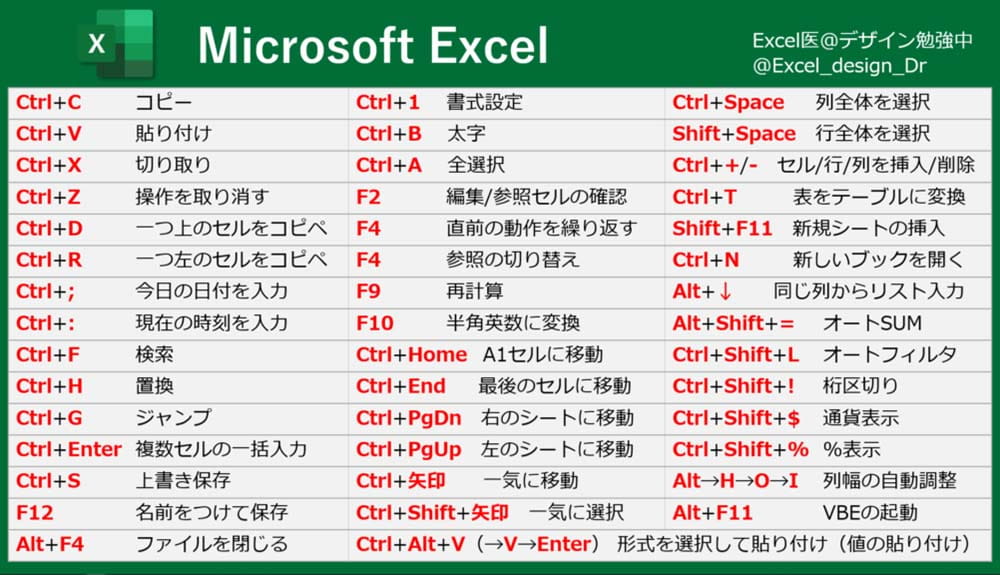
エクセルの基本ショートカットは、Excelを効率的に使うために学ぶべき重要な機能です。以下に、基本的なショートカットをいくつか紹介します。
セルの選択と移動
Excelでは、セルの選択や移動に関するショートカットが多数あります。
- Ctrl + 矢印キー: データの始まりや終わりまで移動
- Shift + 矢印キー: セル範囲を選択
- Ctrl + Shift + 矢印キー: データの始まりや終わりまで選択範囲を拡大
データの入力と編集
データの入力や編集を効率化するショートカットもあります。
- F2: セルの編集モードに入る
- Ctrl + Enter: 選択したセル範囲に同じデータを入力
- Alt + Enter: セル内で改行する
フォーマットと表示
Excelでは、フォーマットや表示を簡単に変更できるショートカットも用意されています。
- Ctrl + B: 選択した文字を太字にする
- Ctrl + I: 選択した文字を斜体にする
- Ctrl + U: 選択した文字に下線を引く
エクセルでCtrl+Shift+2を押すとどうなる?

エクセルでCtrl+Shift+2を押すと、選択したセルまたはセル範囲の書式が「時間」書式に変更されます。このショートカットキーを使用することで、素早く時間データを入力・表示することができます。
エクセルでの時間書式の変更方法
エクセルでは、以下の方法で時間書式を変更することができます。
- セルまたはセル範囲を選択します。
- ホームタブの「数値」の「一般」をクリックし、「時間」を選択します。
- または、Crtl+Shift+2のショートカットキーを使用します。
時間書式の種類
エクセルでは、様々な時間書式を利用することができます。
- 標準時間書式:「hh:mm:ss AM/PM」の形式で表示されます。
- 24時間書式:「hh:mm:ss」の形式で表示されます。
- 分数秒を含む時間書式:「hh:mm:ss.000」の形式で表示されます。
時間データの入力と計算
エクセルでは、時間データの入力と計算を行うことができます。
- 時間データは数値として扱われ、計算が可能です。
- 時間の加算・減算を行うことができます。
- SUM関数を使用して、時間の合計を求めることができます。
ExcelのショートカットキーでCtrl+を使うと何ができますか?
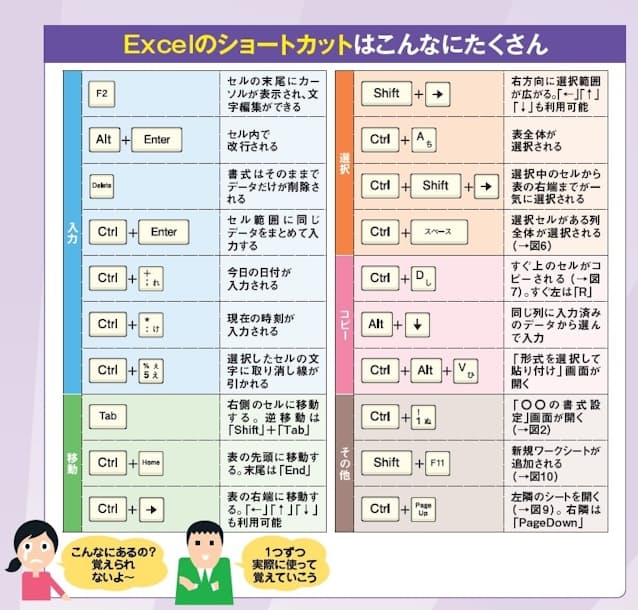
ExcelのショートカットキーでCtrl+を使うと、様々な機能を素早く実行することができます。以下に、いくつかの代表的なショートカットを紹介します。
セルの操作
Ctrlキーを使用すると、セルの選択や移動など、セル関連の操作が行えます。
- Crtl + C:セルの内容をコピーします。
- Ctrl + V:コピーした内容を貼り付けます。
- Ctrl + X:セルの内容を切り取ります。
フォーマットの設定
Ctrlキーを組み合わせることで、セルのフォーマットを簡単に変更できます。
- Ctrl + B:セルの文字を太字にします。
- Ctrl + I:セルの文字を斜体にします。
- Ctrl + U:セルの文字に下線を引きます。
ワークシートの操作
ワークシートの追加や削除、移動も、Ctrlキーを用いて簡単に行なえます。
- Ctrl + N:新しいワークブックを作成します。
- Ctrl + W:現在のワークブックを閉じます。
- Ctrl + Tab:次のワークシートに移動します。
詳細情報
Excelショートカットキー一覧表の活用方法は?
Excelショートカットキー一覧表を活用することで、作業効率が大幅に上がります。まずは、よく使うショートカットキーを覚えて、日々の作業に取り入れましょう。また、一覧表を手元に置いておくことで、忘れてしまった場合でもすぐに確認できるようになります。さらに、ショートカットキーを繰り返し練習することで、使いこなせるようになります。
Excelショートカットキー一覧表で最も重要なものはどれですか?
Excelショートカットキー一覧表における最も重要なものは、セルの編集やデータの入力、フォーマットの設定に関わるものです。例えば、Ctrl+Cでコピー、Ctrl+Vで貼り付け、Ctrl+Zで元に戻すなどの基本的なショートカットキーは、どの機能を使う際にも頻繁に使用します。
Excelショートカットキー一覧表を使って効率的にデータを入力する方法は?
Excelショートカットキー一覧表を使って効率的にデータを入力するには、データ入力に関わるショートカットキーに慣れることが重要です。例えば、Ctrl+Dで現在のセルの内容を下のセルにコピーしたり、Ctrl+Rで右のセルにコピーしたりできます。また、Alt+Enterでセル内で改行することができるので、データ入力の効率が上がります。
Excelショートカットキー一覧表の習得に役立つTipsはありますか?
Excelショートカットキー一覧表の習得に役立つTipsは、少しずつ繰り返し練習することです。まずは、基本的なショートカットキーから始めて、徐々に範囲を広げていきましょう。また、実際の作業で意識して使うことで、自然と覚えることができます。さらに、ショートカットキーを分類別に整理して覚えることで、体系的に理解しやすくなります。