
Excelシートを別のブックにコピーする方法!

Excelシートを別のブックにコピーする方法について、今日は簡単にご紹介します。この操作は、データのバックアップや分析、他者との共有など、様々な目的で非常に役立ちます。基本的には、コピー元のシートを選択し、右クリックで「移動またはコピー」機能を利用すればよいのですが、いくつかのポイントに注意しておくことが重要です。本記事では、Excelシートのコピーに関する基本的手順から、より高度なテクニックまで、わかりやすく解説していきます。ぜひ、効率的なExcel操作に役立てていただければと思います。

Excelシートを別のブックにコピーする方法!
Excelシートを別のブックにコピーする方法には、いくつかの方法があります。この記事では、手動でコピーする方法とVBAを使ってコピーする方法を説明します。
方法1: 手動でシートをコピーする
手動でシートをコピーするには、以下の手順に従います。 1. コピーしたいシートを選択します。 2. シートのタブをクリックして、マウスを押したまま別のブックにドラッグします。 3. 別のブックで、マウスを離します。 これで、シートが別のブックにコピーされます。
方法2: シートを移動またはコピーする機能を使う
Excelには、シートを移動またはコピーする機能があります。これを使ってシートをコピーする方法は以下の通りです。 1. コピーしたいシートを右クリックします。 2. 「移動またはコピー」を選択します。 3. 「先」のドロップダウンリストで、コピー先のブックを選択します。 4. 「シートをコピー」にチェックを入れます。 5. 「OK」をクリックします。 これで、シートが別のブックにコピーされます。
方法3: VBAを使ってシートをコピーする
VBAを使ってシートをコピーする方法もあります。これは、たくさんのシートを一度にコピーする場合などに便利です。 1. VBAエディタを開きます(Alt + F11)。 2. 「挿入」メニューから「モジュール」を選択します。 3. モジュールに、以下のコードを入力します。 vba Sub CopySheetToAnotherWorkbook() Dim sourceSheet As Worksheet Dim destinationWorkbook As Workbook Set sourceSheet = ThisWorkbook.ActiveSheet Set destinationWorkbook = Workbooks.Open(C:destinationWorkbook.xlsx) sourceSheet.Copy After:=destinationWorkbook.Sheets(destinationWorkbook.Sheets.Count) destinationWorkbook.Close SaveChanges:=True End Sub 4. 「実行」メニューから「マ」を選択し、「CopySheetToAnotherWorkbook」を実行します。 これで、シートが別のブックにVBAを使ってコピーされます。
Tips: シートをコピーする際の注意点
シートをコピーする際には、以下の点に注意してください。 - シート内の数式や関数は、コピー先のブックのセル参照に自動的に調整されます。 - 名前付き範囲は、コピー先のブックに同じ名前が存在しない限り、コピーされます。 - VBAコードは、コピー先のブックに転送されません。
まとめ
Excelシートを別のブックにコピーする方法は、手動でコピー、移動またはコピー機能を使う、VBAを使うの3つがあります。シートをコピーする際には、数式や名前付き範囲、VBAコードに関する注意点を把握しておくことが重要です。
| 方法 | 特徴 |
|---|---|
| 手動でコピー | 簡単ですが、たくさんのシートを一度にコピーするのは大変 |
| 移動またはコピー機能 | Excelの機能を使って簡単にコピーできる |
| VBAを使う | たくさんのシートを一度にコピーする場合に便利 |
Excelでシートを別のブックにコピーする方法は?
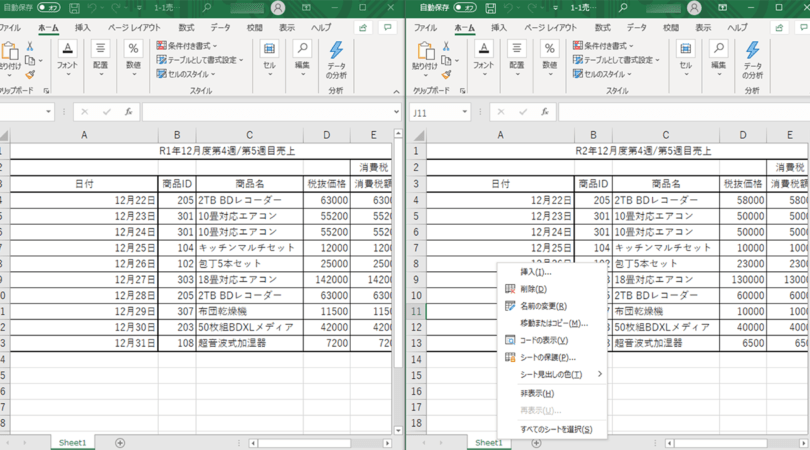
Excelでシートを別のブックにコピーする方法は以下の通りです。
まず、コピー元のブックを開き、コピーしたいシートを選択します。次に、そのシートを右クリックし、「移動またはコピー」をクリックします。表示されるダイアログ框で、「ブック」ドロップダウンリストからコピー先のブックを選択し、「シートをコピー」チェックボックスにチェックを入れます。最後に「OK」をクリックすると、選択したシートが別のブックにコピーされます。
シートを別のブックに移動する方法
シートを別のブックに移動することも可能です。方法はコピーとほぼ同じで、ダイアログ框の「シートをコピー」チェックボックスにチェックを入れないだけです。
- コピー元のブックを開き、移動したいシートを選択する。
- シートを右クリックし、「移動またはコピー」をクリックする。
- ダイアログ框で、「ブック」ドロップダウンリストから移動先のブックを選択する。
- 「シートをコピー」チェックボックスのチェックを外す。
- 「OK」をクリックする。
複数のシートを同時にコピーする方法
複数のシートを同時にコピーすることもできます。方法は以下の通りです。
- コピー元のブックを開く。
- コピーしたいシートを複数選択する。選択はCtrlキーを押しながらクリックで可能です。
- 選択したシートを右クリックし、「移動またはコピー」をクリックする。
- ダイアログ框で、「ブック」ドロップダウンリストからコピー先のブックを選択する。
- 「シートをコピー」チェックボックスにチェックを入れる。
- 「OK」をクリックする。
シートを新しいブックにコピーする方法
シートを新しいブックにコピーすることも可能です。方法は以下の通りです。
- コピー元のブックを開き、コピーしたいシートを選択する。
- シートを右クリックし、「移動またはコピー」をクリックする。
- ダイアログ框で、「ブック」ドロップダウンリストから「新しいブック」を選択する。
- 「シートをコピー」チェックボックスにチェックを入れる。
- 「OK」をクリックする。
エクセルのシートを別ファイルに保存するには?
エクセルのシートを別ファイルに保存する方法は以下の通りです。
シートを別ファイルに移動またはコピーする
エクセルでは、シートを別のワークブックに移動またはコピーすることができます。これにより、元のワークブックから特定のシートを簡単に分離することが可能です。
- 移動またはコピー元のシートを右クリックし、「移動またはコピー」を選択します。
- 「別のブックへ」に移動先またはコピー先のワークブックを選択し、「新しいブック」をクリックします。
- 「作成」ボタンをクリックし、シートを新しいワークブックに移動またはコピーします。
シートを別ファイルとして保存する
シートを個別のファイルとして保存することもできます。これは、シートを別の場所に保存したい場合や、シートを別のユーザーと共有する場合に便利です。
- 保存したいシートをアクティブにします。
- 「ファイル」メニューを開き、「名前を付けて保存」を選択します。
- ファイル名と保存先を指定し、「保存」ボタンをクリックします。
複数のシートを別ファイルに一括保存する
複数のシートを一度に別ファイルに保存する方法もあります。これは、関連するシートを一つのファイルにまとめる場合に便利です。
- 保存したいシートをすべて選択します。
- 「ファイル」メニューを開き、「名前を付けて保存」を選択します。
- ファイル名と保存先を指定し、「保存」ボタンをクリックします。
エクセルのシートを他のファイルに移動するには?
エクセルのシートを他のファイルに移動する方法は以下の通りです。
方法1: シートを別のブックに移動する
エクセルでシートを別のブックに移動する最も一般的な方法は、次の手順で行います。
- 移動したいシートを右クリックし、「移動またはコピー」を選択します。
- 「ブック」ドロップダウンリストから、移動先のブックを選択します。
- 必要に応じて「シートをコピー」チェックボックスをオンにします。
- 「OK」をクリックして、シートを移動します。
方法2: シートを別のブックにドラッグして移動する
エクセルでは、シートを別のブックにドラッグして移動することもできます。
- 両方のブックを開き、並べて表示します。
- 移動したいシートをクリックし、シートのタブを押したらドラッグして移動先のブックまで移動します。
- 移動先のブックのシートのタブの上にマウスを置いてから、シートを離します。
方法3: シートを別のブックにコピーして移動する
シートをコピーしてから、別のブックに移動することもできます。
- 移動したいシートを選択し、Ctrl + Cを押してシートをコピーします。
- 移動先のブックを開き、Ctrl + Vを押してシートを貼り付けます。
- 元のブックに戻り、コピーしたシートを削除します。
エクセルで別ブックのデータを反映させるにはどうすればいいですか?
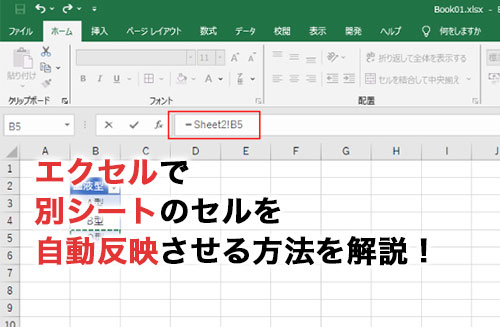
エクセルで別ブックのデータを反映させるためには、以下の方法があります。
1. 外部参照を使用する
外部参照を使用して別ブックのデータを参照することができます。参照先のブックのセルを直接指定して、データを読み込むことができます。
- 参照先のブックを開く
- 参照先のセルを選択してコピー
- 参照元のブックで貼り付けを行い、外部参照を作成
2. VLOOKUP関数を使用する
VLOOKUP関数を使用して、別ブックのデータを検索して参照することができます。検索キーに基づいて、別ブックの表から対応するデータを取得できます。
- 検索対象のブックを開く
- VLOOKUP関数を使用して、検索キーに基づいてデータを取得
3. クエリテーブルを使用する
クエリテーブルを使用して、別ブックのデータを読み込んで表示することができます。データベースのような形でデータを取得し、フィルタや並べ替えを行うことができます。
- データソースとして参照先のブックを選択
- クエリテーブルを作成して、データを読み込み
- 必要に応じてフィルタや並べ替えを行う
詳細情報
Excelシートを別のブックにコピーするにはどうすればよいですか?
Excelシートを別のブックにコピーするには、まずコピーしたいシートを選択し、右クリックしてメニューから「ムーブまたはコピー」を選択します。その後、「別のブックに移動またはコピー」オプションを選択し、コピー先のブックを指定します。最後に、「コピーを生成する」にチェックを入れて「OK」をクリックすると、シートが新しいブックにコピーされます。
複数のシートを一度に別のブックにコピーする方法はありますか?
複数のシートを一度に別のブックにコピーするには、Ctrlキーを押しながらコピーしたいシートを選択します。その後、右クリックして「ムーブまたはコピー」を選択し、「別のブックに移動またはコピー」オプションでコピー先のブックを指定します。「複数のシートを選択」にチェックを入れて「OK」をクリックすると、選択した複数のシートが新しいブックにコピーされます。
コピーしたシートの名前を変更するにはどうすればよいですか?
コピーしたシートの名前を変更するには、コピー先のブックで、変更したいシートをダブルクリックします。その後、シート名を編集し、Enterキーを押すと、シート名が変更されます。
コピーしたシートのデータを別のシートに結合するにはどうすればよいですか?
コピーしたシートのデータを別のシートに結合するには、まず結合先のシートを開き、結合先のセルを選択します。その後、「データ」タブの「データの整理」グループから「データを結合」をクリックします。「結合元のデータを選択」で、コピーしたシートのデータを選択し、「OK」をクリックすると、データが結合されます。
Excelシートを別のブックにコピーする方法! に類似した他の記事を知りたい場合は、Excel-kiso カテゴリにアクセスしてください。
関連記事