

Excelシートで使える関数一覧についてご紹介します。この記事では、Excelにおけるさまざまな関数とその使い方を解説し、効率的なデータ分析や計算を行うためのヒントを提供します。初心者から上級者まで、誰でも活用できる関数を取り上げ、具体的な例を用いてわかりやすく説明します。また、ビジネス、会計、統計など、さまざまな分野での関数の応用方法も紹介しますので、Excelを活用した仕事の効率化にぜひお役立てください。
Excelシートで使える関数一覧!
Excelにはさまざまな関数があり、それぞれの関数は特定の目的に応じて使用されます。以下では、Excelシートでよく使われる関数をいくつか紹介します。
① SUM関数
SUM関数は、指定された範囲内にある数値の合計を計算する関数です。シート内のデータの合計を素早く求めることができます。
例: =SUM(A1:A10)
② AVERAGE関数
AVERAGE関数は、指定された範囲内の数値の平均を計算する関数です。データの平均値を簡単に求めることができます。
例: =AVERAGE(B1:B20)
③ IF関数
IF関数は、指定された条件が真の場合と偽の場合とで異なる値を返す関数です。条件に基づいてデータを分類したり、特定の条件を満たすデータを抽出することができます。
例: =IF(C1>80, 合格, 不合格)
④ VLOOKUP関数
VLOOKUP関数は、指定された値を元に、別の範囲内のデータを検索し、対応する値を返す関数です。データの検索や照会に役立ちます。
例: =VLOOKUP(D1, E1:F10, 2, FALSE)
⑤ COUNTIF関数
COUNTIF関数は、指定された範囲内で、指定した条件に一致するセルの数を数える関数です。特定の条件を満たすデータの件数を簡単に求めることができます。
例: =COUNTIF(G1:G50, 東京)
| 関数 | 説明 |
|---|---|
| SUM | 数値の合計を計算 |
| AVERAGE | 数値の平均を計算 |
| IF | 条件に基づいて異なる値を, |
| VLOOKUP | 別の範囲内のデータを検索 |
| COUNTIF | 条件に一致するセルの数を数える |
以上が、Excelシートでよく使われる関数の一部です。これらの関数を活用することで、データの分析や加工が効率的に行えるようになります。
エクセルで覚えておくべき関数は?

エクセルで覚えておくべき関数は、SUM、IF、VLOOKUPなどがあります。これらの関数は、データの計算や分析、検索など、さまざまな場面で使われるため、ビジネスパーソンや学生にとって非常に便利です。
SUM関数
SUM関数は、指定された範囲の数値の合計を計算する関数です。例えば、売上データの合計を求める場合や、月次報酬の合計を計算する場合などに使用されます。
- SUM関数の基本的な使い方は、=SUM(範囲)と入力します。
- 範囲を指定する場合は、セルの住所を入力します。例えば、A1からA10までの合計を求める場合は、=SUM(A1:A10)と入力します。
- 複数の範囲を指定することもできます。その場合は、範囲をカンマで区切ります。例えば、A1からA10とB1からB10の合計を求める場合は、=SUM(A1:A10,B1:B10)と入力します。
IF関数
IF関数は、指定された条件に基づいて、真偽値を返す関数です。例えば、売上データが一定額以上の場合に「達成」、未満の場合に「未達成」という結果を返すような処理が可能です。
- IF関数の基本的な使い方は、=IF(条件, 真の場合の値, 偽の場合の値)と入力します。
- 条件には、セルの住所や数式を入力します。例えば、A1の値が100以上の場合は「達成」、未満の場合は「未達成」という結果を返す場合は、=IF(A1>=100, 達成, 未達成)と入力します。
- 条件を複数指定する場合は、AND関数やOR関数を使用します。例えば、A1の値が100以上、かつ、B1の値が200以上の場合は「達成」、いずれかの条件を満たさない場合は「未達成」という結果を返す場合は、=IF(AND(A1>=100, B1>=200), 達成, 未達成)と入力します。
VLOOKUP関数
VLOOKUP関数は、表内の指定された値を検索し、対応する値を返す関数です。例えば、商品コードから商品名を検索する場合や、社員番号から社員名を検索する場合などに使用されます。
- VLOOKUP関数の基本的な使い方は、=VLOOKUP(検索値, テーブル配列, 列インデックス番号, 範囲検索)と入力します。
- 検索値には、検索したい値が入力されたセルの住所を指定します。テーブル配列には、検索対象の表の範囲を指定します。列インデックス番号には、検索値が見つかった行の、何列目の値を返すかを指定します。範囲検索には、TRUEまたはFALSEを指定します。TRUEの場合は、検索値と完全一致する値が見つからない場合に、近似値を返します。FALSEの場合は、検索値と完全一致する値のみを返します。
- 例えば、A1に商品コードが入力されており、B1:C10の範囲に商品コードと対応する商品名が格納されている場合、A1の商品コードに対応する商品名を検索するには、=VLOOKUP(A1, B1:C10, 2, FALSE)と入力します。
Excelでよく使う関数は?
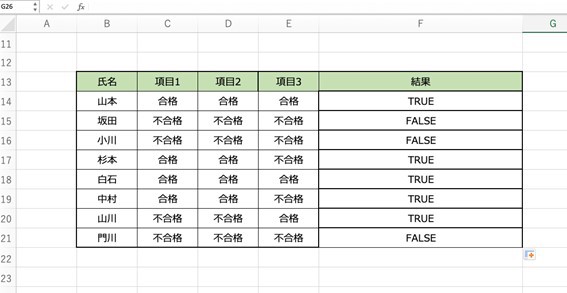
Excelでよく使う関数は、SUM、AVERAGE、IF、VLOOKUPなどがあります。これらの関数は、データの計算や分析、条件付きの処理を行う際に便利です。また、論理関数のIFや検索関数のVLOOKUPは、データの整理や特定の値の抽出にも役立ちます。
SUM関数
SUM関数は、指定したセルの値を合計する関数です。数値データの合計を素早く計算することができます。
- SUM関数の書式:
=SUM(数値1, 数値2, ...) - 引数には数値、セル参照、範囲が指定できます。
- 複数の範囲を指定することができます。
AVERAGE関数
AVERAGE関数は、指定したセルの値の平均を求める関数です。数値データの平均値を簡単に計算できます。
- AVERAGE関数の書式:
=AVERAGE(数値1, 数値2, ...) - 引数には数値、セル参照、範囲が指定できます。
- 引数に範囲を指定すると、その範囲内の数値の平均を求めることができます。
IF関数
IF関数は、条件に基づいて異なる値を返す論理関数です。条件を満たす場合と満たさない場合で異なる結果を返すことができます。
- IF関数の書式:
=IF(条件, 真の場合の値, 偽の場合の値) - 条件には論理値や式を指定します。
- 条件が真の場合と偽の場合で異なる結果を返すことができます。
Excelで有名な関数は?
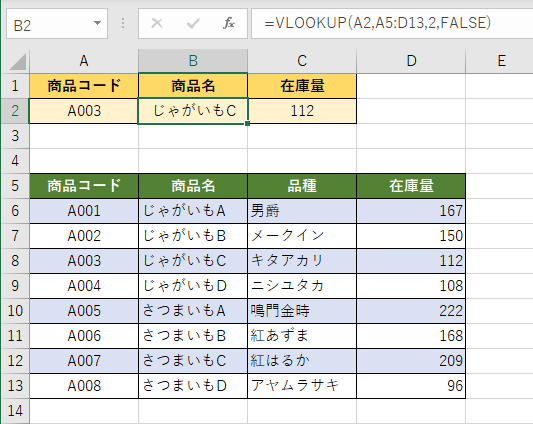
Excelで有名な関数は、SUM、AVERAGE、IF、VLOOKUPなどです。それぞれの関数について、以下のサブタイトルで詳しく説明します。
SUM関数
SUM関数は、指定されたセルの合計を計算するための関数です。この関数を使用すると、複数のセルの値を一度に合計することができます。
- SUM関数の書式:
=SUM(数値1, 数値2, ...) - 引数には数値、セル範囲、または他の関数を指定できます。
- 例:
=SUM(A1:A10)は、A1からA10までのセルの合計を計算します。
AVERAGE関数
AVERAGE関数は、指定されたセルの平均値を計算するための関数です。この関数を使用すると、複数のセルの値から平均を求めることができます。
- AVERAGE関数の書式:
=AVERAGE(数値1, 数値2, ...) - 引数には数値、セル範囲、または他の関数を指定できます。
- 例:
=AVERAGE(B1:B5)は、B1からB5までのセルの平均値を計算します。
IF関数
IF関数は、指定された条件に基づいて異なる値を返すための関数です。この関数を使用すると、条件に応じて異なる結果を表示することができます。
- IF関数の書式:
=IF(条件, 真の場合の値, 偽の場合の値) - 条件が真(True)の場合は「真の場合の値」を、偽(False)の場合は「偽の場合の値」を返します。
- 例:
=IF(A1>10, OK, NG)は、A1の値が10より大きければ OK を、そうでなければ NG を返します。
よく使う関数のランキングは?
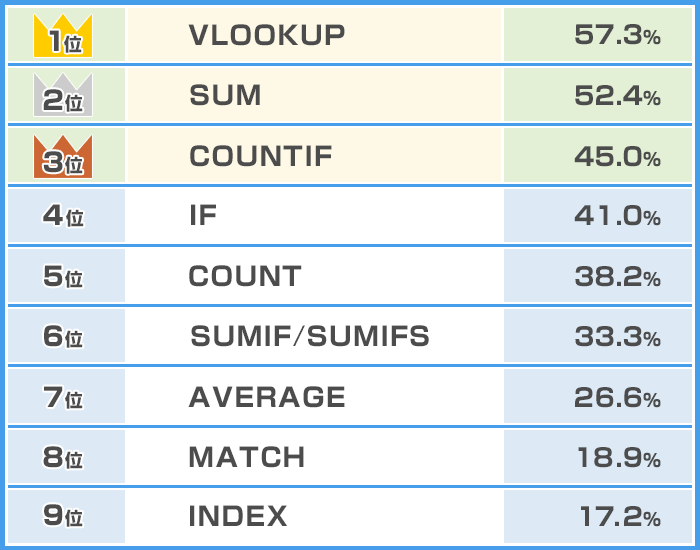
よく使う関数のランキングについて、以下の3つのサブタイトルで説明します。
プログラミング言語別のよく使う関数
プログラミング言語ごとに、よく使う関数は異なります。例えば、Pythonでは、print()関数やlen()関数、range()関数がよく使われます。一方、JavaScriptでは、console.log()関数やsetTimeout()関数、addEventListener()関数がよく使われます。
- Python: print(), len(), range()
- JavaScript: console.log(), setTimeout(), addEventListener()
- Java: System.out.println(), String.valueOf(), Math.random()
関数の種類別のよく使う関数
関数の種類別にも、よく使う関数が異なります。例えば、数学関数では、sin()関数やcos()関数、sqrt()関数がよく使われます。また、文字列操作関数では、length()関数やsubstring()関数、replace()関数がよく使われます。
- 数学関数: sin(), cos(), sqrt()
- 文字列操作関数: length(), substring(), replace()
- 配列操作関数: push(), pop(), sort()
アプリケーションの種類別のよく使う関数
アプリケーションの種類別にも、よく使う関数が異なります。例えば、Webアプリケーションでは、getElementById()関数やaddEventListener()関数、fetch()関数がよく使われます。また、モバイルアプリケーションでは、onCreate()関数やonResume()関数、onPause()関数がよく使われます。
- Webアプリケーション: getElementById(), addEventListener(), fetch()
- モバイルアプリケーション: onCreate(), onResume(), onPause()
- デスクトップアプリケーション: main(), init(), dispose()
詳細情報
Excelシートで使える関数一覧はどうやって見つけますか?
Excelシートで使える関数一覧を調べるには、Excelのメニューバーにある「数式」タブを開き、「関数の挿入」ボタンをクリックします。これにより、「関数のカテゴリ」が表示され、関数をカテゴリ別に探すことができます。また、検索ボックスにキーワードを入力して、特定の関数を検索することも可能です。
Excelシートでよく使われる関数は何ですか?
Excelシートでよく使われる関数には、SUM(合計)、AVERAGE(平均)、MAX(最大値)、MIN(最小値)、IF(条件式)などがあります。これらの関数は、データの集計や分析を行う際に非常に便利です。また、VLOOKUPやHLOOKUP関数を使って、表内のデータを検索することもできます。
Excelシートで複数の条件を指定してデータを抽出する方法は?
Excelシートで複数の条件を指定してデータを抽出するには、「フィルター」機能または「条件付き書式」を使用します。「フィルター」機能を使えば、特定の列に対して複数の条件を指定し、一致する行だけを表示できます。また、「条件付き書式」を使って、特定の条件を満たすセルを強調表示することも可能です。これにより、目立つように色を付けたり、枠線を追加したりすることができます。
Excelシートで関数を組み合わせて使用することはできますか?
はい、Excelシートでは関数を組み合わせて使用することができます。例えば、IF関数とSUM関数を組み合わせて、特定の条件を満たす値の合計を求めることができます。また、VLOOKUP関数とIFERROR関数を組み合わせて、検索結果が見つからない場合にエラー表示を避けることも可能です。関数の組み合わせを使いこなせば、より複雑なデータ分析ができるようになります。