
Excelシートを連動させる方法!

Excelシートを連動させる方法について、皆さんが知っているとても便利な機能があります。この機能を使うことで、複数のシート間でデータを共有したり、リアルタイムで更新された情報を反映したりすることが可能になります。例えば、データの集計や分析を行う際に、別々のシートに分かれているデータを一つにまとめる作業は非常に面倒です。しかし、Excelの連動機能を使えば、その手間が格段に省けます。この記事では、Excelシートを連動させる方法を詳しく解説し、効率的なデータ管理や分析のポイントも紹介します。ぜひ、お使いのExcelで試してみてください。
Excelシートを連動させる方法
Excelシートを連動させることは、データの管理や分析を効率化するために非常に役立ちます。ここでは、Excelシートを連動させる方法について詳しく説明します。
1. VLOOKUP関数を使用する
VLOOKUP関数は、Excelでよく使われる関数の一つで、別のシートのデータを参照して値を取得することができます。VLOOKUP関数の書式は以下の通りです。
| =VLOOKUP(検索値, 表配列, 列インデックス番号, 範囲検索) |
検索値は、参照先のシートで検索する値を指定します。表配列は、参照先のシートの範囲を指定します。列インデックス番号は、取得したいデータが表配列の何列目にあるかを指定します。範囲検索は、検索値と完全一致するものを検索するか、近似値を検索するかを指定します。
2. INDEX関数とMATCH関数を組み合わせて使用する
INDEX関数とMATCH関数を組み合わせて使用することで、VLOOKUP関数よりも柔軟性のある連動が可能になります。INDEX関数は、指定した範囲内のデータを取得します。MATCH関数は、指定した値が範囲内のどこにあるかを検索します。組み合わせた書式は以下の通りです。
| =INDEX(取得範囲, MATCH(検索値, 検索範囲, 0)) |
取得範囲は、データを取得したい範囲を指定します。検索値は、参照先のシートで検索する値を指定します。検索範囲は、検索値を検索する範囲を指定します。「0」は、検索値と完全一致するものを検索することを示します。
3. クエリ機能を使用する
Excel 2016以降では、クエリ機能を使ってシートを連動させることができます。クエリ機能は、複数のシートからデータを取得して整形することができます。クエリを作成するには、[データ]リボンにある[新しいクエリ]をクリックし、[このワークブックから]を選択します。連動させたいシートを選択し、[読み込み]をクリックします。
4. Power Queryを使用する
Power Queryは、Excelに搭載されているデータ取得や変換機能を強化するアドインです。Power Queryを使用することで、複数のシートからデータを取得し、連動させることができます。Power Queryは、Excel 2010以降で使用可能です。
5. マを使用する
マを使用してシートを連動させることもできます。マは、Excelの操作を自動化するために使用されるプログラムです。マを使って、データのコピー&ペーストを行ったり、計算を行ったりすることができます。マの作成には、VBA(Visual Basic for Applications)と呼ばれるプログラミング言語が使用されます。
Excelでシート間を連動させるにはどうすればいいですか?
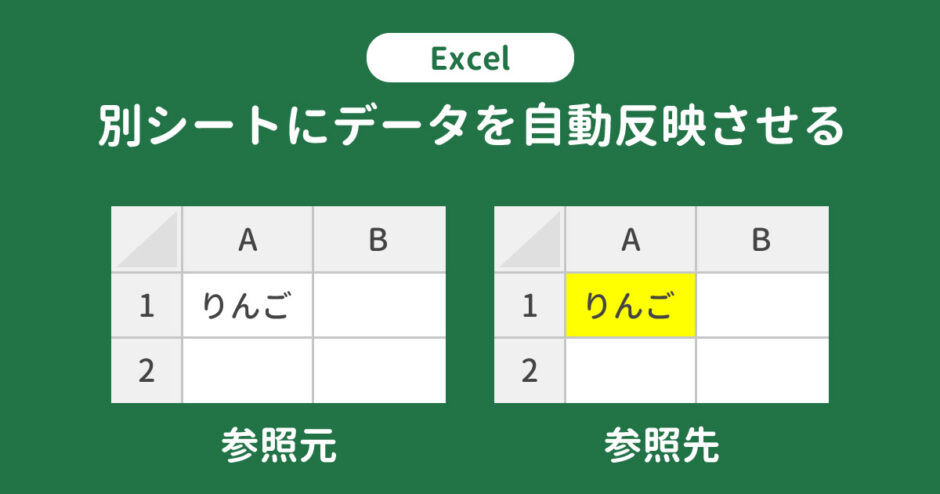
シート間の参照を作成する
Excelでシート間を連動させるためには、シート間の参照を作成することが重要です。参照とは、あるシートのセルに他のシートの値を表示する機能です。これにより、データの入力や変更が一元化され、シート間の連携が容易になります。
- 参照元のセルを選択し、=を入力します。
- 参照先のシートをクリックし、参照先のセルを選択します。
- Enterキーを押して、参照を確定します。
シート間の関数を利用する
また、シート間の連動を実現するもうひとつの方法は、関数を利用することです。例えば、VLOOKUPやINDEX、MATCH関数などを使用すると、他のシートのデータを元に、特定の条件に一致するデータを取得できます。
- VLOOKUP関数:縦方向のデータから特定の値を検索し、対応する列の値を返します。
- INDEX関数:行と列の位置を指定して、表内の値を返します。
- MATCH関数:指定された範囲内で特定の値と一致する位置を返します。
名前の定義を使用する
シート間の連動をさらに効率化するために、名前の定義を活用することもできます。名前の定義を使って、セルや範囲に意味のある名前をつけることで、参照先を直感的に理解しやすくなります。
- 名前の定義を作成するには、参照先のセル範囲を選択し、[式]タブの[名前の定義]をクリックします。
- 名前と範囲を入力し、[OK[をクリックして名前の定義を確定します。
- 参照元のセルで、=を入力し、定義した名前を使用して参照を作成します。
エクセルで別シートのシートを自動反映するには?
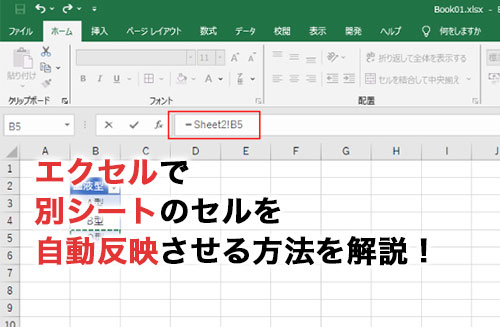
エクセルで別シートのシートを自動反映する方法は以下の通りです。
1. シート間のデータリンクの作成
別シートのデータを自動反映するには、まずシート間のデータリンクを作成する必要があります。以下の手順で行ってください。
- 参照先のセルを選択し、「=」を入力します。
- 参照先のシートを選び、リンクしたいセルを選択します。
- エンターを押すことで、データリンクが作成されます。
2. VLOOKUP関数を利用したデータの自動反映
VLOOKUP関数を利用することで、別シートのデータを検索し、自動で反映させることができます。具体的な手順は以下の通りです。
- VLOOKUP関数を入力します。形式は =VLOOKUP(検索値, 検索範囲, 列インデックス番号, 範囲検索) です。
- 検索値に、検索に使う値やセルを指定します。
- 検索範囲には、検索対象のシートと範囲を指定します。
- 列インデックス番号と範囲検索を設定し、エンターを押すことでデータが反映されます。
3. マを利用した自動反映
マを利用することで、複数のシート間でデータを自動反映させることができます。以下の手順でマを作成してください。
- 「開発」タブから「マの記録」を選択します。
- マで実行したい操作を行い、「マの記録終了」をクリックします。
- マを実行することで、設定した操作が自動的に行われ、データが反映されます。
エクセルで2つのシートをリンクさせるにはどうすればいいですか?

エクセルで2つのシートをリンクさせるには、次の手順を実行します。
セル参照を使用してリンクを作成
セル参照を使用して、別のシートのセルデータを参照できます。たとえば、シート1のA1セルに合計値があり、シート2でその合計値を使用するには、シート2の任意のセルに「=シート1!A1」と入力します。
- シート1を開き、リンク先のセルを選択します。
- シート2を開き、データを表示するセルを選択します。
- =シート1!A1のように、リンク先のシート名とセル参照を入力します。
VLOOKUP関数を使用したリンク
VLOOKUP関数を使用して、別のシートのデータを検索し、特定の値を返すことができます。これは、2つのシート間で共通の識別子がある場合に便利です。
- シート1に検索値と返す値が含まれていることを確認します。
- シート2で、VLOOKUP関数を使用して検索を実行します。例: =VLOOKUP(A2, シート1!A:B, 2, FALSE)
- 検索値、テーブル配列、列インデックス番号、および範囲検索の引数を指定します。
INDIRECT関数を使用した動的なリンク
INDIRECT関数を使用すると、セル参照を含むテキスト文字列からシート名を動的に参照できます。これは、複数のシートからデータを集計する場合に役立ちます。
- シート名をセルに入力します。例: A1に「シート1」と入力します。
- INDIRECT関数を使用して、シート名とセル参照を組み合わせます。例: =INDIRECT(A1&!B2)
- 必要に応じて、INDIRECT関数を使用して複数のシートからデータを集計します。
Excelで違うシートを参照するにはどうすればいいですか?
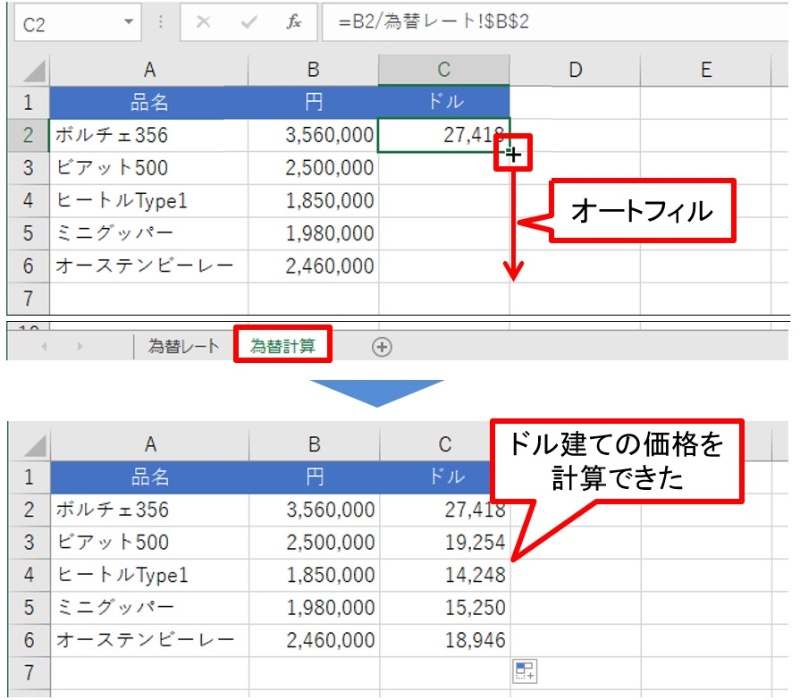
Excelで違うシートを参照する方法は以下の通りです。
セル参照を使って別シートのデータを参照する
セル参照を使って別シートのデータを参照するには、=シート名!セル番地という形式で入力します。具体的には以下の手順になります。
- =を入力して数式を開始します。
- 参照先のシート名を入力し、!を追加します。
- 参照先のセル番地を入力します。
VLOOKUP関数を使って別シートのデータを検索する
VLOOKUP関数を使って別シートのデータを検索するには、=VLOOKUP(検索値, 検索範囲, 列番号, 探索タイプ)という形式で入力します。具体的には以下の手順になります。
- =VLOOKUP(を入力して関数を開始します。
- 検索する値を入力します。
- 検索範囲を入力します。別シートの場合は、シート名!セル範囲と入力します。
- 返す値が格納されている列番号を入力します。
- 探索タイプを入力します。TRUEは近似一致、FALSEは完全一致です。
INDIRECT関数を使って別シートのデータを動的に参照する
INDIRECT関数を使って別シートのデータを動的に参照するには、=INDIRECT(文字列)という形式で入力します。具体的には以下の手順になります。
- =INDIRECT(を入力して関数を開始します。
- 参照先のシート名とセル番地を含む文字列を入力します。文字列はシート名!セル番地の形式で指定します。
- 入力が終わったら、)を追加して関数を終了します。
詳細情報
Excelシートを連動させる方法は何ですか?
Excelシートを連動させる方法は、「VLOOKUP」関数や「INDEX」関数と「MATCH」関数の組み合わせなど、複数の方法があります。これらの関数を使用することで、別のシートにあるデータを元に、現在のシートにデータを連動させることができます。関数を正確に設定すれば、データの更新も自動的に反映されるため、効率的なデータ管理が可能です。
VLOOKUP関数を使用してシートを連動させる方法を教えてください。
VLOOKUP関数を使用してシートを連動させるには、まず、参照するシートと参照されるシートを用意します。次に、参照するシートでVLOOKUP関数を入力します。VLOOKUP関数の構文は、=VLOOKUP(検索値, テーブル配列, 列インデックス番号, 範囲検索)です。検索値に参照するセルを指定し、テーブル配列に参照されるシートの範囲を指定します。列インデックス番号は、参照されるシートで戻り値が格納されている列番号を指定します。範囲検索は、TRUEまたはFALSEを指定します。これで、参照するシートと参照されるシートが連動します。
INDEX関数とMATCH関数を組み合わせてシートを連動させる方法は?
INDEX関数とMATCH関数を組み合わせてシートを連動させるには、まず、参照するシートと参照されるシートを用意します。次に、参照するシートでINDEX関数とMATCH関数を組み合わせた式を入力します。構文は、=INDEX(返り値の範囲, MATCH(検索値, 検索範囲,照合の種類))です。返り値の範囲には、参照されるシートのデータ範囲を指定します。検索値には、参照するセルの値を指定し、検索範囲には、参照されるシートの検索対象列を指定します。照合の種類は、0または1を指定します。これで、参照するシートと参照されるシートが連動します。
連動したシートのデータを自動的に更新する方法は?
連動したシートのデータを自動的に更新するには、関数を使用してシートを連動させると同時に、「計算オプション」を適切に設定しておく必要があります。Excelのリボンメニューの「フォーミュラス」タブにある「計算オプション」で、「自動計算」を選択してください。これにより、参照されるシートのデータが変更されると、自動的に参照するシートのデータも更新されます。ただし、大規模なデータを扱っている場合、自動計算に時間がかかることがあるので、その場合は「手動計算」に設定し、必要なタイミングで「F9」キーを押して更新を行います。
Excelシートを連動させる方法! に類似した他の記事を知りたい場合は、Excel-kiso カテゴリにアクセスしてください。
関連記事