
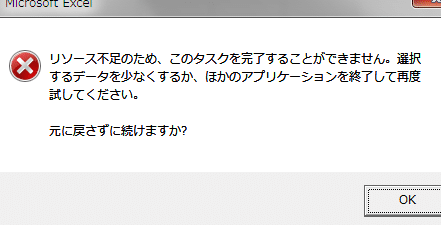
Excelを使用する際、よくある問題の一つがリソース不足による処理の遅延やフリーズです。これらの問題は、ストレスを増大させ、作業の効率を大幅に低下させることがあります。しかし、心配はいりません。この記事では、Excelのリソース不足を解消し、快適な作業環境を実現するための対策をご紹介します。これらの対策を実践することで、Excelのパフォーマンスを向上させ、スムーズな作業ができるようになります。
Excelリソース不足を解消!快適に作業するための対策
Excelでリソース不足に悩む方はたくさんいます。リソース不足は、Excelの動作が遅くなったり、フリーズやクラッシュが起きたりする原因となります。この記事では、Excelリソース不足を解消し、快適に作業できるようになるための対策を紹介します。
Excelのメモリ使用量を減らす方法
Excelでリソース不足を解消するためには、メモリ使用量を減らすことが重要です。以下に、メモリ使用量を減らす方法をいくつか紹介します。 1. 余分なデータの削除: 使わないデータやシートを削除することで、メモリ使用量を減らすことができます。 2. ファイルの分割: 大きなExcelファイルを複数のファイルに分割することで、メモリ使用量を削減できます。 3. 数式の最適化: 数式を効率的に書き直すことで、メモリ使用量を減らすことができます。
| 対策 | 効果 |
|---|---|
| 余分なデータの削除 | メモリ使用量の軽減 |
| ファイルの分割 | メモリ使用量の削減 |
| 数式の最適化 | メモリ使用量の軽減 |
Excelの設定を変更する
Excelの設定を変更することで、リソース不足を解消できる場合があります。以下に、設定を変更する方法をいくつか紹介します。 1. 自動計算の無効化: 自動計算を手動計算に変更することで、リソースの消費を抑えることができます。 2. ページ分割の表示をオフにする: ページ分割の表示をオフにすることで、リソースの消費を抑えることができます。
| 設定変更 | 効果 |
|---|---|
| 自動計算の無効化 | リソースの消費を抑える |
| ページ分割の表示をオフにする | リソースの消費を抑える |
Excelのアップデート
Excelのアップデートを行うことで、リソース不足を解消できる場合があります。アップデートでは、パフォーマンスに関するバグ修正や最適化が行われることがあります。定期的にアップデートを行い、最新バージョンのExcelを使用することが望ましいです。
コンピュータのスペックをアップグレードする
コンピュータのスペックが不足していると、Excelのリソース不足が起きることがあります。特に、メモリやCPUの性能が低い場合には、Excelの動作が遅くなったり、フリーズやクラッシュが起きたりすることがあります。メモリの増設や、CPUのアップグレードを行うことで、Excelのリソース不足を解消できる場合があります。
| アップグレード | 効果 |
|---|---|
| メモリの増設 | Excelの動作が軽快になる |
| CPUのアップグレード | Excelの動作が軽快になる |
64ビット版Excelへの切り替え
64ビット版Excelは、32ビット版Excelよりも多くのメモリを使用できるため、リソース不足を解消できる場合があります。64ビット版Excelには、以下のような利点があります。 1. 大規模データの処理: 64ビット版Excelは、大規模なデータを効率的に処理できるため、リソース不足の問題が起きにくくなります。 2. メモリ制限の緩和: 64ビット版Excelは、メモリ制限が緩和されているため、大きなファイルや複雑な計算を扱うことができます。
| 64ビット版Excelの利点 | 効果 |
|---|---|
| 大規模データの処理 | リソース不足が起きにくくなる |
| メモリ制限の緩和 | 大きなファイルや複雑な計算が扱いやすくなる |
エクセルが重すぎるので軽くする方法は?
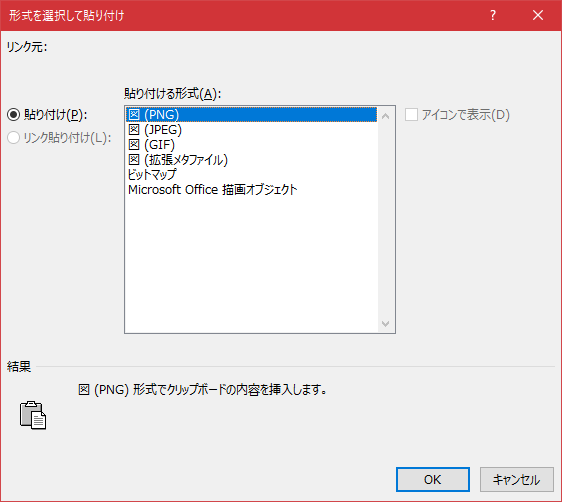
1. 不必要なデータを削除する
エクセルが重くなる主な要因の一つは、不必要なデータや数式が多いことです。以下の方法でデータを削除することで、エクセルを軽くすることができます。
- 不要な行や列を削除: 使っていない行や列を削除しましょう。
- 不要なシートを削除: 不要なシートがあれば削除し、ファイルサイズを減らします。
- データのクレンジング: エラー値や重複したデータを削除し、データをクレンジングします。
2. 数式と関数の最適化
数式や関数が多用されていると、エクセルが重くなることがあります。以下の方法で数式と関数を最適化しましょう。
- 数式の簡素化: 複雑な数式を簡素化し、計算量を減らします。
- 配列数式の使用制限: 配列数式は大量のメモリを消費するため、使用を制限します。
- 計算オプションの変更: 自動計算を手動計算に変更し、必要なときだけ計算を行います。
3. ファイルの圧縮と分割
ファイルサイズが大きいとエクセルが重くなることがあります。以下の方法でファイルサイズを削減しましょう。
- ファイルの圧縮: エクセルのファイルを圧縮することで、ファイルサイズを小さくします。
- 画像の圧縮: エクセル内に含まれる画像を圧縮し、ファイルサイズを削減します。
- データの分割: データを複数のシートやファイルに分割して、管理しやすくします。
エクセルだけが重たい時の対処法は?

エクセルの動作が重い原因と対処法
エクセルの動作が重くなる主な原因は、データの大量化、複雑な数式やマ、アドインの影響などがあります。これらの問題を解決するために、以下の対処法が効果的です。
- データの整理: 不要なデータやシートを削除し、データを整理することで、エクセルの動作を軽くすることができます。
- 数式やマの最適化: 複雑な数式やマを簡素化し、計算の効率を向上させることで、エクセルの動作を改善できます。
- アドインの管理: 不要なアドインを無効にして、エクセルの動作に影響を与えないようにすることが重要です。
エクセルのメモリ使用量を削減する方法
エクセルのメモリ使用量を削減することで、動作の軽さが向上します。以下の方法を試してみてください。
- 64ビット版エクセルにアップグレード: 64ビット版エクセルは、より多くのメモリを使用できるため、動作が軽くなります。
- 大きなデータの分割: 大きなデータを複数のシートやファイルに分割することで、メモリ使用量を削減できます。
- データの圧縮: データを圧縮して、メモリ使用量を削減することができます。
エクセルのパフォーマンスを向上させる設定変更
エクセルの設定を変更することで、パフォーマンスが向上することがあります。以下の設定変更を試してみてください。
- 自動計算を手動に変更: 自動計算を手動に変更することで、エクセルの動作が軽くなります。
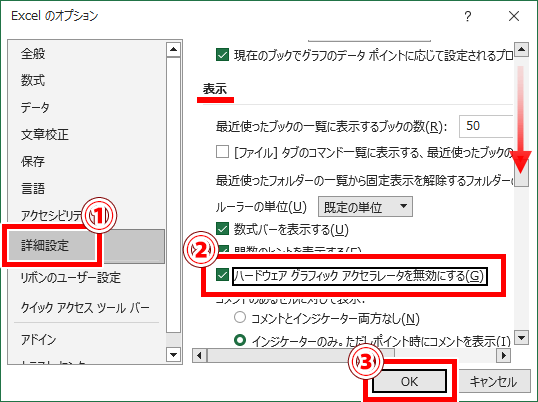
- グラフィックの最適化: グラフィックの品質を下げることで、エクセルの動作が軽くなります。
- ページ分割プレビューを無効化: ページ分割プレビューを無効にすることで、エクセルの動作が向上します。
Excelの容量が重い原因は何ですか?
Excelの容量が重い原因は主に以下の通りです。
1. データ量の増加
大量のデータが入力されている場合、Excelのファイルサイズが大きくなり、パフォーマンスが低下することがあります。とくに、次のような状況では容量が重くなりやすくなります。
- 行や列が非常に多い
- セルに大きな数値やテキストが入力されている
- グラフや図形、画像などのオブジェクトを多用している
2. フォーマットや数式の複雑さ
Excelでは、フォーマットや数式を適用することで、データを効果的に分析・表示できますが、過剰なフォーマットや複雑な数式も容量を重くする要因となります。
- セルに適用されるフォントや色、罫線などの装飾が過剰に使用されている
- 条件付き書式やデータバリデーションなどの高度なフォーマットを多用している
- 複雑な数式やVLOOKUP、INDEX/MATCHなどの関数を多数使用している
3. マやアドインの使用
マやアドインを使用すると、Excelの機能を拡張できますが、これらもファイルサイズを大きくする要因となります。
- 大量のVBAコードが含まれている
- 外部のアドインを多数インストールしている
- フォームコントロールやActiveXコントロールを過剰に使用している
エクセルのキャッシュを削除するとどうなる?

エクセルのキャッシュを削除すると、以下のようなことが起こります。
キャッシュ削除による効果
エクセルのキャッシュを削除することで、以下の効果が期待できます。
- パフォーマンスの向上:キャッシュが蓄積されると、Excelの動作が遅くなることがあります。キャッシュを削除することで、Excelのパフォーマンスが向上し、高速に作業できるようになります。
- ストレージ容量の節約:キャッシュはストレージ容量を占有するため、キャッシュを削除することで、ストレージ容量を節約することができます。
- 問題の解決:キャッシュに問題がある場合、Excelで不具合が発生することがあります。キャッシュを削除することで、問題の解決につながることがあります。
キャッシュ削除の注意点
キャッシュを削除する際には、以下の点に注意してください。
- データのバックアップ:キャッシュ削除前に、重要なデータをバックアップしておくことが重要です。キャッシュ削除によるデータ損失のリスクを回避できます。
- 再起動が必要:キャッシュ削除後、Excelを再起動する必要がある場合があります。
- 設定の変更:キャッシュ削除により、一部の設定が初期化されることがあります。必要に応じて、設定を再度行う必要があります。
キャッシュ削除の方法
エクセルのキャッシュを削除する方法は以下の通りです。
- Excelを終了する:キャッシュ削除前に、Excelを終了してください。
- キャッシュフォルダを開く:「%LocalAppData%MicrosoftOffice」にアクセスし、キャッシュフォルダを開きます。
- キャッシュファイルを削除:キャッシュフォルダ内のすべてのファイルを削除します。
詳細情報
Excelでリソース不足が発生する原因は何ですか?
Excelでリソース不足が発生する主な原因は、大きなデータセットや複雑な計算を扱っている場合です。Excelは、コンピュータのメモリとCPUを大量に使用するため、リソース不足が起こりえます。また、アドインやマの使用も、リソース不足の原因となることがあります。リソース不足が発生すると、Excelが遅くなったり、フリーズしたり、エラーが表示されたりすることがあります。
Excelのリソース不足を解消するにはどうすればよいですか?
Excelのリソース不足を解消するためには、次のような対策が効果的です。1. データの最適化:不要なデータや列を削除し、大きなデータセットを分割することで、メモリ使用量を削減できます。2. 計算の最適化:複雑な計算をシンプルな計算に変更することで、CPU使用量を削減できます。3. アドインやマの削減:不要なアドインやマを削除することで、リソース不足の原因を減らすことができます。
Excelでリソース不足が発生した場合の対処方法は?
Excelでリソース不足が発生した場合の対処方法は以下の通りです。1. Excelを再起動する:Excelを再起動することで、一時的なリソース不足を解消できます。2. コンピュータのリソースを確認する:タスクマネージャーで、メモリやCPUの使用状況を確認し、不要なプログラムを終了します。3. Excelの設定を変更する:Excelのメモリ使用量を増やす設定変更を行うことで、リソース不足の問題を緩和できます。
Excelのリソース不足を防ぐために、日頃からどのような対策を取るべきですか?
Excelのリソース不足を防ぐために、日頃から次のような対策を取ることが効果的です。1. データの整理:定期的にデータを整理し、不要なデータを削除することで、データ量を最適な状態に保ちます。2. メモリの監視:コンピュータのメモリ使用状況を定期的にチェックし、必要に応じてメモリを増設することを検討します。3. ソフトウェアの更新:ExcelやOSの最新バージョンを利用することで、リソース不足の問題を軽減できます。