
Excelリボンを固定表示!作業効率をアップさせる方法

Excelでの作業効率を向上させる方法を紹介します。リボンを固定表示することで、機能が常に手元にあり、作業がスムーズに行えるようになります。この記事では、リボンを固定表示にする方法や、その他にも作業効率をアップさせるためのTipsをご紹介します。ぜひお試しください!

Excelリボンの固定表示で作業効率を向上させる方法
Excelで作業を行う際、リボンが自動的に隠れてしまうことが多々あります。それにより、作業の効率が落ちてしまうことも。そこで、リボンを固定表示にすることで、作業効率を向上させる方法を紹介します。
リボンの固定表示の設定方法
リボンを固定表示にする方法は至って簡単です。以下の手順で設定してください。
- Excelを開く
- リボンの右下にある「アイコン」をクリック
- 「リボンを固定」を選択
これで、リボンが固定表示され、作業中にリボンが隠れることがありません。
固定表示の利点
リボンを固定表示にすることで、以下のような利点があります。
- 作業中にリボンが隠れないため、効率が向上
- リボンにアクセスしやすくなる
- 機能の探しやすさが向上
固定表示のデメリット
一方で、リボンを固定表示にすることで、以下のようなデメリットもあります。
- 画面が狭くなる
- 見やすさが低下することがある
リボンのカスタマイズ
リボンを固定表示にした後は、リボンをカスタマイズして、自分に合ったリボンを作成しましょう。以下の手順でカスタマイズが可能です。
- リボン右上の「ファイル」をクリック
- 「オプション」を選択
- 「リボンのユーザー設定」をクリック
- リボンに表示させたい機能を選択
リボンの切り替え
リボンを固定表示にすることが作業効率を向上させる一方で、場合によっては通常の表示に戻す必要があるかもしれません。その場合は、以下の手順でリボンの表示を切り替えることができます。
- リボンの右下にある「アイコン」をクリック
- 「リボンを固定」を解除
これで、リボンの表示を元に戻すことができます。
| 項目 | 内容 |
|---|---|
| 固定表示の設定 | リボンの右下のアイコンをクリックし、「リボンを固定」を選択 |
| 固定表示の利点 | 作業効率向上、リボンへのアクセスしやすさ、機能の探しやすさ |
| 固定表示のデメリット | 画面が狭くなる、見やすさが低下することがある |
| リボンのカスタマイズ | リボン右上の「ファイル」→「オプション」→「リボンのユーザー設定」をクリック |
| リボンの切り替え | リボンの右下のアイコンをクリックし、「リボンを固定」を解除 |
以上が、Excelリボンを固定表示にして作業効率を向上させる方法です。この方法を活用して、Excelでの作業がスムーズになることを願っています。
Excelのリボンを固定するには?
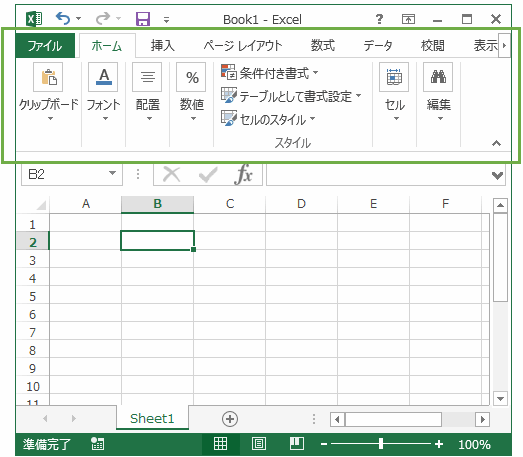
Excelのリボンを固定するには、以下の手順に従ってください。
リボンを固定する手順
リボンを固定するには、以下の手順を実行します。
- Excelを開きます。
- リボンの右下にある「リボンを固定」ボタンをクリックします。
- リボンが固定され、常に表示されるようになります。
リボンの表示/非表示を切り替える
リボンの表示/非表示を切り替えるには、以下の方法があります。
- キーボードの「Ctrl」キーと「F1」キーを同時に押します。
- リボンの右上にある「リボンの表示/非表示」ボタンをクリックします。
- リボンが表示/非表示が切り替わります。
リボンをカスタマイズする
リボンをカスタマイズするには、以下の手順を実行します。
- リボンの右クリックメニューから「リボンのカスタマイズ」を選択します。
- 「リボンのカスタマイズ」ダイアログボックスが開きます。
- ここで、リボンに表示するタブやグループを追加/削除したり、順序を変更したりできます。
Excelのリボンをカスタマイズするには?
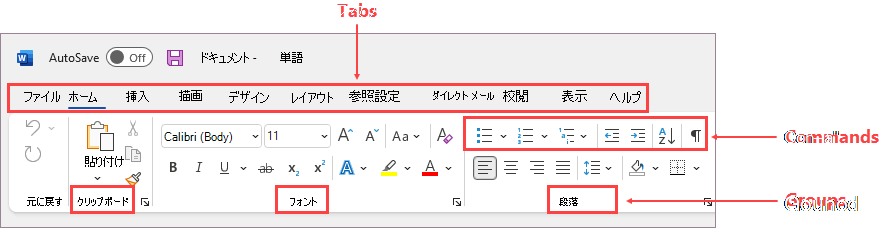
Excelのリボンをカスタマイズするには、以下の手順に従ってください。
リボンのタブを追加・削除する
Excelのリボンには、さまざまな機能が用意されています。不要なタブを削除したり、新しいタブを追加したりすることで、作業効率を向上させることができます。
- Excelを開き、ファイルタブをクリックします。
- オプションをクリックし、リボンのユーザー設定を選択します。
- タブを追加またはタブを削除ボタンをクリックして、必要な変更を加えます。
リボンのグループをカスタマイズする
リボンの各タブには、関連する機能がグループ化されています。これらのグループをカスタマイズすることで、より使いやすいリボンを作成できます。
- リボンのユーザー設定画面で、カスタマイズしたいタブを選択します。
- グループを追加またはグループを削除ボタンをクリックして、グループを編集します。
- 必要に応じて、グループ名やグループ内のコマンドを変更します。
リボンのコマンドを追加・削除する
リボンに表示されるコマンドをカスタマイズすることで、頻繁に使用する機能に素早くアクセスできるようになります。
- リボンのユーザー設定画面で、コマンドを追加または削除するグループを選択します。
- コマンドを追加またはコマンドを削除ボタンをクリックして、必要な変更を加えます。
- コマンドの表示名やアイコンをカスタマイズすることができます。
エクセルのリボンの設定方法は?
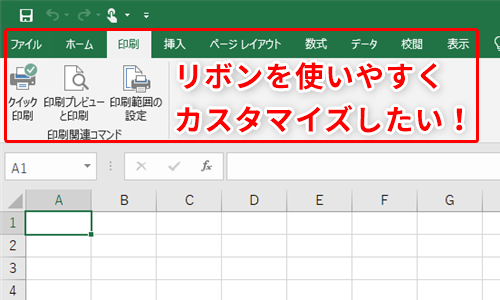
エクセルのリボンの設定方法は、以下の手順で行います。
リボンのカスタマイズ方法
リボンのカスタマイズを行うことで、よく使う機能をまとめておくことができます。以下の手順で行ってください。
- エクセルを開き、右上の「ファイル」タブをクリックします。
- 「オプション」を選択し、「リボンのユーザー設定」をクリックします。
- 右側の「リボンのカスタマイズ」で、好きなタブやグループを追加・削除できます。
リボンの表示/非表示の切り替え
リボンを非表示にすることで、ワークシートの表示領域を広くすることができます。以下の方法で切り替えができます。
- エクセルの右上にある「リボンの展開/折りたたみ」ボタンをクリックします。
- リボンが非表示になったら、再度同じボタンをクリックすることで表示させることができます。
リボンのタブの順序変更
リボンのタブを好みの順番に並び替えることができます。以下の手順で行ってください。
- 「ファイル」タブを開き、「オプション」を選択します。
- 「リボンのユーザー設定」で、右側の「リボンのカスタマイズ」に移動します。
- 好みの順番にタブをドラッグ&ドロップして並び替えます。
リボンの表示設定はどうすればいいですか?
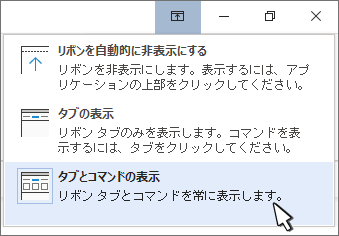
リボンの表示設定は、Microsoft Officeやその他のアプリケーションでよく使用される機能です。リボンの表示設定を変更することで、アプリケーションの使い勝手を向上させることができます。
リボンの基本設定方法
リボンの表示設定を変更するには、以下の手順に従ってください。
- アプリケーションを開き、リボンを表示します。
- リボンの右上にある「設定」ボタンをクリックします。
- 表示されるメニューから、「リボンのカスタマイズ」を選択します。
これにより、リボンのカスタマイズ画面が表示され、リボンの表示設定を変更できるようになります。
リボンを非表示にする方法
リボンを非表示にすることで、画面のスペースを広くすることができます。リボンを非表示にする方法は以下の通りです。
- リボンの右上にある「設定」ボタンをクリックします。
- 表示されるメニューから、「リボンを非表示」を選択します。
これにより、リボンが非表示になり、必要な時にのみ表示されるようになります。
リボンのタブをカスタマイズする方法
リボンのタブをカスタマイズすることで、よく使う機能に素早くアクセスできるようになります。リボンのタブをカスタマイズする方法は以下の通りです。
- リボンの右上にある「設定」ボタンをクリックします。
- 表示されるメニューから、「リボンのカスタマイズ」を選択します。
- カスタマイズ画面で、「タブを追加」または「タブを削除」を選択して、タブをカスタマイズします。
これにより、リボンのタブがカスタマイズされ、使いやすいリボンが作成できます。
詳細情報
Excelリボンを固定表示にする方法は何ですか?
Excelリボンを固定表示にするには、リボンの右端にある「固定」ボタンをクリックします。このボタンをクリックすると、リボンが画面上部に固定され、作業効率が向上します。固定表示にすると、リボンのタブをクリックしてもリボンが非表示になりませんので、効率的に作業を行うことができます。
リボンの固定表示を解除する方法は?
リボンの固定表示を解除するには、再度リボンの右端にある「固定」ボタンをクリックします。これにより、リボンが固定表示されなくなり、通常の表示に戻ります。リボンの固定表示を解除することで、画面のスペースを広く使うことができます。
Excelリボンの表示設定を変更する方法は?
Excelリボンの表示設定を変更するには、リボンの右端にある「設定」ボタンをクリックし、「リボンのオプション」を選択します。ここで、リボンの表示設定を変更することができます。例えば、リボンのタブをすべて表示したり、必要なタブだけを表示したりすることができます。
リボンのカスタマイズを行う方法は?
リボンのカスタマイズを行うには、「ファイル」タブをクリックし、「オプション」を選択します。次に、「リボンのカスタマイズ」をクリックし、リボンのカスタマイズ画面を開きます。ここで、リボンに表示するタブやボタンを追加・削除したり、タブの順序を変更したりすることができます。リボンをカスタマイズすることで、自分に最適な作業環境を整えることができます。
Excelリボンを固定表示!作業効率をアップさせる方法 に類似した他の記事を知りたい場合は、Excel-kiso カテゴリにアクセスしてください。
関連記事