
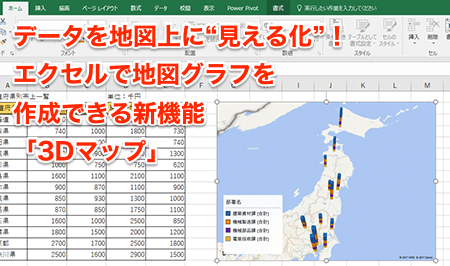
Excelを使って佐賀県の地図を作成する方法を紹介します。この記事では、地理データの活用術を学びながら、Excelのさまざまな機能を利用して独自の地図を作成する手順を解説します。佐賀県の地理データを取得し、Excelに取り込む方法から、データの整理、視覚化、地図のカスタマイズまで、わかりやすく説明しています。Excelの基本的な操作方法を知っている方なら誰でもできるので、地理データの分析やプレゼンテーションに役立ててください。
地図にCSVデータを取り込む方法は?
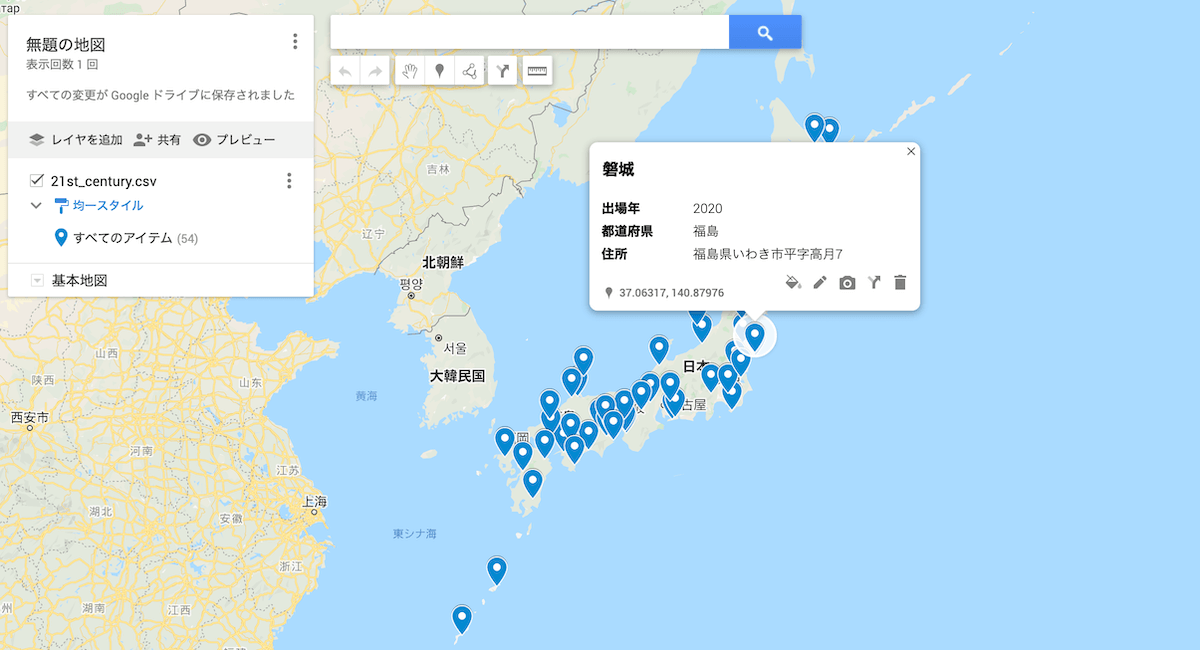
地図にCSVデータを取り込む方法は、GISソフトウェアやオンラインツールを使用することができます。
GISソフトウェアを使用する方法
GISソフトウェアを使用する場合、QGISやArcGISなどのソフトウェアをインストールする必要があります。これらのソフトウェアでは、CSVファイルをインポートし、地図上にデータを表示することができます。
- QGISやArcGISなどのGISソフトウェアをインストールする
- CSVファイルをインポートする
- 地図上にデータを表示する
オンラインツールを使用する方法
オンラインツールを使用する場合、GoogleマップやOpenStreetMapなどのサービスを利用することができます。これらのサービスでは、CSVファイルをアップロードし、地図上にデータを表示することができます。
- GoogleマップやOpenStreetMapなどのオンラインツールにアクセスする
- CSVファイルをアップロードする
- 地図上にデータを表示する
プログラミングを使用する方法
プログラミングを使用する場合、PythonやJavaScriptなどの言語を使用して、CSVデータを地図上に表示することができます。
- PythonやJavaScriptなどのプログラミング言語を使用する
- CSVファイルを読み込む
- 地図上にデータを表示する
国土地理院の地形図をダウンロードするにはどうすればいいですか?
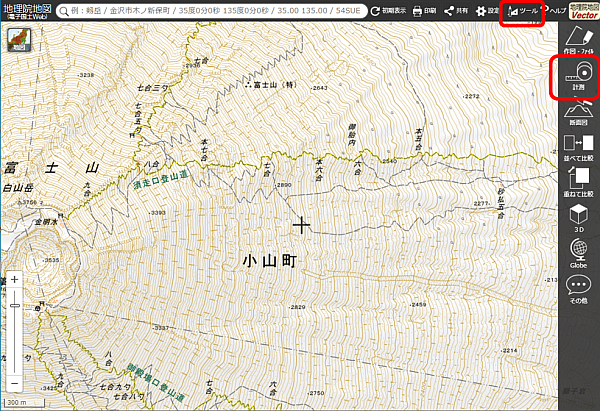
国土地理院の地形図をダウンロードするには、以下の手順に従う必要があります。 国土地理院のウェブサイトにアクセスし、地形図のページを開きます。その後、検索ボタンをクリックして、ダウンロードしたい地形図の地域を選択します。地域を選択したら、ダウンロードボタンをクリックして、地形図をダウンロードします。
国土地理院の地形図のダウンロード方法
国土地理院の地形図をダウンロードする方法は以下の通りです。
- 国土地理院のウェブサイトにアクセスします。
- 地形図のページを開きます。
- 検索ボタンをクリックして、ダウンロードしたい地形図の地域を選択します。
国土地理院の地形図のデータ形式
国土地理院の地形図は以下のデータ形式で提供されています。
- PDF形式
- JPEG形式
- TIFF形式
国土地理院の地形図の利用規約
国土地理院の地形図を利用する際には、以下の利用規約に従う必要があります。
- 非営利目的での利用のみ許可されています。
- 営利目的での利用は許可されていません。
- 改変や加工は許可されていません。
地理院地図でCSVを読み込む方法は?
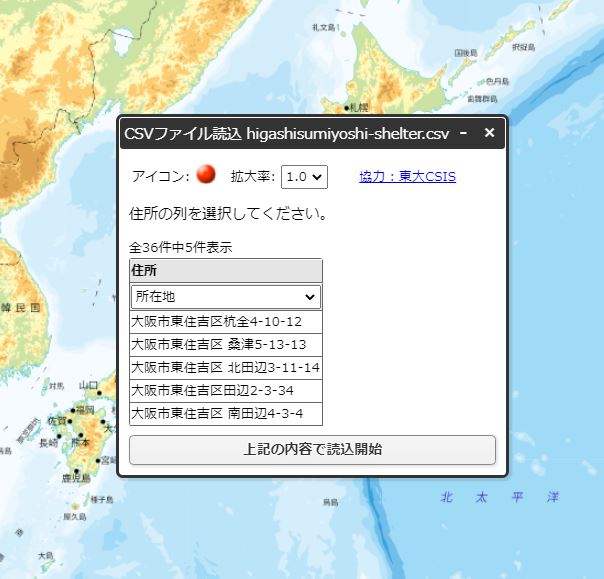
地理院地図でCSVを読み込む方法は、以下の手順で実行できます。
地理院地図のCSV読み込み機能の概要
地理院地図では、CSVファイル を読み込むことができ、各種のデータを地図上に表示することができます。この機能を利用することで、ユーザーは自ら取得したデータを地図上で視覚化することができます。読み込み可能なデータには、以下のようなものがあります。
- 緯度・経度情報付きのデータ
- 地名情報付きのデータ
- その他のデータ(例:人口データ、気象データなど)
CSV読み込み手順
以下の手順でCSVファイルを読み込むことができます。
- 地理院地図のトップページを開きます。
- 「データの読み込み」ボタンをクリックします。
- 「CSVファイルの読み込み」を選択し、読み込みたいCSVファイルを選択します。
CSV読み込み時の注意点
CSVファイルを読み込む際には、以下の注意点に留意する必要があります。
- CSVファイルの形式が正しいことを確認します。
- データの文字コードが正しいことを確認します(例:ShiftJIS、UTF8など)。
- データの内容が正しいことを確認します(例:緯度・経度情報の形式など)。
地理院地図ベクターとは何ですか?
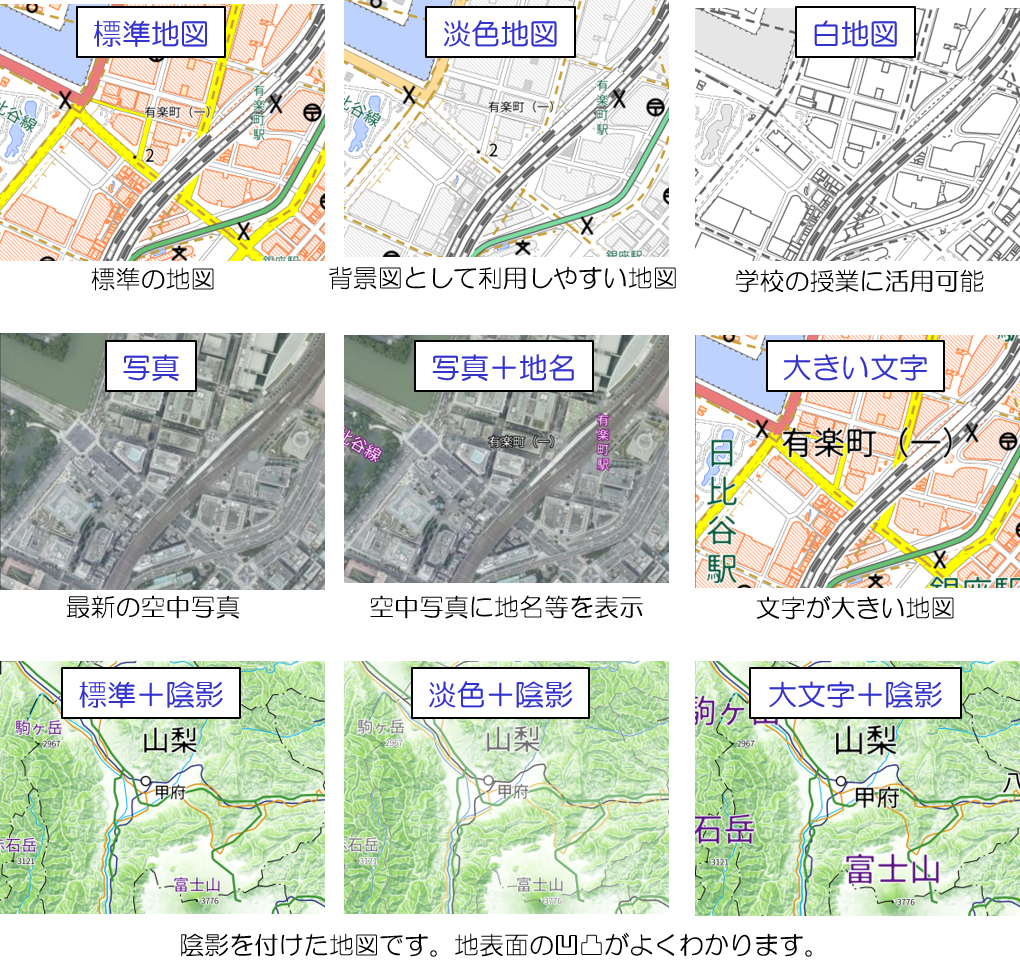
地理院地図ベクターとは、地理院が提供する、ベクトル形式の地図データです。地理院地図ベクターは、地理院地図のデータをベクトル形式で提供し、利用者が自らの用途に応じて地図データを使用できるようにするものです。
地理院地図ベクターの特徴
地理院地図ベクターには以下のような特徴があります。
- ベクトル形式:地理院地図ベクターはベクトル形式のデータを提供します。これにより、利用者は地図データを自由に拡大・縮小したり、データを編集したりすることができます。
- 地理院地図のデータ:地理院地図ベクターは地理院地図のデータをベースにしています。したがって、地理院地図と同じく、正確な地図データを提供します。
- オープンデータ:地理院地図ベクターはオープンデータとして提供されています。つまり、誰でも自由にデータを使用・編集・再配布することができます。
地理院地図ベクターの利用方法
地理院地図ベクターを利用するには以下のような方法があります。
- ダウンロード:地理院地図ベクターのデータをダウンロードして、自分のコンピューターで使用することができます。
- ウェブサービス:地理院地図ベクターをウェブサービスとして使用することができます。APIを利用して、地図データを自らのアプリケーションに組み込むことができます。
- GISソフトウェア:地理院地図ベクターをGISソフトウェアで使用することができます。GISソフトウェアを利用して、地図データを編集・分析することができます。
地理院地図ベクターの利点
地理院地図ベクターには以下のような利点があります。
- コスト削減:地理院地図ベクターはオープンデータとして提供されているため、利用するのにコストはかかりません。
- 地図データの正確性:地理院地図ベクターは地理院地図のデータをベースにしており、正確な地図データを提供します。
- 柔軟性:地理院地図ベクターはベクトル形式のデータを提供するため、利用者はデータを自由に編集・加工することができます。
Excelで佐賀県の地図を作成する方法
Excelを利用して佐賀県の地図を作成する方法について説明します。 Excelのさまざまな機能を活用することで、地理データを視覚化し、佐賀県の地図を作成することができます。この記事では、具体的な手順を解説し、Excelでの地理データの活用方法を紹介します。
1. 3Dマップを利用した佐賀県の地図作成
Excelには3Dマップという機能があります。この機能を利用することで、佐賀県の地図を立体的に表示することができます。まず、Excelに佐賀県の地理データを入力し、3Dマップ機能を起動します。その後、適切な設定を行い、佐賀県の地図を表示させます。
2. VLOOKUP関数を使った地理データの整理
佐賀県の地理データをExcelで活用する際、VLOOKUP関数を利用すると便利です。この関数を利用することで、データを特定の条件に基づいて検索・抽出することができます。例えば、市町村名を元に人口データを検索したり、観光名所のデータを抽出することができます。
3. 佐賀県の地図にデータをプロット
Excelで作成した佐賀県の地図に、地理データをプロットすることができます。例えば、市町村別の人口データや観光名所のデータを地図上に表示することができます。その際、プロットエリアやマーカーの種類を適切に設定し、見やすい地図を作成しましょう。
4. グラフで佐賀県の地理データを可視化
Excelのグラフ機能を利用して、佐賀県の地理データを可視化することができます。例えば、市町村別の人口分布を円グラフで表示したり、気候データを折れ線グラフで示すことができます。グラフを効果的に利用することで、地理データの特徴や傾向を把握しやすくなります。
5. 条件付き書式を利用したデータのハイライト
条件付き書式を利用することで、特定の条件を満たす地理データをハイライトすることができます。例えば、人口が多い市町村や、特定の気候条件を満たす地域を色つきで表示することができます。これにより、地理データの分析や比較がしやすくなります。
| 機能 | 用途 |
|---|---|
| 3Dマップ | 佐賀県の地図を立体的に表示 |
| VLOOKUP関数 | 地理データの検索・抽出 |
| データプロット | 地図上へのデータ表示 |
| グラフ機能 | 地理データの可視化 |
| 条件付き書式 | 特定の条件を満たすデータのハイライト |
詳細情報
Q1: Excelで佐賀県の地図を作成するには、どのような手順が必要ですか?
A1: Excelで佐賀県の地図を作成するには、まず、地理データを取得する必要があります。これには、佐賀県の市町村別のデータや緯度経度情報などが含まれます。次に、Excelの3Dマップ機能を利用して、取得したデータを地図上にプロットします。また、条件付き書式を使用して、データを視覚的に表現することができます。例えば、人口密度や経済指標に応じて色分けすることができます。これにより、佐賀県の地理データを効果的に可視化し、分析することが可能になります。
Q2: 佐賀県の地理データをExcelで活用することのメリットは何ですか?
A2: 佐賀県の地理データをExcelで活用することで、多くのメリットがあります。まず、データの視覚化が可能になることで、複雑なデータを簡潔に把握することができます。また、地理データを用いた分析が容易になります。例えば、佐賀県内での人口分布や経済活動の集中状況を把握し、地域ごとの特性を理解することができます。また、これらの情報を基に、戦略立案や意思決定に活かすことができます。
Q3: Excelで作成した佐賀県の地図をPowerPointに挿入する方法を教えてください。
A3: Excelで作成した佐賀県の地図をPowerPointに挿入するには、まずExcelで地図を作成してください。次に、作成した地図をコピーします。PowerPointを開き、挿入したいスライドを選択し、貼り付けを実行します。これにより、Excelで作成した佐賀県の地図をPowerPointに挿入することができます。さらに、PowerPoint内で地図のサイズや位置を調整することが可能です。
Q4: 佐賀県の地理データをExcelで分析する上で、どのようなポイントに注意すべきですか?
A4: 佐賀県の地理データをExcelで分析する際には、データの正確性に注意することが重要です。データの入力ミスや欠損値があると、分析結果に影響を及ぼす可能性があります。また、データの粒度にも注意してください。例えば、市町村別のデータでは詳細な分析が可能ですが、県全体のデータでは大まかな傾向しか把握できません。さらに、分析の目的や対象に応じて、適切な可視化手法を選択することも大切です。