
Excelで「何か入力されていたら」を判定する方法

Excelでは、セルの入力状態を判定することが重要なスキルです。「何か入力されていたら」という条件を判定する方法は、データの整理や分析において非常に便利です。この記事では、Excelの関数を活用して、セルに何か入力されているかどうかを判定する方法を詳しく説明します。空白や空のセルを эффективно に扱うことで、データの処理効率が向上し、より正確な分析結果が得られるようになります。以下の手順を参考に、Excelで「何か入力されていたら」を簡単に判定できるようになりましょう。
エクセルで何か入っていればカウントする方法は?
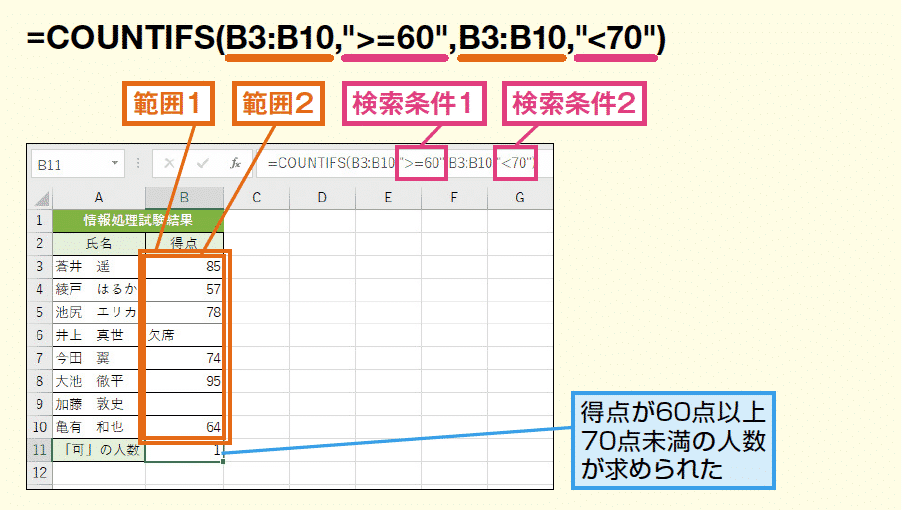
エクセルで何か入っていればカウントする方法は、数式を使用することです。
エクセルでセルの値をカウントする方法
エクセルでセルの値をカウントするには、COUNTA関数を使用します。この関数は、指定されたセル範囲内に存在する値をカウントします。
- セル範囲を選択します。
- =COUNTA(セル範囲)と入力します。
- Enterキーを押して結果を表示します。
エクセルで空白セルを除外してカウントする方法
空白セルを除外してカウントするには、COUNTIF関数を使用します。この関数は、指定された条件に一致するセルをカウントします。
- セル範囲を選択します。
- =COUNTIF(セル範囲、)と入力します。
- Enterキーを押して結果を表示します。
エクセルで複数の条件でカウントする方法
複数の条件でカウントするには、COUNTIFS関数を使用します。この関数は、指定された複数の条件に一致するセルをカウントします。
- セル範囲を選択します。
- =COUNTIFS(セル範囲、条件1、条件2、...)と入力します。
- Enterキーを押して結果を表示します。
エクセルで使われている関数を調べるには?

エクセルで使われている関数を調べるには、まず「関数のリファレンス」を確認する必要があります。エクセルの関数は、算術関数、文字列関数、日付と時刻関数、論理関数など、さまざまな種類があります。
エクセルの関数の種類
エクセルの関数は、さまざまな種類があります。以下は、主な関数の種類です。
- 算術関数:加算、減算、乗算、除算など、数値を操作する関数です。
- 文字列関数:文字列を操作する関数です。例えば、文字列を結合したり、文字列を検索したりすることができます。
- 日付と時刻関数:日付と時刻を操作する関数です。例えば、現在の日付と時刻を取得したり、日付と時刻を加算したり減算したりすることができます。
エクセルの関数の使い方
エクセルの関数を使用するには、関数の名前と引数を指定する必要があります。以下は、エクセルの関数の使い方の例です。
- 関数の名前:使用する関数の名前を入力します。例えば、SUM 関数を使用するには、「SUM」と入力します。
- 引数:関数に必要な引数を入力します。例えば、SUM 関数では、合計する値を入力します。
- 関数の実行:関数を実行するには、Enter キーを押します。
エクセルの関数のリファレンス
エクセルの関数のリファレンスを確認するには、以下の方法があります。
- エクセルのヘルプ:エクセルのヘルプから、関数のリファレンスを確認できます。
- Microsoft の Web サイト:Microsoft の Web サイトから、エクセルの関数のリファレンスを確認できます。
- 関数の説明:関数の説明を読むことで、関数の使い方を理解できます。
Excelで何か文字が入っていたらカウントする関数は?
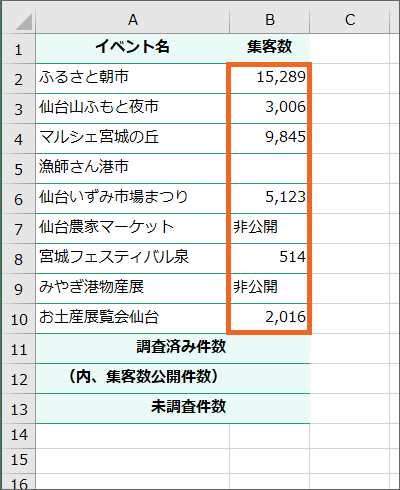
Excelで何か文字が入っていたらカウントする関数は、COUNTA関数です。
COUNTA関数の使い方
COUNTA関数は、指定された範囲内に何らかの文字が入っているセルの数をカウントします。COUNTA関数の使い方は次のとおりです。
- セルにCOUNTA関数を入力します。例えば、`=COUNTA(A1:A10)`
- 指定された範囲内に何らかの文字が入っているセルの数が返されます。
- 空白セルや数値のみが入っているセルはカウントされません。
COUNTA関数の注意点
COUNTA関数を使用する際には、次の点に注意する必要があります。
- COUNTA関数は、指定された範囲内に何らかの文字が入っているセルの数をカウントしますが、空白セルや数値のみが入っているセルはカウントされません。
- COUNTA関数は、セル内の文字数ではなく、セルの数をカウントします。
- COUNTA関数は、他の関数と組み合わせて使用することで、より複雑な条件でセルをカウントすることができます。
COUNTA関数の応用例
COUNTA関数は、以下のようなシナリオで使用することができます。
- データベース内の特定の列に何らかの文字が入っているレコードをカウントする場合
- 表内の特定の列に何らかの文字が入っているセルをカウントする場合
- 入力フォームで、何らかの文字が入っているフィールドをカウントする場合
Excelで「何か入力されていたら」を判定する方法
Excelでは、セルに何か入力されていたら特定の処理を行うという条件分岐がよく使われます。これを実現する方法は複数ありますが、ここでは代表的な方法を紹介します。
IF関数を使用する
最も基本的な方法は、IF関数を使用することです。IF関数は、指定した条件が真の場合と偽の場合で異なる値を返すことができます。
| IF関数の構文 |
| =IF(条件, 真の場合の値, 偽の場合の値) |
たとえば、A1セルに何か入力されていたら「入力あり」、それ以外の場合は「入力なし」と表示したい場合は、以下の式を使用します。
| =IF(A1, 入力あり, 入力なし) |
ISBLANK関数を使用する
ISBLANK関数は、セルが空かどうかを判定する関数です。この関数をIF関数と組み合わせることで、セルに何か入力されていたら特定の処理を行うことができます。
| ISBLANK関数の構文 |
| =ISBLANK(セル) |
たとえば、A1セルが空でない場合に「入力あり」、空の場合は「入力なし」と表示したい場合は、以下の式を使用します。
| =IF(ISBLANK(A1), 入力なし, 入力あり) |
COUNTA関数を使用する
COUNTA関数は、引数に指定した範囲内にある空ではないセルの個数を返します。この関数を利用して、特定の範囲内に何か入力されていたら処理を行うことができます。
| COUNTA関数の構文 |
| =COUNTA(範囲) |
たとえば、A1からA10までのセルに少なくとも1つでも入力があった場合に「入力あり」と表示したい場合は、以下の式を使用します。
| =IF(COUNTA(A1:A10)>0, 入力あり, 入力なし) |
条件付き書式を使用する
条件付き書式を使用すると、セルの値に応じてセルの書式を変更することができます。これを利用して、セルに何か入力されていたら特定の色で塗りつぶすなどの処理を行うことができます。
| 条件付き書式の設定手順 |
| 1. 対象のセルを選択 |
| 2. 「ホーム」タブの「条件付き書式」>「新しいルール」をクリック |
| 3. 「式を使用して、書式設定するセルを決定」>を選択 |
| 4. 「式の編集」欄に条件式を入力(例: =A1) | 5. 「書式」ボタンをクリックし、適切な書式を設定 |
| 6. 「OK」をクリックして閉じる |
VBAを使用する
VBAを使用すると、より複雑な条件分岐や処理を行うことができます。ただし、VBAの使用にはマの実行が許可されている必要があります。
| シンプルなVBAコードの例 |
| Sub CheckInput() |
| If Range(A1).Value Then |
| MsgBox A1に何か入力されています |
| End If |
| End Sub |
このVBAコードは、A1セルに何か入力されていたらメッセージボックスを表示するものです。もっと複雑な条件分岐や処理を行いたい場合は、VBAの知識を活用してコードを記述します。
エクセル 文字が入っているかどうか?
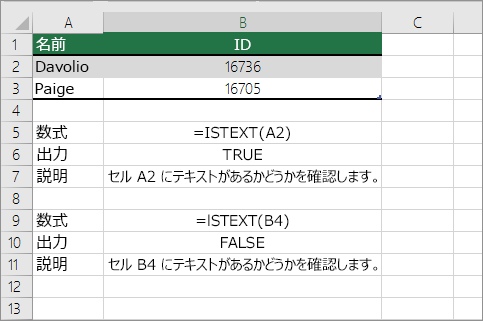
Excelで文字列が含まれているかチェックする方法
Excelでセルに特定の文字列が含まれているかどうかをチェックするには、IF関数とSEARCH関数を組み合わせて使用します。以下の手順で確認できます。
- =IF(ISNUMBER(SEARCH(検索する文字列, セル参照)), 含まれている, 含まれていない)という式を入力します。
- 検索する文字列にチェックしたい文字列を、セル参照にチェック対象のセルを指定します。
- 式を評価し、文字列が含まれている場合は含まれている、含まれていない場合は含まれていないと表示されます。
複数の文字列を同時にチェックする方法
複数の文字列を同時にチェックする場合、IF関数とSEARCH関数、およびAND関数やOR関数を組み合わせて使用します。
- =IF(AND(ISNUMBER(SEARCH(文字列1, セル参照)), ISNUMBER(SEARCH(文字列2, セル参照))), 両方含まれている, 含まれていない)という式を入力します。
- 文字列1と文字列2にチェックしたい文字列を、セル参照にチェック対象のセルを指定します。
- 式を評価し、両方の文字列が含まれている場合は両方含まれている、含まれていない場合は含まれていないと表示されます。
ワイルドカードを使用して文字列をチェックする方法
Excelでは、ワイルドカードを使用して、特定のパターンに一致する文字列をチェックすることができます。ワイルドカードには、アスタリスク()と疑問符(?)が使用されます。
- =IF(ISNUMBER(SEARCH(検索文字列, セル参照)), 含まれている, 含まれていない)という式を入力します。
- 検索文字列にチェックしたい文字列を、セル参照にチェック対象のセルを指定します。
- 式を評価し、指定した文字列が含まれている場合は含まれている、含まれていない場合は含まれていないと表示されます。
エクセルで入力されているセルのみを表示するにはどうすればいいですか?
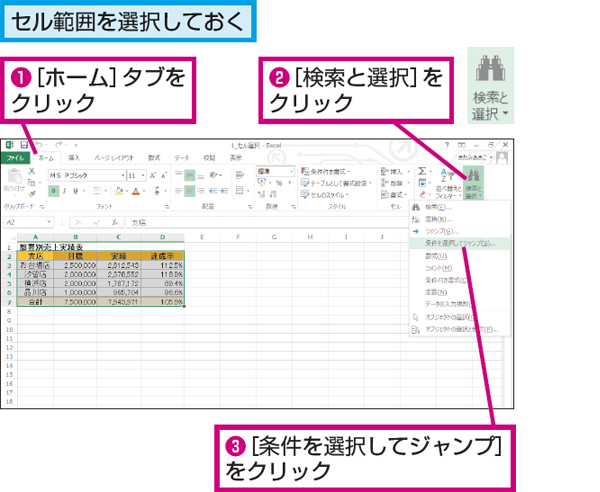
エクセルで入力されているセルのみを表示する方法は以下の通りです。
表示条件を設定する
エクセルでは、表示条件を設定することで、入力されているセルのみを表示することができます。この方法を用いると、空白のセルや未入力のセルを非表示にして、必要な情報のみを表示できます。
- 対象のセル範囲を選択します。
- 「ホーム」タブの「条件付き書式」>「新しいルール」をクリックします。
- 「すべてのセルにルールを適用」の下の「数式を使用して、書式設定するセルを決定」を選択します。
- 「数式」ボックスに、以下の数式を入力します:`=A1`(A1は始点のセル)
- 「書式」ボタンをクリックし、表示したい書式を設定します。
- 「OK」をクリックしてルールを適用します。
フィルター機能を利用する
エクセルには、フィルター機能があります。この機能を利用すると、特定の条件に一致するデータのみを表示できます。この方法を用いると、入力されているセルを簡単に抽出できます。
- 対象のデータ範囲を選択します。
- 「データ」タブの「並べ替えとフィルター」グループにある「フィルター」をクリックします。
- フィルターを適用する列のフィルター矢印をクリックし、「空白ではない」を選択します。
VBAを使用する
VBA(Visual Basic for Applications)を使用して、入力されているセルのみを表示するマを作成することもできます。この方法を用いると、より柔軟な条件でセルを表示できます。
- 「開発」タブの「Visual Basic」をクリックし、VBAエディタを開きます。
- 「挿入」>「モジュール」をクリックし、新しいモジュールを作成します。
- 以下のコードを入力します:
vb
Sub ShowNonEmptyCells()
Dim rng As Range
For Each rng In Selection
If rng.Value Then
rng.EntireRow.Hidden = False
Else
rng.EntireRow.Hidden = True
End If
Next rng
End Sub - 「ファイル」>「ブックを保存して戻る」をクリックし、エクセルに戻ります。
- マを実行すると、選択範囲内の入力されているセルのみが表示されます。
Excelで数字が含まれているか調べるには?
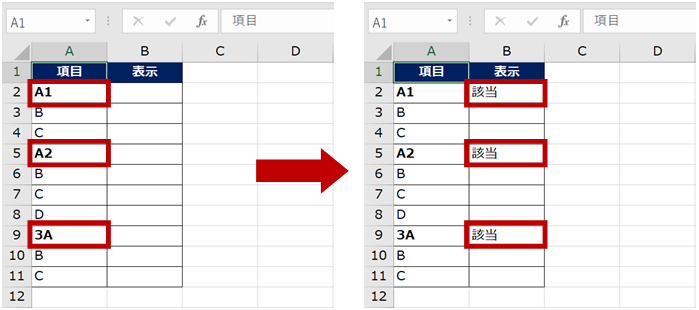
Excelで数字が含まれているか調べるには、いくつかの方法があります。
数式を使用する
数式を使用して、セルに数字が含まれているかどうかを調べることができます。具体的には、ISNUMBER関数を使用します。
- ISNUMBER関数は、引数に指定した値が数字であればTRUE、数字でなければFALSEを返します。
- 例えば、A1セルに数字が含まれているか調べたい場合は、=ISNUMBER(A1)と入力します。
- その結果、A1セルに数字が含まれている場合はTRUE、含まれていない場合はFALSEが表示されます。
条件付き書式を使用する
条件付き書式を使用して、数字が含まれているセルをフィルタリングすることができます。
- 条件付き書式のルールを作成し、セル値が数値であるという条件を指定します。
- 条件を満たすセルには、特定の色やフォントでハイライトされるよう設定します。
- これにより、数字が含まれているセルを一目で識別できるようになります。
マを使用する
マを使用して、数字が含まれているセルを自動的に検出することができます。
- マを記録し、数値を検出するためのコードを記述します。
- 例えば、IsNumeric関数を使用して、各セルの値が数字かどうかを判定することができます。
- マを実行すると、数字が含まれているセルが自動的に選択されるようになります。
Excelで指定した文字列が含まれるかどうかを判断するには?
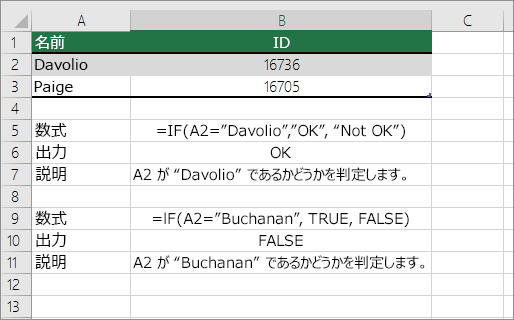
Excelで指定した文字列が含まれるかどうかを判断するには、次の手順を実行します。
IF関数とSEARCH関数を組み合わせる
IF関数とSEARCH関数を組み合わせて使用することで、指定した文字列がセルに含まれているかどうかを判断できます。SEARCH関数は、大文字と小文字を区別せずに文字列を検索します。
- IF関数:条件を評価し、条件が真の場合と偽の場合で異なる結果を返す関数です。
- SEARCH関数:文字列内の指定した文字列が最初に出現する位置を返す関数です。文字列が見つからない場合はエラー値VALUE!を返します。
- これらの関数を組み合わせて、=IF(ISNUMBER(SEARCH(検索する文字列, A1)), 含まれる, 含まれない)と入力します。
IF関数とFIND関数を組み合わせる
IF関数とFIND関数を組み合わせて使用する方法もあります。FIND関数は、大文字と小文字を区別して文字列を検索します。
- IF関数:条件を評価し、条件が真の場合と偽の場合で異なる結果を返す関数です。
- FIND関数:文字列内の指定した文字列が最初に出現する位置を返す関数です。文字列が見つからない場合はエラー値VALUE!を返します。
- これらの関数を組み合わせて、=IF(ISNUMBER(FIND(検索する文字列, A1)), 含まれる, 含まれない)と入力します。
COUNTIF関数を使用する
COUNTIF関数を使用して、指定した文字列が含まれるセルの数をカウントすることもできます。
- COUNTIF関数:指定した範囲内のセルについて、指定した条件に一致するセルの数を返す関数です。
- =COUNTIF(範囲, 検索する文字列)と入力し、範囲と検索する文字列を指定します。ワイルドカード「」を使用して、指定した文字列が含まれるセルをカウントします。
- カウント結果が1以上であれば、指定した文字列が含まれていることを示します。
詳細情報
Excelでセルの入力を判定する方法は何ですか?
Excelでセルの入力を判定するには、ISBLANK関数またはIF関数を使用します。ISBLANK関数は、セルが空の場合にTRUEを返し、それ以外の場合はFALSEを返します。一方、IF関数を使用すると、セルが空かどうかに基づいて異なる値を返すことができます。たとえば、=IF(A1=,,A1)と入力すると、セルA1に何か入力されていたらその値を返し、空の場合は空の文字列を返します。
Excelで複数のセルを同時に判定する方法は?
複数のセルを同時に判定するには、AND関数やOR関数を組み合わせて使用します。例えば、セルA1とB1の両方に値が入力されているかどうかを判定するには、=AND(A1,B1)と入力します。これは、両方のセルに値が入力されている場合にのみTRUEを返します。同様に、OR関数を使用すると、どちらかのセルに値が入力されている場合にTRUEを返すことができます。
Excelで特定の値が入力されているかどうかを判定する方法は?
特定の値が入力されているかどうかを判定するには、IF関数を使用します。例えば、セルA1に「Hello」と入力されているかどうかを判定するには、=IF(A1=Hello, Yes, No)と入力します。これは、セルA1に「Hello」と入力されている場合に「Yes」を返し、それ以外の場合は「No」を返します。
Excelで数値が特定の範囲内にあるかどうかを判定する方法は?
数値が特定の範囲内にあるかどうかを判定するには、AND関数とIF関数を組み合わせて使用します。例えば、セルA1の値が0以上10以下にあるかどうかを判定するには、=IF(AND(A1>=0, A1<=10), Yes, No)と入力します。これは、セルA1の値が0以上10以下の範囲内にある場合に「Yes」を返し、それ以外の場合は「No」を返します。
Excelで「何か入力されていたら」を判定する方法 に類似した他の記事を知りたい場合は、Excel-kansu カテゴリにアクセスしてください。
関連記事