
Excelで余白なし印刷を行う方法を解説します。この記事では、ページ設定をカスタマイズすることで、余白をなくし、最大限に紙面を活用する印刷方法を紹介します。Excelを利用するビジネスパーソンや学生の方々にとって、余白なし印刷は重要なスキルの一つです。ページ設定の調整方法や、印刷範囲の指定、ヘッダーとフッターの削除など、ステップバイステップでわかりやすく説明します。この記事を参考に、Excelで余白なし印刷をマスターしましょう。
Excelで余白なし印刷をする方法!ページ設定をカスタマイズ
Excelで印刷する際に余白をなくす方法とページ設定のカスタマイズについて解説します。以下の手順で、余白なしで印刷を行うことができます。
ページ設定を開く
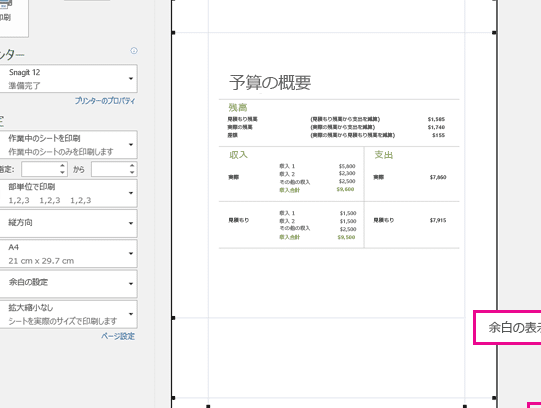
ページ設定を開くには、[ファイル]メニューから[印刷]を選び、[ページ設定]ボタンをクリックします。ここでは、余白や用紙サイズなど、印刷に必要な設定を行うことができます。
余白を設定する
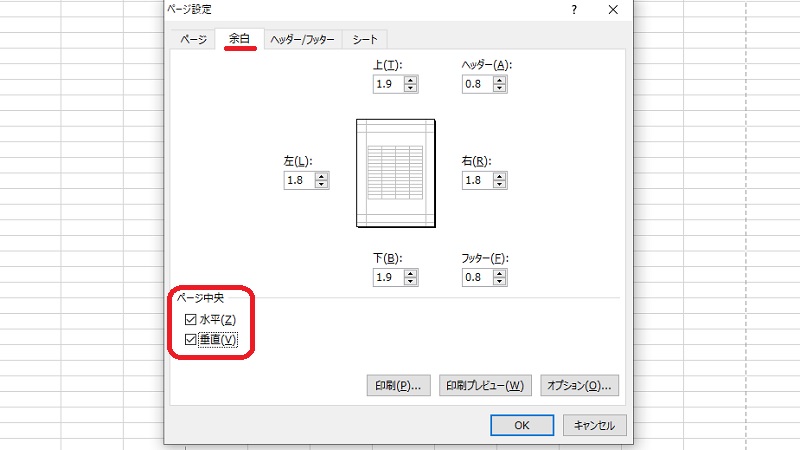
ページ設定ウィンドウの余白タブで、上下左右の余白を0に設定します。これにより、余白なしで印刷することができます。
用紙サイズを変更する
ページ設定ウィンドウの用紙タブで、用紙サイズを変更することができます。必要に応じて、用紙サイズを調整してください。
印刷範囲を設定する
印刷範囲を設定することで、必要な部分だけを印刷することができます。ページ設定ウィンドウの印刷範囲タブで、印刷したい範囲を選択してください。
ヘッダーとフッターをカスタマイズする
ページ設定ウィンドウのヘッダー/フッタータブで、ヘッダーとフッターの内容をカスタマイズすることができます。ページ番号や日付、会社名など、必要な情報を追加できます。
| 項目 | 設定内容 |
|---|---|
| 余白 | 上下左右の余白を0に設定 |
| 用紙サイズ | 必要に応じて用紙サイズを変更 |
| 印刷範囲 | 印刷したい範囲を選択 |
| ヘッダー/フッター | ページ番号や日付、会社名などを追加 |
以上の手順で、Excelで余白なし印刷を行うことができます。ページ設定をカスタマイズすることで、目的にも最適な印刷が可能です。
Excelで余白なく印刷するにはどうしたらいいですか?
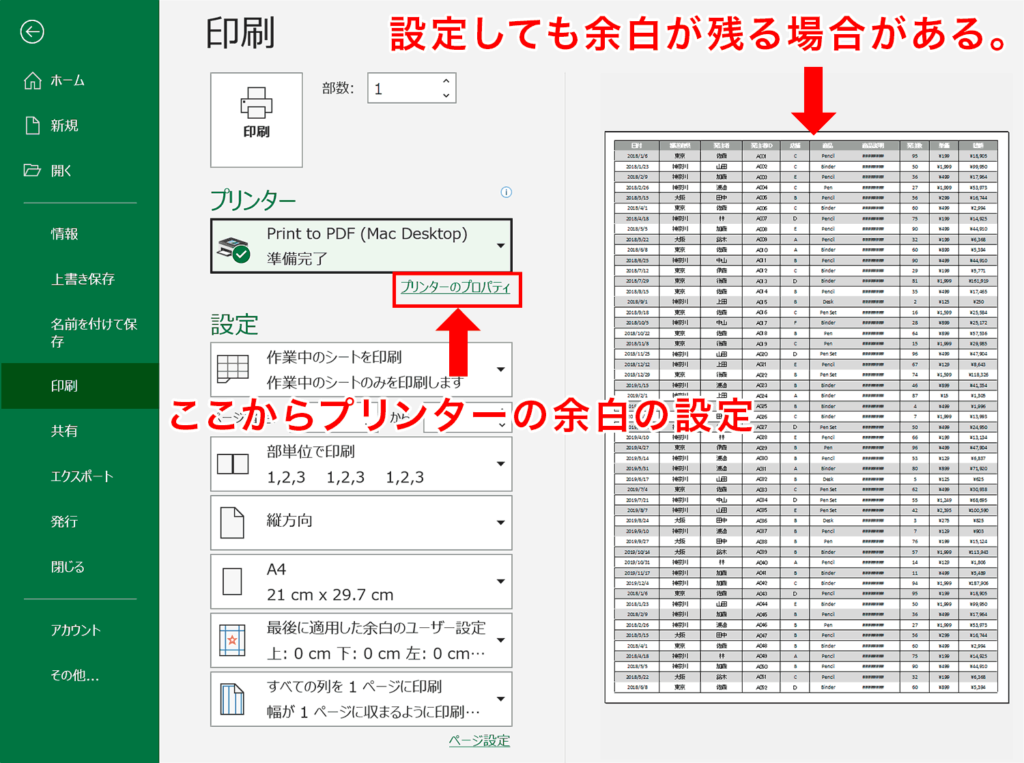
Excelで余白なく印刷する方法は以下の通りです。
まず、ページ設定で印刷範囲と余白を調整します。具体的には、以下の手順で操作を行ってください。
- 「ページレイアウト」タブを開きます。
- 「ページ設定」グループの「余白」をクリックし、余白の設定を最小にします。
- 「印刷範囲」をクリックし、印刷する範囲を指定します。
用紙サイズの設定
用紙サイズを調整することで、余白を最小限に抑えることができます。以下の手順で用紙サイズを設定してください。
- 「ページレイアウト」タブを開き、「用紙サイズ」をクリックします。
- 必要に応じて用紙サイズを変更します。
- 適切な用紙サイズが見つからない場合は、「用紙サイズの管理」からカスタムサイズを作成します。
印刷スケールの調整
印刷スケールを調整することで、余白を減らすことができます。以下の手順で印刷スケールを設定してください。
- 「ページレイアウト」タブを開き、「印刷スケール」をクリックします。
- 「すべてフィット」を選択し、ページ数を設定します。
- 必要に応じて縦横比を固定にチェックを入れて、元の縦横比を保持します。
ヘッダーとフッターの削除
余白を削減するために、ヘッダーとフッターを削除することができます。以下の手順でヘッダーとフッターを削除してください。
- 「挿入」タブを開き、「ヘッダーとフッター」をクリックします。
- 「ヘッダーの削除」または「フッターの削除」を選択します。
- もしくは、ヘッダーとフッターの内容を空白に設定します。
フチなし印刷の設定方法は?

フチなし印刷の設定方法は、以下の手順で行います。
フチなし印刷とは
フチなし印刷は、印刷物の周囲に余白(フチ)を付けず、紙の端まで印刷する方法です。この設定を行うことで、全体的に紙面を有効に使った印刷物を作成することができます。
- フチなし印刷は、紙の端まで印刷する方法です。
- 余白がなく、紙面を最大限に活用できます。
- ポスターなど、見映えを重視する印刷物に適しています。
フチなし印刷の設定手順
フチなし印刷を設定するには、印刷設定画面で専用のオプションを選択します。以下の手順で設定してください。
- 印刷する文書を開き、印刷設定画面を開きます。
- 設定項目からフチなし印刷のオプションを探し、チェックを入れます。
- 必要に応じて他の印刷設定も変更し、印刷を実行します。
フチなし印刷に適した紙と用途
フチなし印刷を行う際は、専用の印刷紙を使用することが望ましいです。また、用途に応じて最適な紙を選ぶことが重要です。
- 光沢紙:写真やポスターなどの見映えを重視する印刷物に向いています。
- マット紙:文字の読みやすさを重視する印刷物に向いています。
- 専用のフチなし印刷紙:紙の端まで安定した印刷質を得ることができます。
Excelでページいっぱいに印刷するには?
Excelでページいっぱいに印刷する方法は以下の通りです。
ページ設定の調整
ページいっぱいに印刷するには、ページ設定を適切に調整する必要があります。以下の手順で設定してください。
- ページレイアウトタブを開きます。
- ページ設定ボタンをクリックします。
- ページタブで、用紙サイズと印刷範囲を設定します。
印刷範囲の指定
印刷範囲を指定することで、必要な部分だけをページいっぱいに印刷することができます。以下の手順で指定してください。
- 印刷したい範囲をセルで選択します。
- ページレイアウトタブを開き、印刷範囲をクリックします。
- 印刷範囲の設定を選び、選択した範囲を印刷範囲に設定します。
プリンタ設定の確認
プリンタの設定を確認し、適切な用紙サイズと向きを選択することが重要です。以下の手順で確認してください。
- ファイルタブを開き、印刷をクリックします。
- プリンタを選択し、プリンタのプロパティを開きます。
- 用紙サイズと向きを設定し、OKをクリックします。
印刷で余白なしで印刷するにはどうすればいいですか?
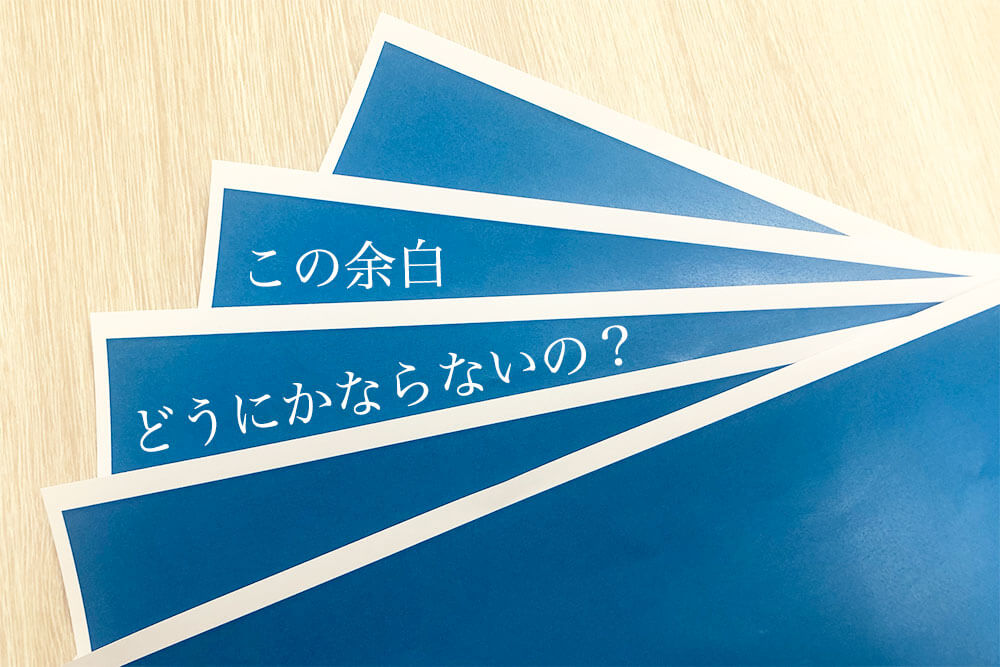
印刷で余白なしで印刷するには、いくつかの手順を踏む必要があります。
1. 用紙の設定を変更する
印刷する際に、用紙の設定を変更して余白を削除できます。具体的な手順は以下の通りです。
- 印刷ダイアログボックスを開く
- 用紙サイズを選択する
- 余白なしまたはフルブリードオプションを選択する
2. プリンタードライバの設定を調整する
プリンタードライバの設定を調整することで、余白なしで印刷できます。以下の手順に従ってください。
- プリンタのプロパティまたは設定を開く
- 余白またはマージンの設定を探す
- 余白をゼロまたは最小に設定する
3. 専門の印刷ソフトウェアを使用する
専門の印刷ソフトウェアを使用すると、より詳細な余白設定が可能です。以下は、そのようなソフトウェアの例です。
- Adobe Photoshop
- Adobe Illustrator
- CorelDRAW
これらのソフトウェアでは、用紙サイズや余白設定を細かく調整できるため、余白なしで印刷することが容易になります。
詳細情報
Excelで余白なし印刷をする方法は何ですか?
Excelで余白なしで印刷するためには、ページ設定をカスタマイズする必要があります。まず、「ページレイアウト」タブを開き、「ページ設定」をクリックします。その後、「余白」タブを選択し、上下左右の余白をすべて「0」に設定します。また、「ページ」タブで紙サイズを設定し、「印刷範囲」で印刷するセル範囲を指定することができます。これらの設定を行うことで、余白なしで印刷することが可能です。
Excelでページ設定をカスタマイズするにはどうすればよいですか?
Excelでページ設定をカスタマイズするには、「ページレイアウト」タブを開き、「ページ設定」をクリックします。このダイアログボックスでは、「ページ」タブで紙サイズや向きを設定できます。また、「余白」タブで余白のサイズを調整し、「ヘッダー/フッター」タブでヘッダーとフッターの内容をカスタマイズすることができます。「シート」タブでは、印刷範囲や繰り返し行・列を設定できます。これらの設定をカスタマイズすることで、目的とする印刷結果を得ることができます。
Excelで印刷範囲を設定する方法を教えてください。
Excelで印刷範囲を設定するには、まず印刷したいセル範囲を選択します。その後、「ページレイアウト」タブを開き、「印刷範囲」グループの「印刷範囲を設定」をクリックします。これにより、選択したセル範囲が印刷範囲として設定されます。印刷範囲を解除するには、「印刷範囲をクリア」をクリックします。印刷範囲を設定することで、必要な部分だけを効率的に印刷することができます。
Excelでヘッダーとフッターをカスタマイズする方法は?
Excelでヘッダーとフッターをカスタマイズするには、「挿入」タブを開き、「テキスト」グループの「ヘッダーとフッター」をクリックします。すると、「ヘッダー/フッターの設定」ダイアログボックスが表示されます。ここで、「カスタムヘッダー」または「カスタムフッター」をクリックし、任意のテキストや画像、日付、ページ番号などを追加できます。また、「ヘッダー/フッターの設定」ダイアログボックスで、ヘッダーとフッターのフォントや配置を変更することができます。これにより、独自のヘッダーとフッターを設定し、印刷物に個性を出すことができます。