
Excelで何文字目かを抽出する方法!MID関数とFIND関数の活用

Excelを使用する際、何文字目にある特定の文字や文字列を抽出する方法を知っていますか?今回は、ExcelのMID関数とFIND関数を活用して、簡単に目的の文字列を抽出する方法を解説します。これらの関数を上手く使いこなすことで、データの整理や分析が効率的に行えるようになります。ぜひ、MID関数とFIND関数の使い方をマスターして、Excelでの作業をもっと便利にしていきましょう!
Excelで文字を抜き出す関数は?
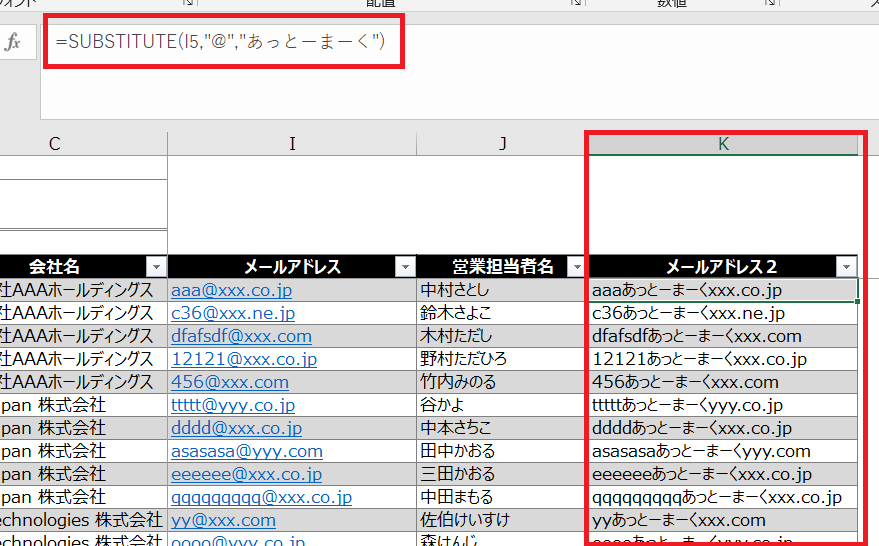
Excelで文字を抜き出す関数は、MID関数やRIGHT関数、LEFT関数などです。
1. MID関数の使い方
MID関数は、文字列から指定した位置から指定した長さの文字を抜き出すことができます。MID関数の使い方は、次のとおりです。
- MID関数の書式は、MID(文字列, 開始位置, 長さ)です。
- 文字列は、抜き出したい文字列を指定します。
- 開始位置は、抜き出したい文字の位置を指定します。
2. RIGHT関数の使い方
RIGHT関数は、文字列から右端から指定した長さの文字を抜き出すことができます。RIGHT関数の使い方は、次のとおりです。
- RIGHT関数の書式は、RIGHT(文字列, 長さ)です。
- 文字列は、抜き出したい文字列を指定します。
- 長さは、抜き出したい文字の長さを指定します。
3. LEFT関数の使い方
LEFT関数は、文字列から左端から指定した長さの文字を抜き出すことができます。LEFT関数の使い方は、次のとおりです。
- LEFT関数の書式は、LEFT(文字列, 長さ)です。
- 文字列は、抜き出したい文字列を指定します。
- 長さは、抜き出したい文字の長さを指定します。
エクセルで特定の文字を探す関数は?
エクセルで特定の文字を探す関数は、検索関数や検索・リファレンス関数を使用します。具体的には、VLOOKUP関数やINDEX関数とMATCH関数の組み合わせがよく使用されます。
検索関数の使い方
検索関数を使用するには、検索する文字列と検索範囲を指定する必要があります。検索関数は、指定された検索範囲内で検索する文字列が見つかった場合、その位置を返します。
- 検索する文字列を指定します。
- 検索範囲を指定します。
- 検索関数を実行します。
VLOOKUP関数の使い方
VLOOKUP関数は、指定された検索値を含むセルを検索し、指定された列の値を返します。VLOOKUP関数は、検索値、検索範囲、列番号を指定する必要があります。
- 検索値を指定します。
- 検索範囲を指定します。
- 列番号を指定します。
INDEX関数とMATCH関数の使い方
INDEX関数とMATCH関数を組み合わせることで、検索する文字列が見つかった場合、その位置の値を返すことができます。MATCH関数は、検索する文字列と検索範囲を指定し、見つかった場合、その位置を返します。INDEX関数は、指定された位置の値を返します。
- MATCH関数で検索する文字列を指定します。
- MATCH関数で検索範囲を指定します。
- INDEX関数で指定された位置の値を返します。
MID関数とFIND関数を組み合わせてExcelで特定の文字を抽出する方法
Excelで特定の位置にある文字を抽出するには、MID関数とFIND関数を組み合わせて使用します。これらの関数を活用することで、文字列から任意の文字を簡単に抽出することができます。
MID関数とは?
MID関数は、Excelで文字列から指定した位置にある文字を抽出する関数です。MID関数の構文は以下の通りです。 MID(テキスト, 開始位置, [抽出する文字数]) テキスト:抽出元の文字列 開始位置:抽出を開始する位置(1文字目から開始) 抽出する文字数:抽出したい文字数(省略可)
FIND関数とは?
FIND関数は、Excelで文字列の中から特定の文字や文字列が最初に出現する位置を求める関数です。FIND関数の構文は以下の通りです。 FIND(検索テキスト, 検索対象, [開始位置]) 検索テキスト:検索したい文字や文字列 検索対象:検索を行う文字列 開始位置:検索を開始する位置(省略可)
MID関数とFIND関数の組み合わせ
MID関数とFIND関数を組み合わせることで、特定の位置にある文字を抽出することができます。以下に、具体的な例を示します。 例:文字列「ABCDEFG」から「D」を抽出する
| 関数 | 説明 |
|---|---|
| =MID(ABCDEFG, FIND(D,, ABCDEFG), 1) | FIND関数で「D」の位置を求め、それをMID関数の開始位置として使用して1文字抽出します。 |
複数の条件を組み合わせて抽出
MID関数とFIND関数を組み合わせることで、複数の条件を満たす文字を抽出することもできます。例えば、特定の文字の後に登場する数字を抽出するといったことが可能です。 例:文字列「商品A-100個」から個数「100」を抽出する
| 関数 | 説明 |
|---|---|
| =MID(商品A-100個, FIND(-, 商品A-100個) + 1, FIND(個, 商品A-100個) - FIND(-, 商品A-100個) - 1) | FIND関数で「-」と「個」の位置を求め、その間にある文字をMID関数で抽出します。 |
名前から姓または名を抽出
MID関数とFIND関数を組み合わせることで、姓名から姓や名を抽出することができます。これは、名前のデータを処理する際に非常に便利なテクニックです。 例:姓名「山田太郎」から姓「山田」を抽出
| 関数 | 説明 |
|---|---|
| =MID(山田太郎, 1, FIND( , 山田太郎) - 1) | FIND関数で空白の位置を求め、そこまでの文字をMID関数で抽出します。 |
エクセルで文字を抽出する関数は?
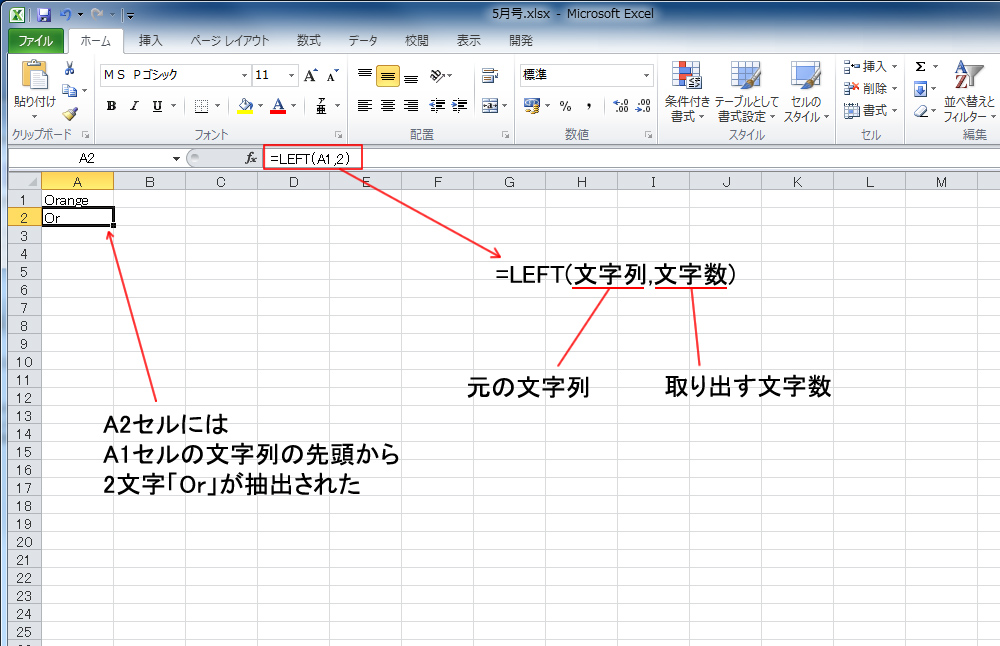
エクセルで文字を抽出する関数には、主に以下の3つがあります。
LEFT関数
LEFT関数は、文字列の左端から指定した文字数を抽出します。
- LEFT(文字列, 文字数) の形式で使用します。
- 例: LEFT(エクセル, 2) と入力すると、 エク と返されます。
- 文字数を省略すると、文字列の左端の1文字が返されます。
RIGHT関数
RIGHT関数は、文字列の右端から指定した文字数を抽出します。
- RIGHT(文字列, 文字数) の形式で使用します。
- 例: RIGHT(エクセル, 2) と入力すると、 セル と返されます。
- 文字数を省略すると、文字列の右端の1文字が返されます。
MID関数
MID関数は、文字列の指定した位置から指定した文字数を抽出します。
- MID(文字列, 開始位置, 文字数) の形式で使用します。
- 例: MID(エクセル, 2, 2) と入力すると、 クス と返されます。
- 開始位置は1から始まり、文字数を省略すると、開始位置から文字列の末尾までが返されます。
Excelで特定の文字を探す関数は?
Excelで特定の文字を探す関数は「検索」関数です。この関数を使用すると、指定した文字列の中から特定の文字や文字列が最初に現れる位置を取得することができます。
検索関数の使い方
検索関数は次のように使用します。
- 検索関数を入力するセルに選択します。
- =SEARCH(検索文字列, 対象文字列, [検索を開始する位置]) と入力します。
- 検索文字列に探したい文字や文字列を入力します。
- 対象文字列に検索対象の文字列を入力するか、セル参照を指定します。
- 検索を開始する位置は省略可で、検索を開始する位置を指定します。省略時は1から検索が始まります。
検索関数の注意点
検索関数を使用する際には、以下の点に注意してください。
- 検索関数は大文字と小文字を区別しないで検索します。
- 検索文字列が対象文字列に存在しない場合、VALUE! エラーが返されます。
- 検索関数はワイルドカード「」や「?」をサポートしないため、部分一致の検索には使用できません。
検索関数の応用例
検索関数は以下のような場面で使用することができます。
- メールアドレスから「@」以降のドメイン部分を抽出する。
- 電話番号からハイフン「-」を除去する。
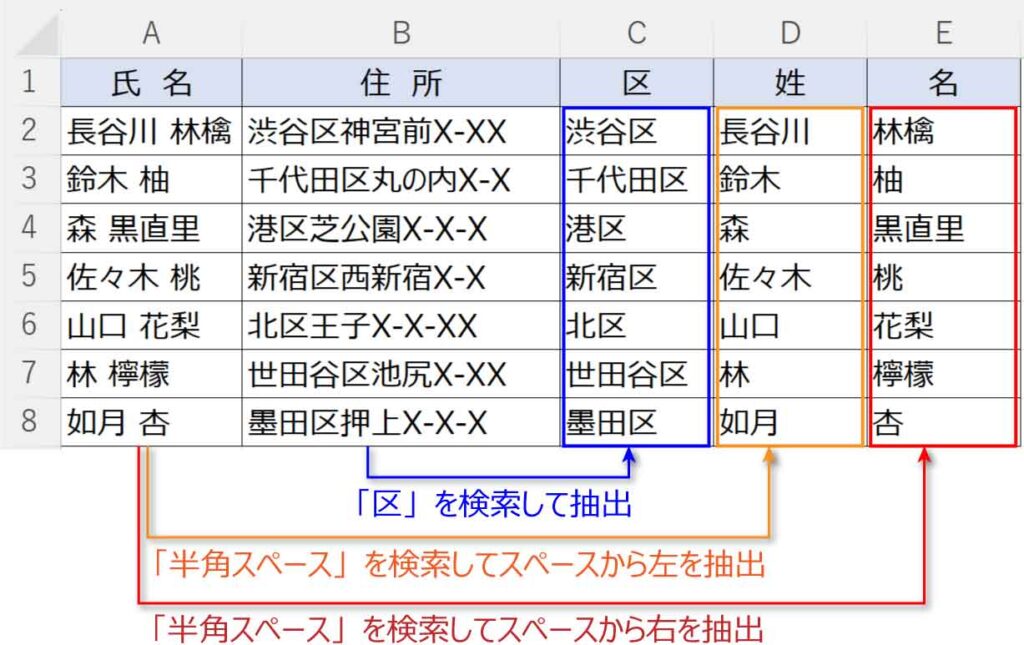
- 名前からスペースを検索し、姓と名を分割する。
Excelで文字列の真ん中の文字を抽出するには?
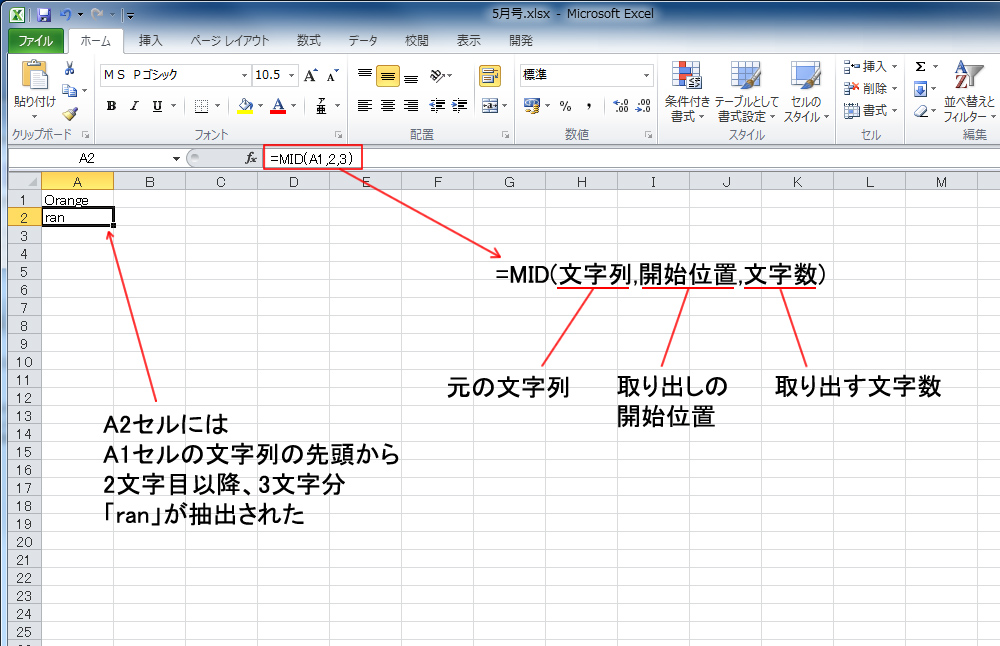
Excelで文字列の真ん中の文字を抽出するには、MID関数を使用します。MID関数は、文字列から指定した位置から指定した数の文字を抽出します。MID関数の構文は以下の通りです。
ここで、文字列は抽出対象の文字列、開始位置は抽出を開始する位置、文字数は抽出する文字の数を指定します。
MID関数の使い方
MID関数を使用するには、以下の手順に従います。
- Excelシートを開き、文字列が含まれたセルを選択します。
- 別のセルで、「=MID(」と入力します。
- 最初の引数に、文字列が含まれたセル参照を入力します。
- 次の引数に、抽出を開始する位置を指定します。
- 最後の引数に、抽出する文字の数を指定します。
- 「)」を入力して式を終了し、Enterキーを押します。
開始位置と文字数の指定方法
開始位置と文字数を指定するには、以下の点に注意してください。
- 開始位置は1から始まり、文字列の先頭からの相対的な位置です。
- 文字数は、抽出する文字の数を指定します。1以上の整数を指定してください。
- 開始位置が文字列の長さより大きい場合、MID関数は空白を返します。
- 開始位置と文字数の合計が文字列の長さを超える場合、残りの文字列がすべて抽出されます。
MID関数の応用例
MID関数は、以下のようなシナリオで役立ちます。
- 日付や時間から特定の部分を抽出する場合(例: YYYY/MM/DD形式の日付から月を抽出)
- 氏名から名または姓を抽出する場合
- 固定幅のデータから特定のフィールドを抽出する場合
これらのシナリオでは、適切な開始位置と文字数を指定することで、MID関数を使用して目的の文字を抽出することができます。
FIND関数とsearch関数の違いは何ですか?
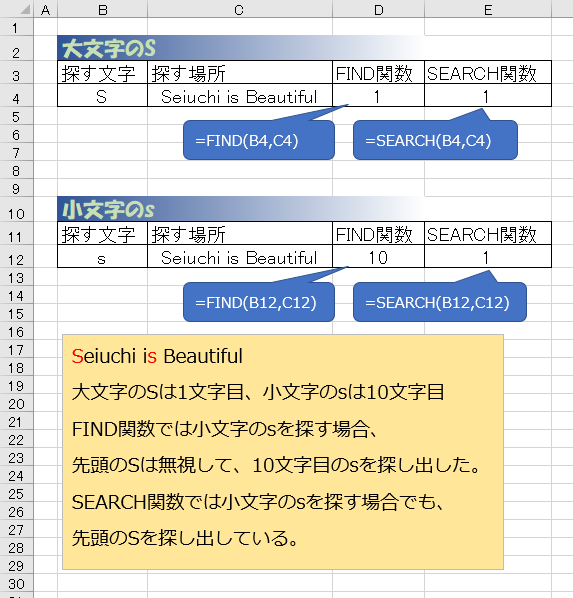
FIND関数とSEARCH関数の主な違いは、FIND関数は大文字と小文字を区別し、SEARCH関数は区別しないことです。また、SEARCH機能はワイルドカード文字を使って検索ができるのに対し、FIND関数は使えないという違いもあります。
FIND関数の特徴
FIND関数は、テキスト内で指定された文字列を検索し、その位置を返す関数です。
- 大文字と小文字を区別します。
- ワイルドカード文字は使用できません。
- 検索文字列が見つからない場合は、VALUE!エラーを返します。
SEARCH関数の特徴
SEARCH関数は、テキスト内で指定された文字列を検索し、その位置を返す関数です。
- 大文字と小文字を区別しません。
- ワイルドカード文字を使って検索ができます。
- 検索文字列が見つからない場合は、VALUE!エラーを返します。
どちらの関数を選択するか
どちらの関数を使用するかは、検索の要件によって異なります。
- 大文字と小文字を区別したい場合は、FIND関数を使用します。
- 大文字と小文字を区別したくない場合は、SEARCH関数を使用します。
- ワイルドカード文字を使用して検索したい場合は、SEARCH関数を使用します。
詳細情報
ExcelでMID関数とFIND関数を組み合わせて特定の文字を抽出する方法は?
Excelで特定の文字を抽出するには、MID関数とFIND関数を組み合わせて使用します。MID関数は、文字列から指定された位置から指定された数の文字を抽出します。FIND関数は、文字列の中で特定の文字や文字列が最初に現れる位置を返します。これらの関数を組み合わせることで、例えば「apple」から「p」を抽出するような処理が可能になります。
MID関数とFIND関数の基本的な使い方は?
MID関数は、`=MID(文字列, 開始位置, 文字数)`という形式で使用します。ここで、文字列は抽出元の文字列、開始位置は抽出を始める位置、文字数は抽出する文字数をそれぞれ指定します。FIND関数は、`=FIND(検索文字列, 検索対象文字列)`という形式で使用し、検索文字列が検索対象文字列のどこに現れるかを返します。これらの関数を組み合わせることで、特定の条件に基づいて文字を抽出することができます。
ExcelでMID関数とFIND関数を使用する際の 注意点は何ですか?
MID関数とFIND関数を使用する際の注意点は、FIND関数で指定した文字列が検索対象文字列に存在しない場合、エラー値`VALUE!`が返されることです。そのため、FIND関数で検索する前に、IFERROR関数などを使用してエラー値を適切に処理することが重要です。また、MID関数で指定する開始位置や文字数が文字列の範囲外を指している場合にもエラーが発生するため、適切な値を指定する必要があります。
Excelで複数の条件を組み合わせて文字を抽出する方法は?
Excelで複数の条件を組み合わせて文字を抽出する場合、MID関数、FIND関数に加え、IF関数やAND関数、OR関数などを組み合わせて使用します。例えば、特定の文字列が含まれている場合にのみ文字を抽出したい場合、IF関数とFIND関数を組み合わせて条件を設定し、その条件を満たす場合にMID関数を使用して文字を抽出することができます。これにより、より複雑な条件のもとでの文字の抽出が可能になります。
Excelで何文字目かを抽出する方法!MID関数とFIND関数の活用 に類似した他の記事を知りたい場合は、Excel-kansu カテゴリにアクセスしてください。
関連記事