
Excelの使い方をアプリで学ぶことが最近人気になっています。特に初心者にとっては、アプリを使って効率的に学べるのは魅力的です。この記事では、Excelの基本操作から応用まで、アプリを活用してスキルアップできる方法を紹介します。初心者でもわかりやすく解説されており、Excelの操作に自信を持つことができるようになります。また、おすすめの学習アプリもご紹介しますので、ぜひ参考にしてみてください。
Excelアプリで効率的に学ぶ方法
Excelはビジネスや学校、プライベートでのデータ管理や計算に使われるアプリですが、その機能は非常に多く、初心者にはとっつきにくいものがあります。しかし、Excelアプリを使って効率的に学ぶ方法を知ると、Excelの操作が楽になります。この記事では、Excelアプリで学習する方法を初心者におすすめする5つのポイントを紹介します。
Excelアプリの基本操作をマスターする
Excelアプリを使い始める際には、まず基本操作をマスターすることが重要です。セルの入力方法、データの移動やコピー、行や列の追加削除など、基本的な操作をしっかりと理解しておくことで、以降の学習がスムーズになります。
| 基本操作 | 説明 |
|---|---|
| セルの入力 | セルをクリックしてデータを入力する |
| データの移動 | セルをドラッグしてデータを移動させる |
| データのコピー | セルをコピーして別の場所に貼り付ける |
| 行や列の追加削除 | 行や列を追加したり削除したりする |
Excelの関数を理解する
Excelでは、さまざまな関数を利用してデータを計算できるため、関数を理解して使いこなすことができると作業が効率化されます。SUM、AVERAGE、IFなどの基本的な関数から始めて、VLOOKUPやINDEX、MATCHなどの高度な関数まで、徐々に学んでいくことが効果的です。
| 関数 | 説明 |
|---|---|
| SUM | 指定した範囲の合計を計算する |
| AVERAGE | 指定した範囲の平均を計算する |
| IF | 条件に基づいて値を返す |
| VLOOKUP | 縦方向の表から指定した値を検索する |
| INDEX | 表内の指定した位置の値を返す |
| MATCH | 指定した値が表内のどこにあるかを返す |
Excelの書式設定を活用する
Excelでは、データの書式設定を変更することで、見やすさや分かりやすさを向上させることができます。セルの文字色や背景色を変えたり、条件付き書式を利用して特定の条件を満たすデータを強調表示したりすることができます。
| 書式設定 | 説明 |
|---|---|
| 文字色の変更 | セルの文字色を変更する |
| 背景色の変更 | セルの背景色を変更する |
| 条件付き書式 | 特定の条件を満たすデータを強調表示する |
Excelのショートカットを覚える
Excelでは、キーボードのショートカットを使って操作を効率化できます。よく使う操作のショートカットを覚えておくと、作業が早くなります。
| ショートカット | 説明 |
|---|---|
| Ctrl + C | コピー |
| Ctrl + V | 貼り付け |
| Ctrl + Z | 元に戻す |
| Ctrl + Y | やり直し |
| Ctrl + S | 保存 |
Excelのチュートリアルや学習リソースを活用する
Excelアプリを効率的に学ぶためには、チュートリアルや学習リソースを活用することが効果的です。Microsoftの公式チュートリアルや、YouTubeの動画、オンラインの学習コースなど、様々なリソースがあります。これらのリソースを活用して、Excelアプリの操作方法や機能を理解を深めましょう。
| 学習リソース | 説明 |
|---|---|
| Microsoftの公式チュートリアル | Excelの基本操作から高度な機能まで学べる公式チュートリアル |
| YouTubeの動画 | Excelの操作方法やTipsが動画で解説されている |
| オンラインの学習コース | Excelを体系的に学べるオンラインコース |
Excel初心者は何から始めればいいですか?
Excel初心者が始めるべきことについては、以下のステップが役立ちます。
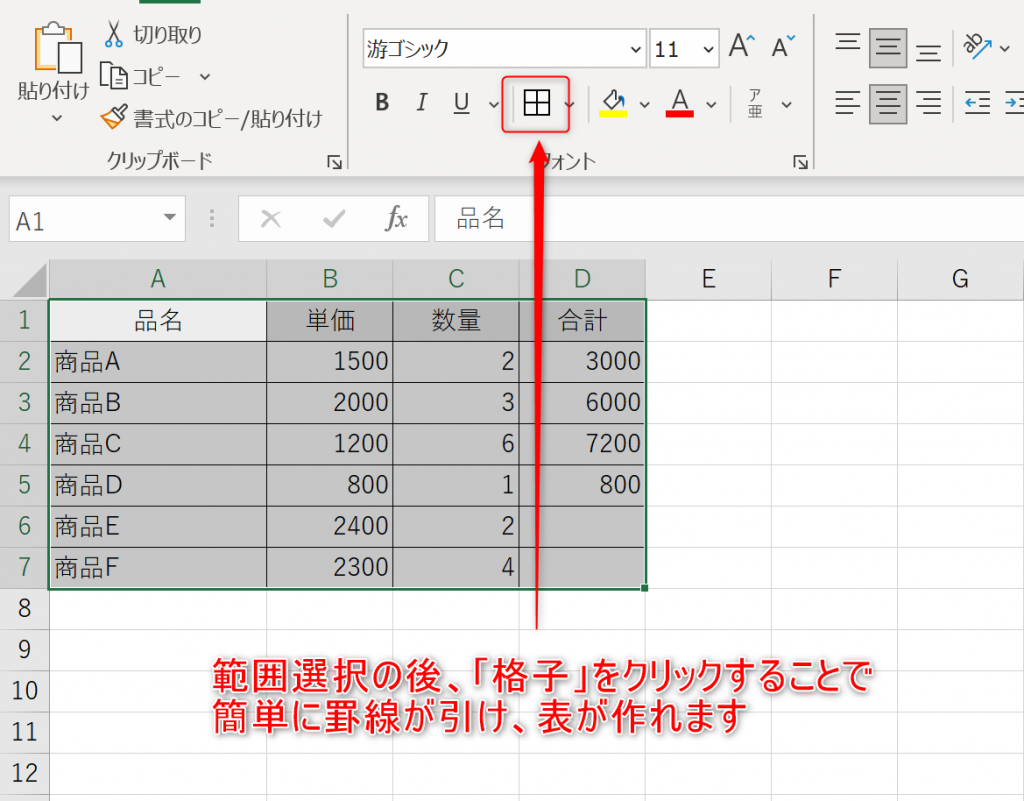
Excelの基本操作を理解する
Excelを使い始める前に、基本的な操作方法を理解しておくことが重要です。セル、行、列、ワークシート、ワークブックといった基本的な用語を学び、データの入力や編集、選択やコピー&ペーストなどの基本操作に慣れましょう。
- セルと行・列の概念を理解する
- データの入力と編集方法を学ぶ
- コピー&ペーストの使い方をマスターする
関数と数式を使いこなす
Excelの真価を発揮するのは、関数と数式を上手に使いこなすことができるようになったときです。まずは基本的な四則演算から始め、SUM、AVERAGE、MAX、MINなどの代表的な関数を使い方を覚えましょう。
- 四則演算の数式を理解する
- SUM関数で合計を計算する
- AVERAGE関数で平均を求める
データの整理と可視化
Excelでは、データの整理や可視化を行うことで、情報を効果的に伝えることができます。ソートやフィルターでデータを整理し、グラフやpivotテーブルで視覚化してみましょう。
- ソートとフィルターでデータを整理する
- グラフを作成してデータを可視化する
- pivotテーブルでデータを要約する
エクセルは何から勉強したらいいですか?

エクセルの基本操作
エクセルの学習を始める際には、まず基本操作から始めることが重要です。セル内のデータ入力、フォーマット設定、データの並べ替えやフィルターなどの操作をマスターすることで、エクセルを効果的に使いこなせるようになります。
- データ入力: セルに数値、文字列、日付などを入力する方法を学びましょう。
- フォーマット設定: セルの文字色、背景色、枠線などを設定して、見やすい表を作成しましょう。
- データの並べ替え・フィルター: データを特定の条件で並べ替えたり、フィルターをかけたりする方法を習得しましょう。
関数と数式
エクセルの真価を発揮するのは、関数と数式を利用した計算です。SUM、AVERAGE、IFなどの基本的な関数から始め、VLOOKUPやINDEX、マなどの高度な機能までを習得しましょう。
- 基本関数: SUM(合計)、AVERAGE(平均)、MAX(最大値)、MIN(最小値)など基本的な関数を覚えましょう。
- IF関数: 条件に基づいて異なる値を返すIF関数をマスターしましょう。
- VLOOKUP関数: ある値を基準にして別の表からデータを検索し、戻り値を得るVLOOKUP関数を習得しましょう。
グラフとチャート作成
エクセルでは、データをもとにさまざまなグラフやチャートを作成することができます。データの視覚化は、情報をわかりやすく伝えるために非常に効果的です。
- グラフ作成: 棒グラフ、折れ線グラフ、円グラフなど、目的やデータに合わせたグラフを作成しましょう。
- チャートのカスタマイズ: グラフのタイトル、軸ラベル、凡例などを設定し、見やすいチャートに仕上げましょう。
- データの分析: 作成したグラフやチャートを活用して、データの傾向や特徴を見つけだしましょう。
Excelの練習はどの順番でするのがいいですか?
Excelの練習を効率的に進めるためには、基本的な操作から始め、徐々に高度な機能を使いこなせるようになることが重要です。以下の順番で練習をすすめることをおすすめします。
基本操作の習得
Excelを使い始めるにあたって、まずは基本操作をマスターすることが重要です。セルへの入力方法、データの整理や並べ替え、基本的な数式の使い方などを習得しましょう。
- セルへの入力: データの入力方法や編集方法を覚えましょう。
- データの整理・並べ替え: ソートやフィルター機能を利用して、データを整理しましょう。
- 基本的な数式: 加減乗除やSUM、AVERAGEなどの基本的な関数を覚えましょう。
関数と数式の理解
基本操作に慣れてきたら、次はより複雑な関数や数式を学びます。IF関数やVLOOKUP関数、ピボットテーブルなど、Excelの強力な機能を活用しましょう。
- IF関数: 条件に基づいて値を返す関数です。条件式の構造を理解しましょう。
- VLOOKUP関数: 別の表から特定の値を検索する関数です。使い方をマスターしましょう。
- ピボットテーブル: 大量のデータを要約し、分析するための強力な機能です。操作方法を覚えましょう。
マとVBAの学習
Excelの高度な機能を使いこなせるようになったら、効率化のためにマとVBAを学びましょう。繰り返しの作業を自動化したり、オリジナルの関数を作成したりすることができます。
- マの記録・実行: 繰り返しの作業を記録し、自動化する方法を覚えましょう。
- VBAの基本: VBAの文法や基本的な命令を学び、シンプルなマを作成しましょう。
- オリジナル関数の作成: VBAを使って、自分だけの関数を作成する方法をマスターしましょう。
Excelの勉強におすすめのサイトは?
Excelの勉強におすすめのサイトは、Microsoft Officeサポート、Excel Functions、Excel Easyなどです。
Microsoft Officeサポート
Microsoft Officeサポートは、ExcelをはじめとするOffice製品に関する公式サポートサイトです。このサイトでは、基本的な操作方法から高度な機能まで、幅広い情報が提供されています。
- チュートリアル: Excelの基本操作から上級者向けの機能まで、豊富なチュートリアルが用意されています。
- テンプレート: 様々な用途に合わせたExcelテンプレートがダウンロードできます。
- コミュニティ: Excelユーザー同士が質問や解決策を共有するコミュニティが存在します。
Excel Functions
Excel Functionsは、Excelの関数に関する情報を豊富に掲載したサイトです。各関数の使い方や例を詳しく解説しており、初心者から上級者まで幅広いユーザーに役立ちます。
- 関数リファレンス: Excelの全関数がアルファベット順に一覧されており、使い方や例を確認できます。
- 関数カテゴリ: 関数を用途別に分類して閲覧できます。
- サンプルファイル: 各関数の使用例を含むサンプルファイルがダウンロードできます。
Excel Easy
Excel Easyは、Excelの学習に特化したウェブサイトで、初心者にも理解しやすい解説が特徴です。サイトの内容はシンプルでありながらも、Excelの基本操作から高度な機能までカバーしています。
- ステップバイステップガイド: Excelの基本操作をステップバイステップで解説しています。
- 例と練習問題: 各トピックにつき、具体的な例と練習問題が用意されています。
- ビデオチュートリアル: 動画でExcelの操作方法を学ぶことができます。
詳細情報
Excelのアプリを使って学ぶにはどのように始めたらいいですか?
Excelのアプリで学ぶには、まずアプリをダウンロードしてインストールするところから始めます。インストールが完了したら、アプリを開いて初心者向けのレッスンを選びます。レッスンは基本的な操作から始まり、徐々に複雑な機能を取り上げていくようになっています。自分のペースで進められるので、気軽に学ぶことができます。また、実践問題を通じて、学んだ内容を確実に理解できるようになっていますので、効果的な学習が期待できます。
このアプリは初心者に適していますか?
はい、このアプリは初心者に非常に適しています。アプリの内容は、Excelの基本操作から始まり、徐々に難易度が上がっていくようになっています。また、わかりやすい解説や図を使って説明がされていますので、Excelに慣れていない方でも安心して学ぶことができます。また、質問コーナーなどもあり、不明点があればすぐに解決できるような仕組みも整っています。
アプリで学べるExcelの機能はどのようなものがありますか?
このアプリでは、Excelの基本的な機能から、より高度な機能まで幅広く学ぶことができます。例えば、シートの操作、データの入力・編集、数式と関数の使い方、グラフの作成、データの並べ替えとフィルターなどです。また、マやVBAなどの高度な機能も取り上げられていますので、Excelをより効果的に使いこなすことができるようになります。
学習の進捗はどのように管理できますか?
このアプリでは、学習の進捗をプロフィールページ에서管理できます。プロフィールページでは、どのレッスンを終了したか、どの問題を解いたか、正解率はどうかといった情報が確認できます。また、学習目標を設定して、目標達成までの進捗を把握することもできます。これにより、自分の学習状況を常にチェックでき、効率的な学習が可能となります。