
Excel保存忘れを復元する方法!自動保存と回復機能を活用

Excelでの作業中に保存忘れや電源障害などでデータが失われることがあります。しかし、心配はいりません。Excelには自動保存と回復機能が備わっており、未保存のデータを復元することが可能です。この記事では、Excelの自動保存と回復機能を活用して、保存忘れのデータを復旧する方法を詳しく解説します。さらに、データ損失を防ぐための予防策も紹介しますので、ぜひ参考にしてください。

Excel保存忘れを復元する方法!自動保存と回復機能を活用
Excelで作業を進めている最中に、保存忘れやシステムの不具合でデータが失われてしまうことがあります。しかし、Excelには自動保存や回復機能が備わっており、データを復元できる場合があります。
自動保存機能の活用方法
Excelには自動保存機能があり、定期的にデータが保存されます。この機能を活用することで、保存忘れによるデータ損失を防ぐことができます。自動保存の間隔を短く設定することで、データの安全性をさらに向上させることができます。
回復機能を使ったデータ復元
Excelで作業中に問題が発生した場合、回復機能を使用してデータを復元することが可能です。Excelを起動し、ファイルメニューから情報を選択し、管理ボタンをクリックすると、以前のバージョンが表示されます。ここから、自動保存されたバージョンを選択して復元することができます。
自動保存されない場合の対処法
自動保存が機能していない場合、Excelの設定を確認する必要があります。ファイルメニューからオプションを選択し、保存タブで自動保存の設定を確認してください。また、ExcelのアップデートやOfficeのライセンスの確認も行ってください。
バックアップの重要性
自動保存や回復機能に頼るだけでなく、定期적인バックアップも重要です。データを外部ストレージやクラウドストレージに保存することで、万一の事故に備えます。
第三者ツールを使ったデータ復旧
自動保存や回復機能でデータを復元できない場合、第三者が提供するデータ復旧ツールを使用することも検討に値します。ただし、ツールの信頼性を慎重に確認し、悪意のあるソフトウェアをインストールしないように注意しましょう。
| 対策 | 内容 |
|---|---|
| 自動保存機能の活用 | 自動保存の間隔を短く設定し、定期的にデータを保存する |
| 回復機能の利用 | 問題が発生した場合、以前のバージョンからデータを復元する |
| 設定の確認 | 自動保存が機能していない場合、Excelの設定とライセンスを確認する |
| バックアップ | 定期的にデータを外部ストレージやクラウドに保存する |
| 第三者ツール | 復元できない場合、信頼できるデータ復旧ツールを使用する |
エクセルで保存せずに終了してしまったファイルを復元するにはどうしたらいいですか?
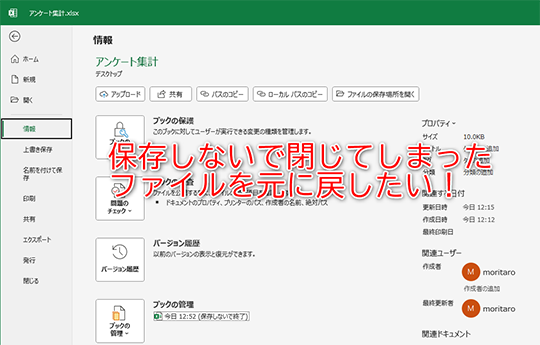
自動回復機能を利用する
エクセルには、定期的にファイルを自動的に保存する自動回復機能があります。この機能を利用すると、保存せずに終了してしまったファイルを復元することが可能です。自動回復機能を利用するには、以下の手順に従ってください。
- エクセルを起動し、ファイルメニューを開きます。
- オープンを選択し、最近使用したワークブックをクリックします。
- そこに表示される回復というセクションを見つけ、終了してしまったファイルがリストされているか確認します。
バックアップファイルを探す
エクセルでは、バックアップファイルが自動的に作成されることがあります。これらのファイルを探して復元することができる場合があります。バックアップファイルを探すには、以下の手順に従ってください。
- エクセルを終了して、エクスプローラーを開きます。
- 次のフォルダに移動します:C:Usersあなたのユーザー名AppDataRoamingMicrosoftExcel
- フォルダ内にあるXLB拡張子のファイルを探し、開いてみてください。
一時ファイルを利用する
エクセルでは、作業中に一時ファイルが作成されることがあります。これらのファイルを利用して、保存せずに終了してしまったファイルを復元することができる場合があります。一時ファイルを利用するには、以下の手順に従ってください。
- エクセルを終了し、エクスプローラーを開きます。
- 次のフォルダに移動します:C:Usersあなたのユーザー名AppDataLocalTemp
- フォルダ内にあるTMPやXLK拡張子のファイルを探し、開いてみてください。
エクセルで保存を忘れた場合、復旧する方法は?
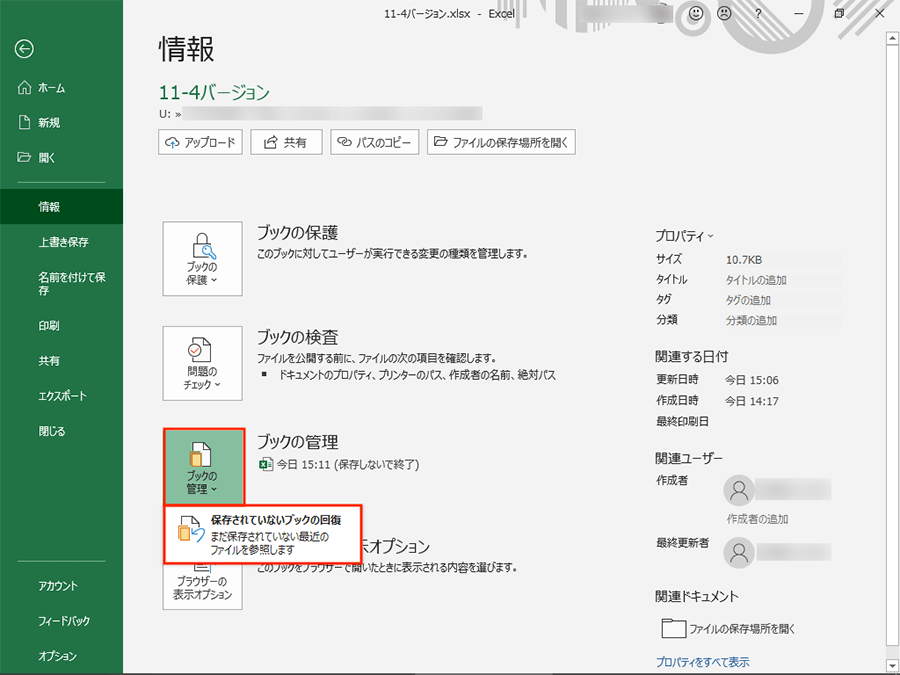
エクセルで保存を忘れた場合、復旧する方法は以下の通りです。
自動復旧機能を利用する
エクセルには自動復旧機能が搭載されており、定期的にファイルを自動保存しています。保存を忘れた場合、この機能を利用して復旧できます。
- エクセルを起動し、「ファイル」メニューを開きます。
- 「最近使用した項目」を選択し、「回復するドキュメントを表示」をクリックします。
- リストから目的のファイルを選択し、「開く」をクリックします。
バックアップファイルを利用する
エクセルは自動的にバックアップファイルを作成することがあります。これを利用して復旧する方法もあります。
- エクセルを起動し、「ファイル」メニューを開きます。
- 「開く」を選択し、バックアップファイルが保存されているフォルダに移動します。
- 目的のバックアップファイルを選択し、「開く」をクリックします。
一時ファイルを利用する
エクセルは一時ファイルとしてデータを保存することがあります。これを利用して復旧する方法もあります。
- エクセルを起動し、「ファイル」メニューを開きます。
- 「開く」を選択し、一時ファイルが保存されているフォルダに移動します。
- 目的の一時ファイルを選択し、「開く」をクリックします。
エクセルで自動保存前のデータは復元できますか?
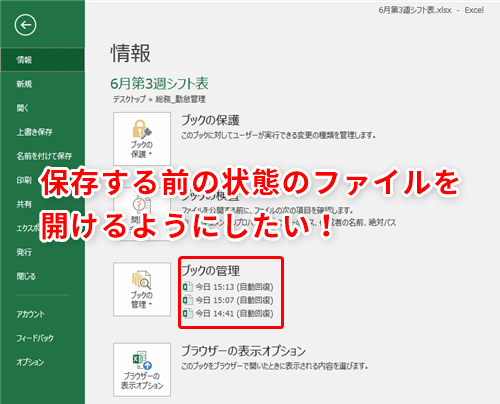
エクセルでは、自動保存機能が利用できます。しかし、自動保存前のデータを復元することはできません。自動保存は、定期的にファイルを保存する機能で、Excelがクラッシュしたり、電源が切れたりする場合に、データの損失を最小限に抑えることができます。ただし、この機能は前回の保存以降の変更のみを保存するため、完全に新しいデータや、保存していないデータは復元できません。
自動保存機能の利点
自動保存機能には、いくつかの利点があります。
- データ損失の防止:自動保存は、Excelが予期せず終了した場合でも、データの損失を最小限に抑えることができます。
- 効率的な作業:自動保存により、ユーザーは手動で保存する必要がなくなり、作業効率が向上します。
- 安心感の提供:自動保存機能があることで、ユーザーはデータの安全性について安心して作業に集中できます。
自動保存機能の制限
自動保存機能には、いくつかの制限もあります。
- 新しいデータの復元不可:自動保存は、保存されたデータ以降の変更のみを保存するため、完全に新しいデータや、保存していないデータは復元できません。
- 自動保存間隔の設定:自動保存の間隔は設定できますが、短い間隔に設定すると、システムのリソースを多く消費することがあります。
- 自動保存の失敗:まれに、システムの問題やエラーが原因で、自動保存が機能しない場合があります。
自動保存機能の設定方法
Excelで自動保存機能を設定する方法は以下の通りです。
- Excelでファイルを開き、「ファイル」タブをクリックします。
- 「オプション」をクリックし、「保存」を選択します。
- 「自動回復情報を保存する間隔」で、自動保存の間隔を設定します。
Excelで保存しそびれた場合どうすればいいですか?
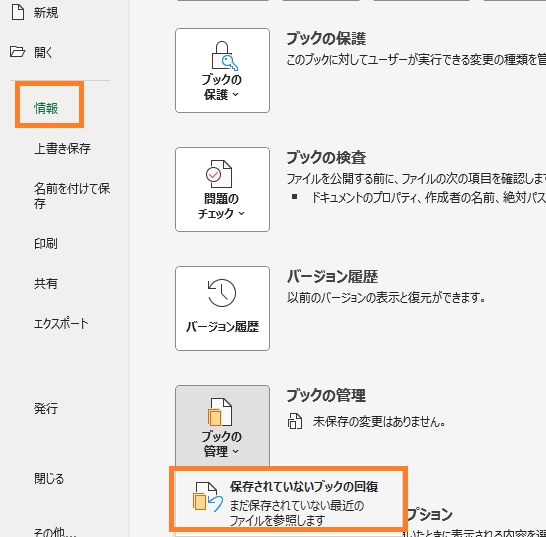
Excelで保存しそびれたファイルの回復方法
Excelで保存しそびれた場合、以下の手順でファイルを回復することができます。
- Excelを起動し、ファイルタブを開く。
- 情報を選択し、ドキュメントの管理をクリックする。
- 以前のバージョンを選択すると、保存されていない変更が含まれたファイルがリストアップされる。
自動回復機能を利用する
Excelには、自動回復機能が搭載されています。これを利用することで、保存しそびれたファイルを復元することが可能です。
- Excelのオプションを開く。
- 保存タブを選択する。
- 自動回復情報を保存する間隔を設定し、OKをクリックする。
バックアップの活用
定期的にバックアップを取ることで、保存しそびれた場合でもデータを失わずにすみます。
- Excelファイルを保存する際に、バックアップを作成を選択する。
- バックアップファイルは、元のファイルと同じフォルダに保存される。
- 保存しそびれた場合、バックアップファイルを開いてデータを回復する。
詳細情報
Excelで保存し忘れたファイルを復元する方法は?
Excelで保存し忘れたファイルを復元するには、Excelの自動保存と回復機能を活用します。自動保存は、一定の間隔でファイルを一時的に保存する機能です。回復機能は、Excelが異常終了した場合や電源が切れた場合に、自動保存されたデータを利用してファイルを復元する機能です。具体的な手順は以下の通りです。
Excelの自動保存間隔は変更できる?
はい、Excelの自動保存間隔は変更が可能です。デフォルトでは10分ごとに自動保存が行われますが、これでは不十分と感じる場合は、設定を変更することで間隔を短くすることができます。変更方法は、ファイルメニューからオプションを選択し、保存タブで自動回復情報を保存する間隔を設定するだけです。
自動保存されたファイルはどこに保存される?
自動保存されたファイルは、ユーザーが指定した保存先ではなく、Excelが管理する一時的なフォルダに保存されます。このフォルダの場所は、通常ユーザーがアクセスすることはありませんが、Excelの回復機能が自動的にこのフォルダを参照し、必要に応じてファイルを復元します。
Excelがクラッシュした場合、どのようにファイルを復元するか?
Excelがクラッシュした場合、次回Excelを起動すると、自動的に回復機能が働き、クラッシュ前に自動保存されたデータを利用してファイルを復元しようと試みます。このとき、回復パネルが表示され、復元できるファイルの一覧が表示されます。リストから目的のファイルを選択し、開くをクリックすると、復元されたファイルを確認できます。
Excel保存忘れを復元する方法!自動保存と回復機能を活用 に類似した他の記事を知りたい場合は、Excel-kiso カテゴリにアクセスしてください。
関連記事