
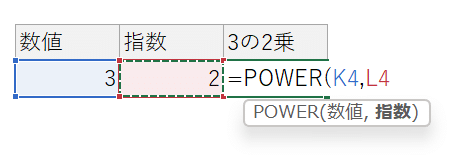
Excelで指数計算を行う方法を解説します。この記事では、POWER関数と演算子を使用して、指数計算を効率的に行う方法を紹介します。ExcelのPOWER関数は、底数と指数を指定することで、べき乗計算を行うことができます。また、演算子を用いても同様の計算が可能です。指数計算は、科学計算や統計解析など、さまざまな分野で役立ちます。どちらの方法も簡単に使いこなせるよう、手順を分かりやすく説明しますので、ぜひ参考にしてみてください。
エクセルで指数表示を指定するには?
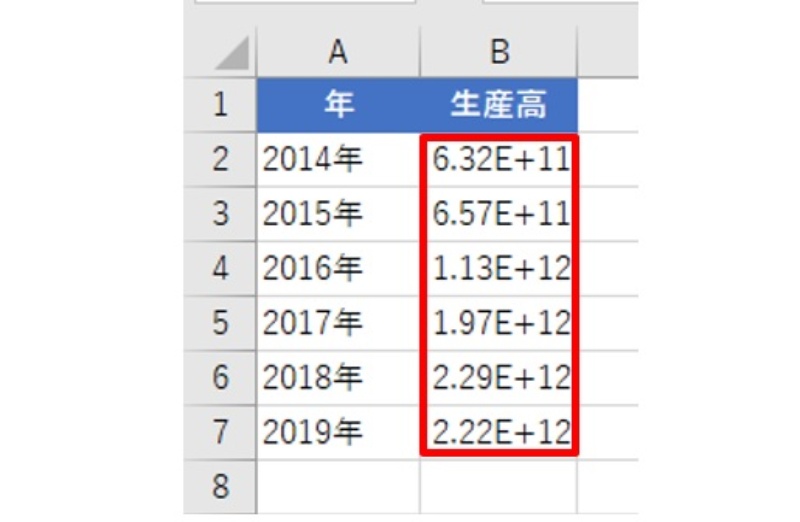
エクセルで指数表示を指定するには、セルに式を入力し、指数表記を設定する必要があります。指数表記を設定するには、次の手順を実行します。 指数表記の設定 セルに式を入力し、指数表記を設定するには、次の手順を実行します。
指数表記の設定方法
指数表記を設定するには、次の手順を実行します。
- セルに式を入力します。
- 式を入力したセルを選択します。
- ホームタブの番号グループの「数値」のドロップダウンメニューから「指数」を選択します。
指数表記の書式設定
指数表記の書式を設定するには、次の手順を実行します。
- セルに式を入力します。
- 式を入力したセルを選択します。
- ホームタブの番号グループの「数値」のドロップダウンメニューから「指数」を選択し、さらにドロップダウンメニューから指数の書式を選択します。
指数表記の解除方法
指数表記を解除するには、次の手順を実行します。
- 指数表記が設定されているセルを選択します。
- ホームタブの番号グループの「数値」のドロップダウンメニューから「標準」を選択します。
- セルの指数表記が解除されます。
Excelで指数の打ち方は?
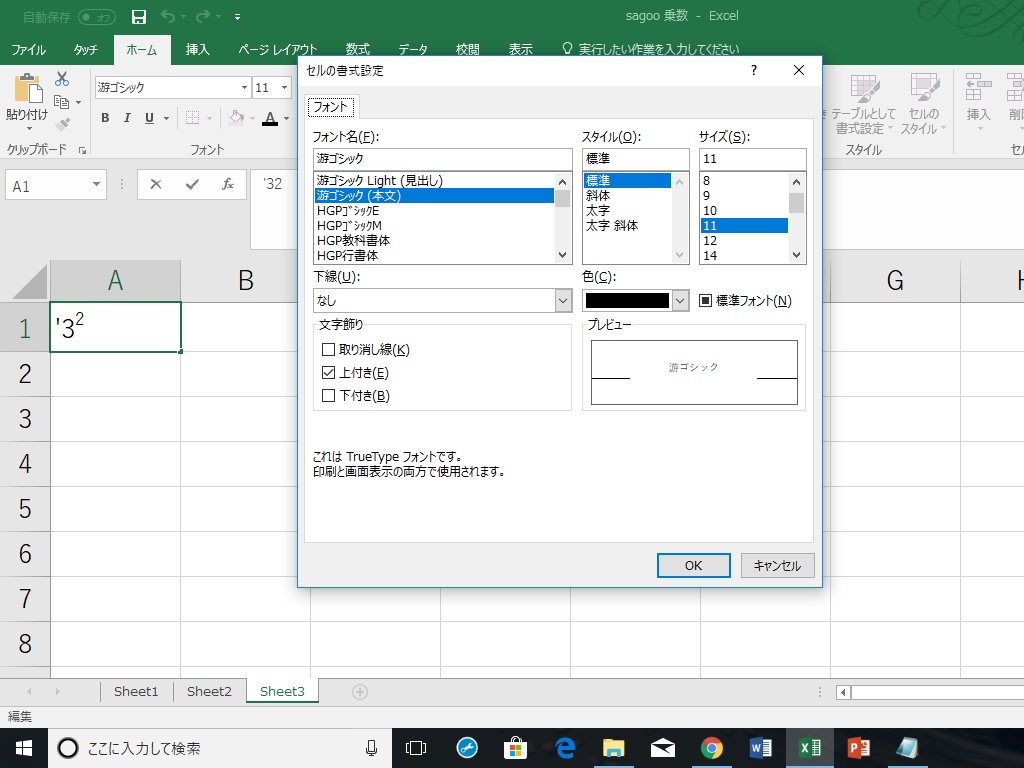
指数の打ち方は、上付き文字 と 下付き文字 の2種類あります。上付き文字は、Shift + ^ キーを押して入力します。下付き文字は、_ キーを押して入力します。
指数の打ち方の基本
指数の打ち方は、セルの編集モードで行います。セルの編集モードで、上付き文字 または 下付き文字 を入力するには、次の方法を使用します。
- セルの編集モードで、Shift + ^ キーを押して上付き文字を入力します。
- セルの編集モードで、_ キーを押して下付き文字を入力します。
- 上付き文字または下付き文字を入力した後、数字を入力して指数を完成させます。
指数の打ち方の応用
指数の打ち方は、数式バーで行うこともできます。数式バーで指数を入力するには、次の方法を使用します。
- 数式バーで、= を入力して数式を開始します。
- 数式バーで、Shift + ^ キーを押して上付き文字を入力します。
- 数式バーで、数字を入力して指数を完成させます。
指数の打ち方の注意点
指数の打ち方は、セルの編集モードと数式バーのどちらでも行うことができますが、注意点があります。
- セルの編集モードで指数を入力する場合、上付き文字 または 下付き文字 を入力しないと、指数として認識されません。
- 数式バーで指数を入力する場合、= を入力して数式を開始しないと、指数として認識されません。
- 指数を入力した後、数字を入力して指数を完成させないと、指数として認識されません。
ExcelのIF関数の比較演算子は?
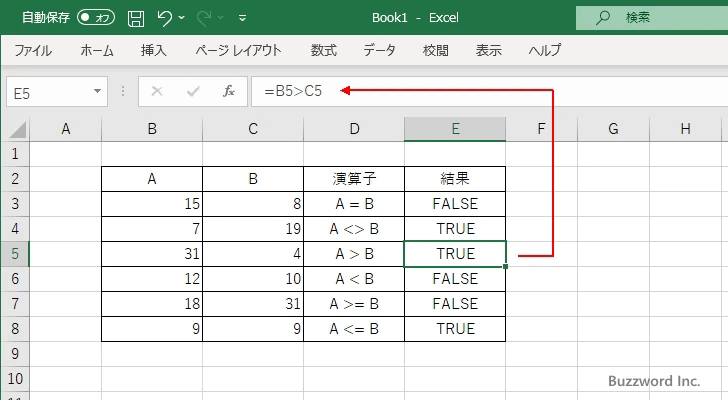
ExcelのIF関数の比較演算子は、次のようになります。 =(等しい)、>(大きい)、<(小さい)、>=(大きいまたは等しい)、<=(小さいまたは等しい)、≠(等しくない)
IF関数の基本的な使い方
IF関数は、条件を満たす場合に特定の値を返す関数です。基本的な使い方は、次のようになります。 IF関数の書式:IF(条件、真の場合の値、偽の場合の値) 例えば、次のようになります。 =IF(A1>B1、「大きい」、「小さい」) この場合、A1がB1より大きい場合、「大きい」という値が返され、A1がB1より小さい場合、「小さい」という値が返されます。
- 条件を指定するには、比較演算子(=、>、<、>=、<=、≠)を使用します。
- 真の場合の値と偽の場合の値を指定するには、値や式を使用します。
- IF関数を複数回使用することで、複雑な条件を満たす場合に特定の値を返すことができます。
IF関数の比較演算子の使い方
IF関数の比較演算子は、次のようになります。 =(等しい)、>(大きい)、<(小さい)、>=(大きいまたは等しい)、<=(小さいまたは等しい)、≠(等しくない) これらの演算子を使用することで、さまざまな条件を満たす場合に特定の値を返すことができます。
- =を使用することで、値が等しい場合に特定の値を返すことができます。
- >を使用することで、値が大きい場合に特定の値を返すことができます。
- <を使用することで、値が小さい場合に特定の値を返すことができます。
IF関数の複雑な使い方
IF関数を複数回使用することで、複雑な条件を満たす場合に特定の値を返すことができます。 例えば、次のようになります。 =IF(A1>B1、IF(A1>C1、「最大値」、「中間値」)、「最小値」) この場合、A1がB1より大きい場合、さらにA1がC1より大きい場合、「最大値」という値が返され、A1がB1より大きいがC1より小さい場合、「中間値」という値が返され、A1がB1より小さい場合、「最小値」という値が返されます。
- IF関数を複数回使用することで、複雑な条件を満たす場合に特定の値を返すことができます。
- 条件を満たす場合に特定の値を返すには、値や式を使用します。
- IF関数を使用することで、データを分析しやすくなります。
ExcelのPower関数とは?
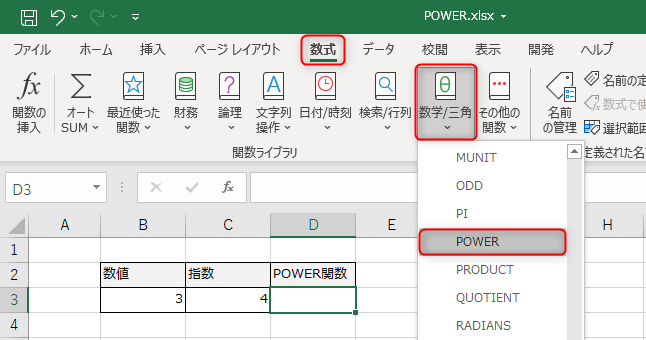
ExcelのPower関数とは、累乗演算を実行する関数の一つです。数値を任意の累乗に上げることができます。
Power関数の使い方
Power関数の使い方は、次のとおりです。
- 関数の名前を入力します: POWER
- 累乗する数値を入力します
- 累乗の指数を入力します
Power関数の例
Power関数の例は、次のとおりです。
- 2を3乗する場合: POWER(2, 3) = 8
- 3を4乗する場合: POWER(3, 4) = 81
- 4を2乗する場合: POWER(4, 2) = 16
Power関数の注意点
Power関数の注意点は、次のとおりです。
- 累乗の指数が負の場合、エラーが発生します
- 累乗の指数が0の場合、1になります
- 累乗する数値が0の場合、0になります
Excelで指数計算をする方法!POWER関数と演算子
Excelでは、指数計算を行うために、POWER関数と指数演算子(^)を使用する方法があります。これらを使って、数値の累乗を簡単に計算することができます。
POWER関数の使い方
POWER関数は、ある数値を指定した指数で累乗する結果を返す関数です。以下のように使用します。 書式:POWER(底, 指数)
| 引数 | 説明 |
|---|---|
| 底 | 累乗する数値を指定します。 |
| 指数 | 底の累乗する指数を指定します。 |
例えば、2の3乗(2^3)を計算する場合は、=POWER(2, 3)と入力します。
指数演算子(^)の使い方
指数演算子は、^記号を使用して数値の累乗を計算します。以下のように使用します。 書式:底^指数 例えば、2の3乗(2^3)を計算する場合は、=2^3と入力します。
POWER関数と指数演算子の違い
POWER関数と指数演算子はどちらも指数計算に使用できますが、以下のような違いがあります。
| POWER関数 | 指数演算子 |
|---|---|
| 関数を使用するため、引数をカンマで区切る | 演算子を使用するため、^記号で底と指数を区切る |
| 計算式が複雑になると読みにくくなる可能性がある | 簡潔に記述できるため、読みやすい |
負の指数での計算
負の指数で累乗する場合、数値の逆数を計算することになります。 例えば、2^-3を計算する場合は、=POWER(2, -3)または=2^-3と入力します。結果は、0.125になります。
指数計算の応用例
Excelの指数計算は、以下のような場面で応用できます。
- 複利計算
- 対数関数の底の変換
- 二乗和の計算
- 平方根の計算(指数を0.5とする)
これらの応用例を利用して、より効率的なデータ分析や計算が可能となります。
エクセル関数のPowerとは?
Powerは、エクセルの関数の一つで、指数関数を計算するために使用されます。この関数を使用することで、与えられた底と指数を持つ数値の累乗を簡単に計算することができます。Power関数の構文は、次のとおりです。
Power関数の使用方法
Power関数を使用するには、次の構文に従って入力します。
- =POWER(底, 指数)
- 底: 累乗の底となる数値を指定します。
- 指数: 累乗の指数となる数値を指定します。
Power関数の応用例
Power関数は、さまざまな場面で応用することができます。いくつかの例を以下に示します。
- 面積や体積の計算: length^2やlength^3を計算するために使用されます。
- 金利の計算: 複利計算を行う際に、(1 + 金利)の累乗を求めるために使用されます。
- 指数関数のグラフ描画: y = a^xのような指数関数のグラフを描画するために使用されます。
Power関数の注意点
Power関数を使用する際には、いくつかの注意点があります。以下に主なものを挙げます。
- 底が負の数の場合、指数が整数でなければなりません。指数が整数でない場合は、エラー値NUM!が返されます。
- 底が0の場合、指数が正の数であれば結果は0になりますが、指数が負の数の場合はエラー値DIV/0!が返されます。
- 底が1の場合、指数の値に関わらず、結果は常に1になります。
パワーの計算式は?
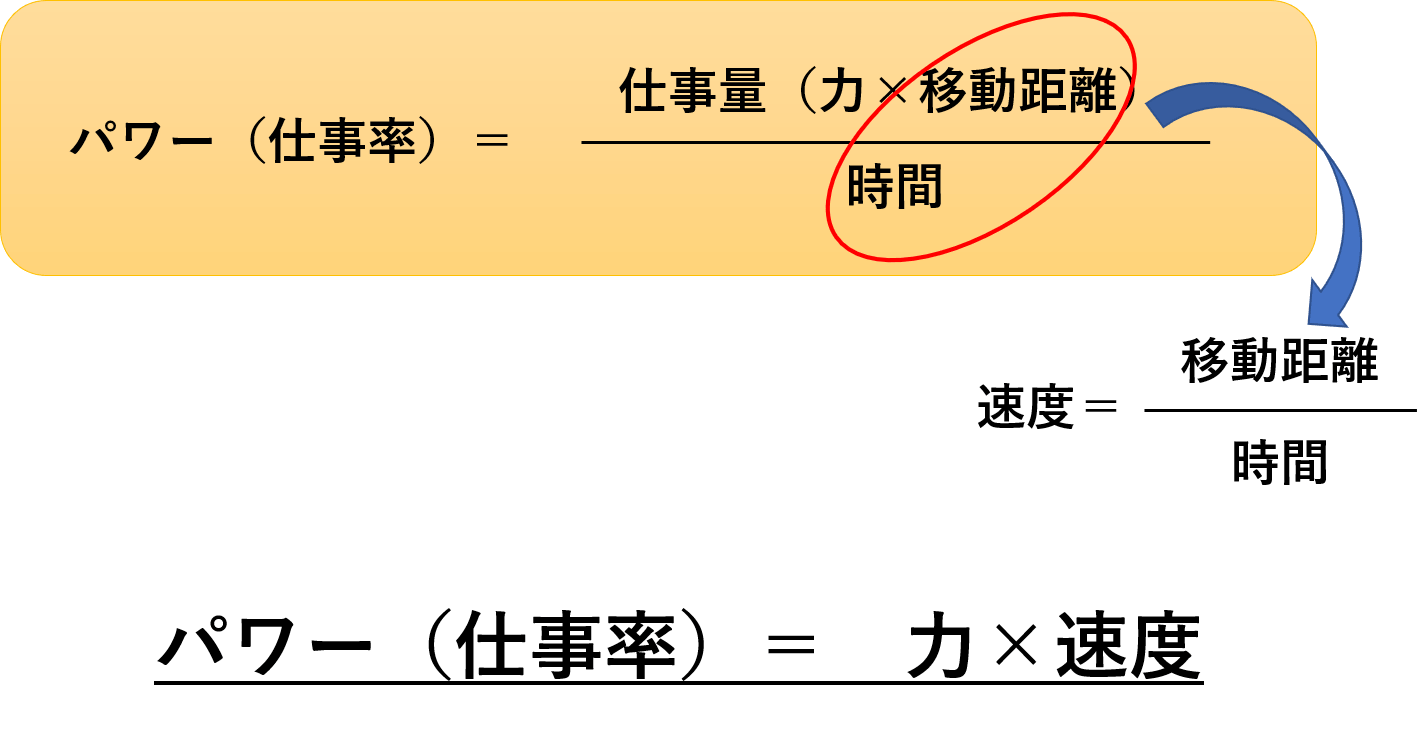
パワーの計算式は、一般的に以下の通りです。
1. 簡単なパワーの計算式
パワーは、仕事率やエネルギーの変化率を表します。最も基本的なパワーの計算式は、パワー(W) =仕事(J) / 時間(s)です。これは、ある期間にどれだけの仕事が行われたかを示します。
- 仕事:力が作用することによって物体に与えられるエネルギーの量。
- 時間:その仕事が行われるのにかかる時間。
- パワー:単位時間当たりに行われる仕事の量。
2. 電気のパワーの計算式
電気の分野では、パワーは電力とも呼ばれ、電流と電圧の積によって計算されます。具体的な計算式は、電力(P) = 電流(I) × 電圧(V)です。
- 電流:電気の流れの量を表します。単位はアンペア(A)です。
- 電圧:電気の圧力の大きさを表します。単位はボルト(V)です。
- 電力:電気エネルギーが変換される率を表します。単位はワット(W)です。
3. 機械的パワーの計算式
機械的パワーは、力と速度の積によって計算されます。具体的な計算式は、パワー(P) = 力(F) × 速度(v)です。
- 力:物体に加えられる押すまたは引く作用を表します。単位はニュートン(N)です。
- 速度:物体の動く速さを表します。単位はメートル毎秒(m/s)です。
- パワー:力が作用することによって生じるエネルギーの変化率を表します。単位はワット(W)です。
Excelで指数表記にするには?
Excelで指数表記にする方法は以下の通りです。
セルの書式設定を変更する
指数表記に変更するセルを選択し、右クリックして「セルの書式設定」をクリックします。「数値」タブで「科学的表示」を選択し、小数点以下の表示桁数を設定します。この方法で、選択したセルの数値が指数表記で表示されます。
- セルを選択
- 右クリックで「セルの書式設定」を開く
- 「数値」タブで「科学的表示」を選択
数式を使用して指数表記にする
Excelの数式を使用して、数値を指数表記に変換することもできます。=TEXT(A1, 0.00E+00)という数式を使用して、セルA1の値を指数表記に変換します。数値の桁数や指数部の桁数は、数式の中の0の個数を変更することで調整できます。
- 数式を入力するセルを選択
- =TEXT(A1, 0.00E+00)と入力
- 数値や指数部の桁数を調整
指数表記でデータ入力する
数値を入力する際に、直接指数表記で入力することも可能です。例えば、1.23E+04と入力すれば、Excelは自動的に指数表記として認識します。この方法で、数値を指数表記として入力できます。
- セルを選択
- 1.23E+04のように指数表記で入力
- Excelが自動的に指数表記として認識
エクセルの演算子とは?
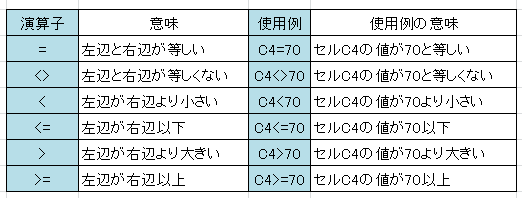
エクセルの演算子とは、エクセルで数式を構築する際に使用される記号やシンボルです。演算子は、セルの値や数式に適用される数学的な操作を指定します。エクセルには、算術演算子、比較演算子、テキスト演算子、参照演算子など、さまざまな種類の演算子があります。
算術演算子
算術演算子は、数値データに対して数学的な計算を行うために使用されます。以下は、エクセルで使用される主要な算術演算子です。
- 足し算 (+): 二つの数値を加算します。
- 引き算 (-): 二つの数値の差を計算します。
- 掛け算 (): 二つの数値を乗算します。
- 割り算 (/): 二つの数値を除算します。
- 余り (%): 二つの数値の除算の余りを計算します。
比較演算子
比較演算子は、二つの値を比較し、真偽値 (TRUE または FALSE) を返します。以下は、エクセルで使用される主要な比較演算子です。
- 等しい (=): 二つの値が等しい場合に TRUE を返します。
- 等しくない (): 二つの値が等しくない場合に TRUE を返します。
- より大きい (>): 左側の値が右側の値より大きい場合に TRUE を返します。
- より小さい (<): 左側の値が右側の値より小さい場合に TRUE を返します。
- 以上 (>=): 左側の値が右側の値以上の場合に TRUE を返します。
- 以下 (<=): 左側の値が右側の値以下の場合に TRUE を返します。
テキスト演算子
テキスト演算子は、テキストデータを操作するために使用されます。エクセルで使用される主要なテキスト演算子は以下のとおりです。
- 連結 (&): 二つのテキストを連結します。
これらの演算子を組み合わせて使用することで、エクセルでは複雑な数式や条件式を構築することができます。
詳細情報
Excelで指数計算をするにはどうすればよいですか?
Excelで指数計算を行うには、POWER関数または演算子(^)を使用します。POWER関数は、`POWER(底, 指数)`という形式で使用します。例えば、2の3乗を計算する場合は、`POWER(2, 3)`と入力します。また、演算子(^)を使用する場合、`底^指数`という形式で入力します。同じく2の3乗を計算する場合は、`2^3`と入力します。どちらの方法でも、同じ結果が得られます。
POWER関数と演算子(^)の違いは何ですか?
POWER関数と演算子(^)の主な違いは、可読性と柔軟性です。POWER関数は、関数名が明示的に記述されるため、指数計算を行っていることが一目で理解しやすく、可読性が高いです。また、POWER関数は、セルの参照や数式を引数に取ることができるため、より柔軟な計算が可能です。一方、演算子(^)は、簡潔な表記が可能であり、指数計算が Transactions of the Institute of British Geographers する場合に便利です。どちらを使用するかは、ユーザーの好みや状況によって異なります。
Excelで負の指数を計算するにはどうすればよいですか?
Excelで負の指数を計算するには、POWER関数または演算子(^)を使用します。負の指数は、分数や小数でも計算が可能です。例えば、2の-3乗を計算する場合、POWER関数で`POWER(2, -3)`、演算子(^)で`2^-3`と入力します。負の指数を含む計算も、これまでと同様に簡単に行えます。
Excelで大きな指数を計算するときの注意点は何ですか?
Excelで大きな指数を計算する際には、オーバーフローに注意する必要があります。Excelの数値は、約15桁までの精度で表現されます。大きな指数を計算すると、この精度を超えることがあり、その場合は正確な結果が得られないことがあります。したがって、大きな指数を計算する場合は、結果の精度に注意し、必要に応じて丸め誤差を考慮することが重要です。また、Excelの関数を使用して、結果の精度を確認することもできます。