
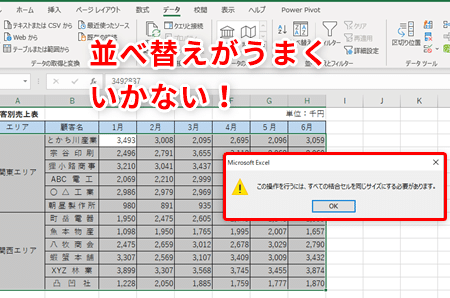
Excelは、データの整理や分析に欠かせないツールとして広く使われています。データの並び替えは、Excelでよく行われる操作のひとつで、数字データを昇順や降順に並べ替えることで、データの趨勢を把握しやすくなります。本記事では、Excelで数字を昇順や降順に並べ替える方法を詳しく解説します。手順を追って explanations していくので、Excelの初心者でも簡単に理解できるようになっています。また、並び替えの際のポイントや tips も紹介するので、効率的なデータ整理ができるようになります。是非、最後までお読みいただき、Excelでの数字の並び替え方法をマスターしましょう。
Excelで数字を並び替える方法!昇順と降順
Excelで数字を並び替える方法は非常に簡単です。データを整理し、分析する際に、昇順または降順で数字を並び替えることが役立ちます。ここでは、Excelで数字を並び替える方法を詳しく説明します。
昇順と降順の違い
昇順(ascending order)と降順(descending order)は、データを並び替える際の順序を指します。昇順は小さい数字から大きい数字への順序で、降順は大きい数字から小さい数字への順序です。例えば、1, 2, 3, 4, 5は昇順、5, 4, 3, 2, 1は降順です。
数字を並び替える手順
1. 並び替えたい数字が含まれるセル範囲を選択します。 2. 「データ」タブにある「並び替え」をクリックします。 3. 「並び替え」ダイアログボックスで、並び替え基準となる列を選択します。 4. 「並び替えの順序」で、昇順または降順を選択します。 5. 「OK」をクリックして並び替えを完了します。
複数の列を並び替える方法
複数の列を基準にして並び替える場合、以下の手順に従います。 1. 並び替えたいセル範囲を選択します。 2. 「データ」タブの「並び替え」をクリックします。 3. 「並び替え」ダイアログボックスで、「レベルの追加」をクリックして複数の並び替え基準を追加します。 4. 各レベルで、並び替え基準となる列と順序を選択します。 5. 「OK」をクリックして並び替えを完了します。
並び替えのショートカット
Excelでは、並び替えのショートカットキーを使って効率的に並び替えができます。 – 昇順に並び替える: Alt + A + S + A – 降順に並び替える: Alt + A + S + D これらのショートカットを利用することで、マウス操作なしで迅速に並び替えが可能です。
並び替えの注意点
並び替えを行う際には、以下の点に注意してください。 – 並び替え前のデータをバックアップしておくことをお勧めします。 – ヘッダー行がある場合は、「並び替え」ダイアログボックスで「データにヘッダーがある」を選択してください。 – 数字が文字列として格納されている場合、意図した通り並び替えられないことがあるので、数値形式に変換してください。
| 機能 | 説明 |
|---|---|
| 昇順 | 小さい数字から大きい数字への順序で並び替えます。 |
| 降順 | 大きい数字から小さい数字への順序で並び替えます。 |
| 複数列の並び替え | 複数の列を基準にして並び替えることができます。 |
| ショートカットキー | 並び替えのショートカットキーを使って効率的に並び替えができます。 |
Excelで数字を降順に並べ替えるには?
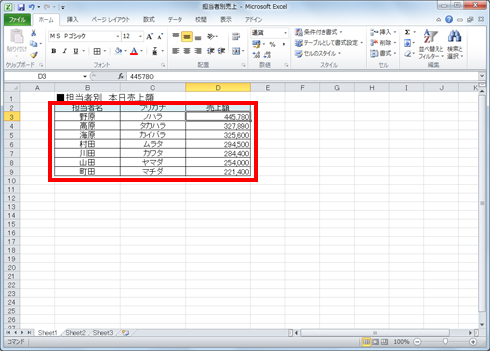
Excelで数字を降順に並べ替える手順
Excelで数字を降順に並べ替えるには、以下の手順に従ってください。
- 並べ替えたい数字が含まれたセル範囲を選択します。
- データタブにある並べ替えボタンをクリックします。
- 並べ替えの設定で、列または行を選択し、降順を選択します。
- 並べ替えボタンをクリックして、数字を降順に並べ替えます。
数字の並べ替えに使う関数
Excelには、数字を並べ替えるための関数もあります。RANK関数を使って、数字の降順のランクを取得する方法です。
- =RANK(セル番地, 比較する範囲, 0) と入力します。0は降順を指定します。
- ランクが高い順に数字が並ぶので、必要に応じて並べ替えを行います。
並べ替え後のデータの扱い
数字を降順に並べ替えた後、データをどう扱うかも重要です。以下は、並べ替え後のデータを扱う際のポイントです。
- 並べ替え後も元のデータは保持されるので、データの整合性が保たれます。
- 必要に応じて、並べ替えたデータを別のシートにコピーして、元のデータとは別途管理することもできます。
- 並べ替え後のデータを用いて、集計や分析を行いやすくなります。
エクセルの並び替えで昇順と降順とは何ですか?
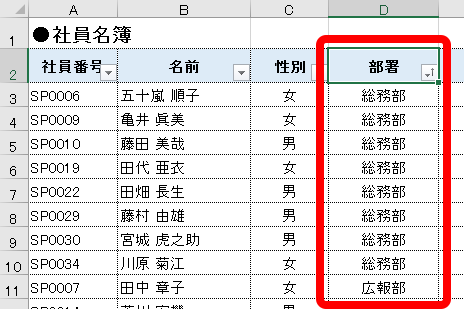
エクセルの並び替えで昇順と降順とは、データを特定の基準に従って整列する方法です。昇順は、数値の場合は小さい順に、文字列の場合はアルファベット順やかな順に並べます。一方、降順はその逆で、数値の場合は大きい順に、文字列の場合はアルファベットやかなの逆順に並べます。
昇順と降順の使い分け
昇順と降順は、データの分析や整理の目的によって使い分けます。たとえば、売上データを分析する場合、昇順で並べると最も売上が低い商品から見ることができ、降順で並べると最も売上が高い商品から見ることができます。
- データの大小関係を把握したい場合
- 特定の条件でデータを整理したい場合
- 順位やランキングを付ける場合
昇順と降順の切り替え方法
エクセルでは、並び替えを行う列を選択し、[データ]タブの[並び替え]ボタンをクリックすることで昇順や降順に切り替えることができます。また、並び替え対象のセルを右クリックし、[並び替え]メニューから選択することも可能です。
- [データ]タブの[並び替え]ボタンを利用
- 右クリックメニューから[並び替え]を選択
- カスタム並び替えを使用して詳細設定
複数列を考慮した並び替え
データが複数列に渡っている場合、一つの列だけでなく複数の列を考慮して並び替えることができます。これにより、例えば、地域別に売上データを並び替える際に、地域内での売上順位も考慮することが可能になります。
- まず主キーとなる列で並び替えを適用
- 次に副キーとなる列で並び替えを適用
- 必要に応じてさらに列を追加して並び替え
Excelで昇順・降順に並べ替えるボタンはどこにありますか?
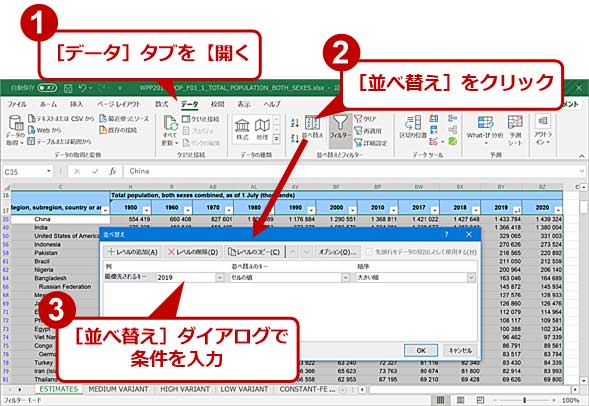
Excelで昇順・降順に並べ替えるボタンは、以下の手順で見つけることができます。
データタブの並べ替えボタン
Excelのリボンメニューのデータタブに並べ替えに関するボタンが用意されています。このタブを開くと、並べ替えとフィルターグループ内に並べ替えボタンが存在します。このボタンをクリックすることで、選択されたデータを昇順または降順に並べ替えることが可能です。
- データタブを開く
- 並べ替えとフィルターグループにある並べ替えボタンをクリック
- 必要に応じて昇順または降順を選択
ホームタブの並べ替えボタン
Excelのホームタブにも並べ替えボタンがあります。このタブの編集グループ内にある並べ替えとフィルターボタンをクリックすると、昇順または降順に並べ替えるオプションが出現します。
- ホームタブを開く
- 編集グループにある並べ替えとフィルターボタンをクリック
- 昇順または降順を選択
右クリックメニューから並べ替え
データを選択して右クリックすると現れるメニューからも並べ替えが可能です。この方法では、選択したセルまたは範囲に対して直接並べ替えオプションを適用することができます。
- 並べ替えたいデータを選択する
- 選択したデータを右クリックする
- 現れたメニューから並べ替えを選択し、昇順または降順をクリック
Excelでバラバラなデータを並べ替えるには?
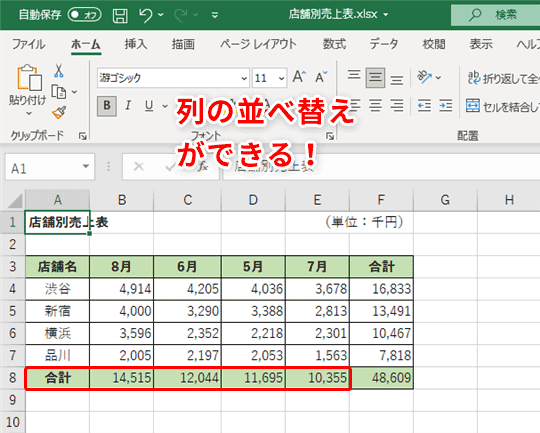
Excelでバラバラなデータを並べ替える方法には、以下の手順があります。
データの並べ替え機能を使う
データを並べ替える最も簡単な方法は、Excelの並べ替え機能を利用することです。以下の手順で行います。
- 並べ替えたいデータが含まれるセル範囲を選択します。
- 「データ」タブの「並べ替えとフィルター」グループにある「並べ替え」をクリックします。
- 表示される「並べ替え」ダイアログボックスで、並べ替えの基準になる列を選択し、昇順または降順を指定します。
- 必要に応じて並べ替えの条件を追加し、「OK」をクリックします。
フィルター機能を使って特定のデータを抽出
フィルター機能を利用することで、特定の条件に一致するデータだけを抽出することができます。以下の手順で行います。
- フィルターを適用したいデータが含まれるセル範囲を選択します。
- 「データ」タブの「並べ替えとフィルター」グループにある「フィルター」をクリックします。
- フィルターを適用する列のヘッダーにあるフィルターボタンをクリックし、条件を選択します。
- 条件に一致するデータだけが表示されるので、必要に応じて並べ替えを行います。
式を使用してデータを並べ替える
式を使って、複雑な条件でデータを並べ替えることができます。以下の手順で行います。
- 並べ替えに使用する式を含む列を追加します。
- 追加した列に、並べ替えに使用する式を入力します。
- 式を含む列を基準に、上記の並べ替え機能を使ってデータを並べ替えます。
詳細情報
Excelで数字を昇順に並び替える方法は?
Excelで数字を昇順に並び替えるには、まず並べ替えたい数字が含まれたセル範囲を選択します。次에、データタブにある並べ替えボタンをクリックし、昇順を選択します。これにより、選択された数字が小さい順に並べ替えられます。
Excelで数字を降順に並び替えるにはどうすればよいですか?
数字を降順に並び替えるには、並べ替えたいセル範囲を選択した後、データタブの並べ替えボタンをクリックして降順を選択します。これで、選択された数字が大きい順に並べ替えられます。
Excelで数字を並べ替えるときに、同じ数字が複数存在する場合はどうなりますか?
同じ数字が複数存在する場合、Excelは並べ替えの際に元の順序を保持します。つまり、昇順や降順で並べ替えた際にも、同じ数字同士の相対的な位置は変更されません。
Excelで複数の列を基準に数字を並び替える方法は?
複数の列を基準に数字を並び替えるには、まず並べ替えの主キーとなる列を選択し、データタブの並べ替えをクリックします。並べ替えのオプションで、列を追加し、 secondary key となる列を指定します。さらに、各列に対して昇順または降順を選択できます。これにより、主キー列で並べ替えた後、セカンダリ列でも並べ替えが適用されます。