
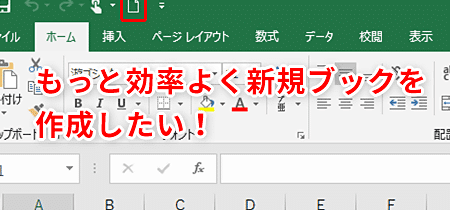
Excel で働く際に、新規ファイルを作成するのは非常に一般的です。ショートカットキーを使えば、マウスを何度もクリックしなくても、新しいファイルを作成できます。この記事では、Excel で新規ファイルを作成するためのショートカットキーについて説明し、それを使って効率的に作業を行う方法を紹介します。このショートカットキーは、Excel の操作を劇的に高速化することができるので、ぜひチェックしてみてください。
Excelで新規ファイルを作成するショートカットキー
Excelでは、新規ファイルを作成するための便利なショートカットキーがあります。Ctrl+Nを押すことで、新しいワークブックがすぐに開かれます。これにより、マウスを使用せずに素早く新しいファイルを作成できるため、作業効率が大幅に向上します。
ショートカットキーの使い方
ショートカットキーを使用するには、キーボードのCtrlキーとNキーを同時に押します。これだけで、新しいExcelワークブックが開かれます。
ショートカットキーの効果
ショートカットキーを使用することで、マウスを使用した操作よりも素早く新規ファイルを作成できます。これにより、作業効率が向上し、時間の節約になります。
ショートカットキーを使わずに新規ファイルを作成する方法
ショートカットキーを使わずに新規ファイルを作成する方法もあります。Excelのメニューから「ファイル」を選択し、「新規作成」をクリックすることで、新しいワークブックを作成できます。しかし、これはショートカットキーを使うよりも時間がかかります。
ショートカットキーとマの組み合わせ
Excelには、マと呼ばれる機能があります。これを使用することで、複数の操作を一度に自動化できます。ショートカットキーとマを組み合わせることで、さらに効率的な作業が可能になります。
ショートカットキーのカスタマイズ
Excelでは、ショートカットキーをカスタマイズすることができます。これにより、自分の好みに合わせてショートカットキーを設定できるため、さらに使いやすくなります。
| ショートカットキー | 機能 |
|---|---|
| Ctrl + N | 新規ワークブックを作成 |
| Ctrl + S | ワークブックを保存 |
| Ctrl + P | ワークブックを印刷 |
| Ctrl + C | コピー |
| Ctrl + V | 貼り付け |
Excelで新規ファイルを作成するショートカットキーは?

Excelで新規ファイルを作成するショートカットキーは「Ctrl + N」です。このキーを押すことで、すぐに新しいExcelワークブックが開かれます。
ショートカットキー「Ctrl + N」の利点
「Ctrl + N」は、Excelにおける新規ファイルの作成を迅速に行うことができる便利なショートカットキーです。その主な利点は以下の通りです。
- マウス操作を減らすことで作業効率が向上する
- 新規ファイルを作成するたびにファイルメニューを開かなくて済む
- 既存のワークブックを閉じることなく新しいワークブックを作成できる
ショートカットキー「Ctrl + N」と他の方法の違い
新規ファイルを作成する方法は他にもありますが、「Ctrl + N」のショートカットキーが最も手っ取り早い方法と言えます。
- ファイルメニューから「新規作成」を選択する方法
- 「ファイル」タブをクリックして「新規作成」を選択する方法
- ショートカットキー「Ctrl + N」を使用する方法
ショートカットキー「Ctrl + N」の使用上の注意点
「Ctrl + N」を使用する際は、以下の点に注意してください。
- 編集中のワークブックに未保存の変更がある場合、新規ファイルを作成する前に保存するかどうかを確認するメッセージが表示されることがある
- 新規ファイルを作成するたびに既定のテンプレートが適用される。別のテンプレートを使用したい場合は、テンプレートを選択する必要がある
- ショートカットキーは言語設定によって異なる場合があるため、言語設定に応じて適切なキーを使用すること
エクセルで新規作成でファイルを開くには?
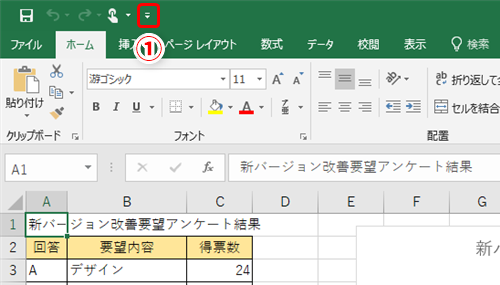
エクセルで新規作成でファイルを開くには、以下の手順に従ってください。
方法1: エクセルのスタート画面から新しいファイルを作成
エクセルを起動すると、スタート画面が表示されます。ここから新しいファイルを作成することができます。
- エクセルを起動します。
- スタート画面の「新しいワークブック」をクリックします。
- 新しいエクセルファイルが開かれるので、必要なデータを入力します。
方法2: 既存のエクセルファイルから新しいファイルを作成
既存のエクセルファイルを開いている状態で、新しいファイルを作成する方法もあります。
- 既存のエクセルファイルを開いています。
- リボンメニューの「ファイル」タブをクリックします。
- 「新規作成」をクリックします。
- 新しいエクセルファイルが開かれるので、必要なデータを入力します。
方法3: ショートカットキーを使って新しいファイルを作成
ショートカットキーを使って、新しいエクセルファイルを作成することもできます。
- エクセルを開いています。
- キーボードでCtrl + Nを押します。
- 新しいエクセルファイルが開かれるので、必要なデータを入力します。
エクセルで新規フォルダーを作成するには?
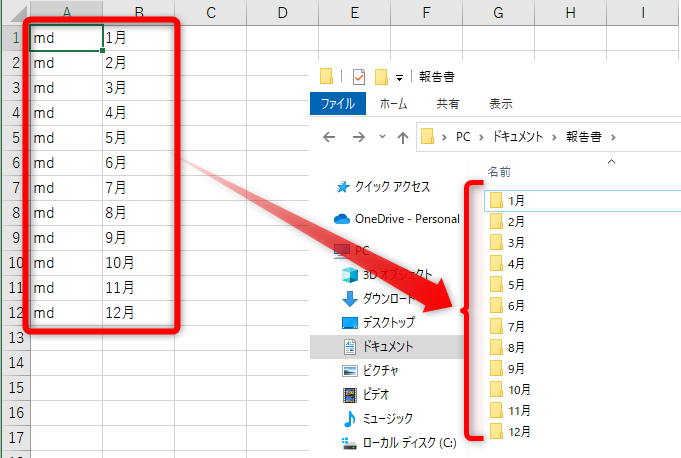
エクセルで新規フォルダーを作成する方法は以下の通りです。
方法1: エクスプローラーを利用する
エクセルで新規フォルダーを作成する最も簡単な方法は、エクスプローラーを利用することです。
- エクセルを開き、「ファイル」メニューをクリックします。
- 「開く」を選択し、エクスプローラーを開きます。
- 好きな場所に移動し、「新しいフォルダー」をクリックして新規フォルダーを作成します。
方法2: VBAマを使用する
VBAマを使用して、エクセル内から直接新規フォルダーを作成することもできます。
- 「開発」タブを開き、「マ」をクリックします。
- 新しいマを作成し、以下のコードを入力します。
MkDir C:pathtoyournewfolder
- コード内でフォルダーパスを適切に変更し、マを実行します。
方法3: ショートカットキーを利用する
エクセルでは、ショートカットキーを利用して新規フォルダーを作成することもできます。
- エクセルで「Ctrl + O」を押して、エクスプローラーを開きます。
- 「Ctrl + Shift + N」を押して、新規フォルダーを作成します。
- フォルダー名を入力し、「Enter」を押して確定します。
ファイルのショートカットを新規作成するには?
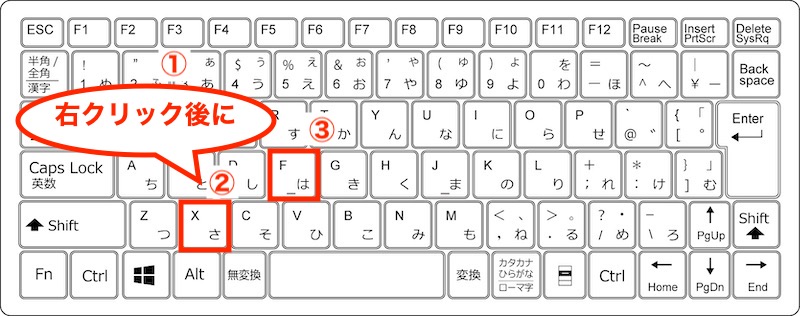
ファイルのショートカットを新規作成するには、以下の手順に従ってください。
デスクトップにショートカットを作成する
デスクトップにファイルやフォルダのショートカットを作成する方法です。
- エクスプローラーを開いて、ショートカットを作成したいファイルやフォルダに移動します。
- 対象のファイルやフォルダを右クリックし、「送る」を選択します。
- 「デスクトップ(ショートカットを作成)」を選択します。ファイルやフォルダのショートカットがデスクトップに作成されます。
別のフォルダにショートカットを作成する
任意のフォルダにファイルやフォルダのショートカットを作成する方法です。
- エクスプローラーを開いて、ショートカットを作成したいファイルやフォルダに移動します。
- 対象のファイルやフォルダを右クリックし、「作成」を選択します。
- 「ショートカット」を選択します。ショートカットが同じフォルダに作成されます。
- 作成されたショートカットをドラッグ&ドロップで目的のフォルダに移動します。
「新規作成」メニューからショートカットを作成する
「新規作成」メニューからショートカットを作成する方法です。
- エクスプローラーを開いて、ショートカットを作成したいフォルダに移動します。
- フォルダ内を右クリックし、「新規作成」を選択します。
- 「ショートカット」を選択します。ショートカットの作成ウィザードが表示されます。
- 「参照」ボタンをクリックし、ショートカットを作成したいファイルやフォルダを選択します。
- 「次へ」ボタンをクリックし、ショートカットの名前を入力して「完了」ボタンをクリックします。ショートカットが作成されます。
詳細情報
Excelで新しいファイルを作成するためのショートカットキーは何ですか?
Excelで新しいファイルを作成するためのショートカットキーはCtrl + Nです。このショートカットキーを押すことで、すぐに新しいExcelワークブックが開かれますので、迅速に作業を開始できます。
Excelで新しいファイルを作成する以外に、 Ctrl + Nというショートカットキーはどのような機能がありますか?
Ctrl + Nは、Excelだけでなく、多くのアプリケーションで新しいファイルや新しいウィンドウを開く際に使用される一般的なショートカットキーです。例えば、Microsoft WordやPowerPointでも同じショートカットキーを使用して新しいドキュメントやプレゼンテーションを作成できます。
Excelで既存のファイルを開くためのショートカットキーは何ですか?
Excelで既存のファイルを開くためのショートカットキーはCtrl + Oです。このショートカットキーを押すと、ファイルを開くダイアログボックスが表示され、そこから目的のExcelファイルを選択して開くことができます。
Excelでショートカットキーを使用することで、どのような利点がありますか?
Excelでのショートカットキーの使用は、作業の効率を大幅に上げることができます。マウスを使用せずにキー操作だけで様々な機能を実行できるため、作業速度が向上し、生産性が向上します。また、頻繁に使用される機能へのアクセスが容易になり、作業の遂行がスムーズになります。