
Excelで作業を行う際、方向キーを使用してセルの移動を行うことが一般的です。しかし、大規模なデータを扱う場合、セルを1つずつ移動するのは 非常に面倒です。そこで登場するのが「方向キーでスールする方法」です。この機能を使えば、方向キーでスールを行い、Excelのデータを高速かつ効率的に操作することが可能になります。また、「スール設定」を活用することで、Excelでの作業がさらに快適になります。この記事では、Excelの方向キーでスールする方法とスール設定に関する詳しい情報を紹介します。
Excel方向キーでスールする方法!スール設定
Excelで方向キーを使用してスールする方法とスール設定について説明します。方向キーを使用してセルを移動する方法や、スール設定を変更して効率的にデータを操作する方法を解説します。
方向キーを使用したセルの移動
方向キーを使用すると、Excelのセルを簡単に移動できます。以下の表は、方向キーとその動作を示しています。
| 方向キー | 動作 |
|---|---|
| ↑ | 上のセルへ移動 |
| ↓ | 下のセルへ移動 |
| ← | 左のセルへ移動 |
| → | 右のセルへ移動 |
スール設定の変更
Excelのスール設定を変更することで、方向キーでセルを移動する際の挙動をカスタマイズできます。以下の手順でスール設定を変更します。 1. 「ファイル」タブをクリックします。 2. 「オプション」をクリックします。 3. 「詳細設定」をクリックします。 4. 「方向キーでスールする」オプションを選択します。 5. 「OK」をクリックして変更を適用します。
ページ単位でのスール
Excelでは、ページ単位でスールすることもできます。以下のキーボードショートカットを使用すると、ページ単位でスールできます。 – Page Up: 前のページへスール – Page Down: 次のページへスール
セルのスールと選択
方向キーを使用しながらShiftキーを押すことで、セルを選択しながらスールできます。これにより、複数のセルを効率的に選択できます。 1. スールを開始するセルをクリックします。 2. Shiftキーを押しながら方向キーを使用して、選択範囲を拡大します。
スールの高速化
大量のデータを扱う場合、方向キーでスールすることが遅く感じられることがあります。その場合は、以下の方法でスールを高速化できます。 1. Ctrlキーを押しながら方向キーを使用すると、スール速度が上がります。 2. マウスのホイールを使用して縦方向にスールできます。 3. Shiftキーを押しながらマウスのホイールを使用すると、横方向にスールできます。 これらの方法を活用して、Excelでの作業を効率化しましょう。
エクセルでキーボードでスクロールするには?
エクセルでキーボードでスールする方法は以下の通りです。
方向キーを使用したスール
方向キーを使ってセルを移動しながらスールできます。
- ↑:上にスール
- ↓:下にスール
- ←:左にスール
- →:右にスール
Page Up/Downキーを使用したスール
Page UpキーとPage Downキーを使って、画面ごとにスールすることができます。
- Page Up:一画面上にスール
- Page Down:一画面下にスール
Ctrlキーとの組み合わせたスール
Ctrlキーと方向キーを組み合わせて使用することで、より速くスールできます。
- Ctrl + ↑:先頭の行へ移動
- Ctrl + ↓:末尾の行へ移動
- Ctrl + ←:左端の列へ移動
- Ctrl + →:右端の列へ移動
Excelのスクロールの設定はどうすればいいですか?
Excelのスールの設定はどうすればいいですか?
スールの速度を調整する
Excelでスールの速度を調整するには、以下の手順に従ってください。
- Excelを開き、ファイルタブをクリックします。
- オプションを選択し、Excelのオプションダイアログボックスを開きます。
- 詳細設定カテゴリをクリックします。
- スールバーの動作セクションで、スールの速度を調整できます。
スールバーの表示/非表示を設定する
Excelでスールバーの表示/非表示を設定する方法は以下の通りです。
- Excelを開き、ファイルタブをクリックします。
- オプションを選択し、Excelのオプションダイアログボックスを開きます。
- 詳細設定カテゴリをクリックします。
- 表示セクションで、スールバーを表示するオプションのチェックをオン/オフにします。
スール時のページ移動を設定する
Excelでスール時のページ移動を設定する方法は以下の通りです。
- Excelを開き、ファイルタブをクリックします。
- オプションを選択し、Excelのオプションダイアログボックスを開きます。
- 詳細設定カテゴリをクリックします。
- スールバーの動作セクションで、スール時にページを移動するオプションのチェックをオン/オフにします。
Excelで方向キーでセル移動ができないのはなぜですか?

Excelで方向キーでセル移動ができない理由は、以下のいずれかが原因となっている可能性が高いです。
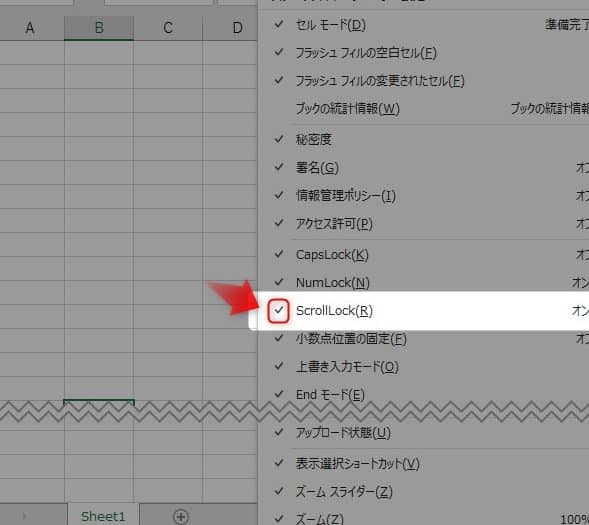
スールロックが有効になっている
スールロックが有効になっていると、方向キーでセル移動ができないことがあります。この設定を無効にすることで、通常通り方向キーでセル移動できるようになります。
- キーボードの「Scroll Lock」キーを押してスールロックを解除します。
- スールロックの状態は、Excelのステータスバーに表示されています。スールロックが解除されると、ステータスバーの「Scroll Lock」表示が消えます。
- スールロックを解除すると、方向キーで再びセル移動ができるようになります。
マやVBAコードが影響を与えている
マやVBAコードによって、方向キーの動作が変更されていることがあります。その場合、以下の手順で問題を解決できます。
- 「開発」タブにある「マ」をクリックし、実行されているマを確認します。
- 問題の原因となっているマを見つけ、該当するコードを削除または修正します。
- マを停止させると、方向キーでセル移動ができるようになります。
Excelの設定が変更されている
Excelの設定が変更され、方向キーの動作が制限されている場合があります。その場合は、以下の手順で設定を戻すことができます。
- 「ファイル」タブから「オプション」を選択します。
- 「詳細設定」カテゴリを開き、「方向キーでセルを移動する」の設定を確認します。
- 必要に応じて設定を変更し、方向キーでセル移動できるようにします。
これらのいずれかの方法で、Excelで方向キーでセル移動ができない問題を解決できるでしょう。
エクセルで方向キーを押すとスクロールされるのはなぜ?
エクセルで方向キーを押すとスールされるのは、アクティブセルがシート内の表示範囲外に移動するためです。方向キーは、アクティブセルを上下左右に移動させる機能を持っています。アクティブセルが表示範囲外に移動すると、エクセルは自動的にスールすることで、そのセルが見える位置まで移動します。これにより、ユーザーはキー操作だけでシート内の任意のセルに素早く移動できるようになります。
方向キーによるアクティブセルの移動
方向キーを押すと、アクティブセルが上下左右に移動します。この移動は、シート内のセルを効率的に操作するために役立ちます。
- 上下の方向キー:セルを縦方向に移動
- 左右の方向キー:セルを横方向に移動
- Shiftキーと方向キーの組み合わせ:複数のセルを選択
表示範囲外のセルへの移動
アクティブセルがシートの表示範囲外に移動すると、スールが発生します。これは、ユーザーが常にアクティブセルを視野に収めることができるようにするための機能です。
- アクティブセルが表示範囲外に移動
- エクセルが自動的にスール
- アクティブセルが見える位置まで移動
ページアップ/ページダウンキーによるスール
方向キー以外にも、ページアップとページダウンキーを使用すると、シート内を1ページずつスールできます。この機能は、シート内の広範囲を素早く移動する場合に便利です。
- ページアップキー:1ページ上にスール
- ページダウンキー:1ページ下にスール
- Shiftキーとの組み合わせ:ページ単位でのセル選択
詳細情報
Excelで方向キーでスールする方法は何ですか?
Excelで方向キーでスールするには、まずスール锁定が解除されていることを確認してください。スール锁定がオンの場合、方向キーを使用してもセルが移動しません。スール锁定を解除するには、キーボードのScrLkキーを押します。スール锁定が解除されると、方向キーを使用して自由にスールできるようになります。
Excelのスール設定を変更する方法はありますか?
はい、Excelのスール設定を変更することができます。Excelのオプションでスールの速度やスールバルの表示設定を変更することができます。オプションにアクセスするには、ファイルタブをクリックし、オプションを選択します。次に、詳細設定カテゴリを選択し、スールバーの表示やスールの速度などのオプションを調整します。
Excelでセルを選択しながらスールする方法はありますか?
はい、Excelでセルを選択しながらスールすることができます。そのためには、Shiftキーを押したまま方向キーを使用します。これにより、現在のセルから方向キーで指定した方向までのセルがすべて選択されます。这は、大きなデータ範囲を選択する際に非常に便利な方法です。
Excelでスールしながらデータを入力する方法はありますか?
はい、Excelでスールしながらデータを入力することができます。そのためには、Ctrlキーを押したまま方向キーを使用します。これにより、セルを移動しながらデータを入力し続けることができます。これは、繰り返しのデータ入力や一定のパターンに従ってデータを入力する場合に非常に便利です。