
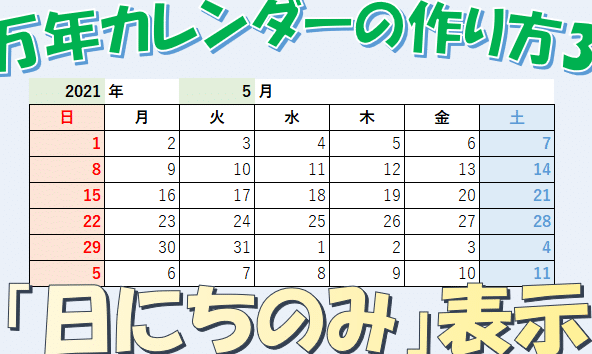
Excelで日にちだけ表示する方法について解説する。本記事では、セルの書式設定を利用して、Excelのセルに年月日ではなく、日にちだけを表示する方法を紹介する。日にちだけ表示することで、データの入力や表示がシンプルになり、必要な情報に集中できるようになる。
また、日にちだけ表示する方法は、Excelの基本的な機能のひとつであり、ビジネスや学校、プライベートでのデータ管理にも役立つ。今回は、書式設定の手順をわかりやすく説明し、初心者でもすぐに実践できるよう配慮しているので、ぜひ参考にしてほしい。
Excelで日にちだけ表示する方法!セルの書式設定
Excelで日にちだけ表示する方法について解説します。以下の手順でセルの書式設定を行うことで、日にちだけを表示することができます。
Excelで日にちだけ表示するための書式設定方法
1. まず、Excelで日付が入力されているセルを選択します。
2. 次に、[ホーム]リボンの[数値]グループにある[日付]をクリックします。
3. 表示される日付の形式一覧から、[yyyy/m/d]や[yyyy年m月d日]などの、日にちだけを表示する形式を選択します。 これで、選択したセルには日にちだけが表示されるようになります。
カスタム書式を使用して、自由に表示形式を設定する方法
Excelでは、カスタム書式を使用して、自由に表示形式を設定することができます。
1. セルを選択し、[ホーム]リボンの[数値]グループにある[セルの書式設定]をクリックします。
2. [書式]ダイアログボックスの[数値]タブで[カテゴリ]から[カスタム]を選択します。
3. [タイプ]ボックスに、以下のように表示したい形式を入力します。
– 例1: 「yyyy/m/d」 – 例2: 「yyyy年m月d日」 これで、選択したセルにカスタムで設定した表示形式で日にちが表示されるようになります。
他の日付の情報を非表示にする方法
Excelでは、日付に関連する他の情報を非表示にすることができます。
1. セルを選択し、[ホーム]リボンの[数値]グループにある[セルの書式設定]をクリックします。
2. [書式]ダイアログボックスの[数値]タブで[カテゴリ]から[日付]を選択します。
3. [タイプ]ボックスで、表示したい形式を選択します。
4. [日付の検証]オプションで、非表示にしたい情報にチェックを入れます。 これで、選択したセルに指定した形式で日にちが表示され、チェックを入れた情報が非表示になります。
条件付き書式を使用して特定の日にちだけ表示する方法
Excelでは、条件付き書式を使用して、特定の日にちだけを強調表示することができます。
1. セルを選択し、[ホーム]リボンの[条件付き書式]をクリックします。
2. [新しいルール]をクリックし、[書式設定ルール]ダイアログボックスを開きます。
3. [ルールの種類]で[数式を使って、フォーマットするセルを決定]を選択します。
4. [数式]ボックスに、「=A1=日付」と入力します。この場合、A1に日付が入力されていると仮定しています。
5. [アクティブなシート]で、適用する範囲を指定します。
6. [書式]ボタンをクリックし、強調表示のスタイルを設定します。 これで、条件に一致した日にちだけが強調表示されるようになります。
関数を使用して日にちを抽出する方法
Excelでは、関数を使用して、日付から日にちだけを抽出することができます。
1. 日付が入力されているセルの隣に、新しいセルを選択します。
2. 「=DAY(A1)」と入力します。この場合、A1に日付が入力されていると仮定しています。
3. エンターキーを押すと、日にちだけが抽出されます。 この方法を利用すれば、他の日付の情報を保持したまま、かにちだけを別のセルに抽出することができます。
| 書式設定方法 | 特徴 |
|---|---|
| 標準の日付形式を選択 | 簡単に日にちだけを表示できる |
| カスタム書式を使用 | 自由な表示形式で日にちを表示できる |
| 条件付き書式を使用 | 特定の日にちだけを強調表示できる |
| DAY関数を使用 | 他の日付情報を保持したまま、日にちだけを抽出できる |
セルの書式設定で日にちだけを表示するには?
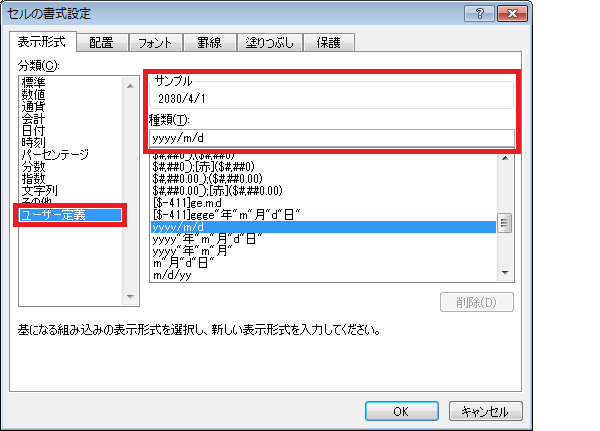
セルの書式設定で日にちだけを表示する方法は以下の通りです。
書式設定の変更方法
セルの書式設定を変更して、日にちだけを表示する方法です。
- 表示したいセルを選択します。
- 右クリックして「セルの書式設定」を選択します。
- 「数値」タブを開き、「日付」を選択します。
- 「タイプ」で、「yyyy/m/d」や「m/d」などの日にちだけを表示する形式を選びます。
TEXT関数を使用する方法
TEXT関数を使用して、日にちだけを表示する方法です。
- 別のセルに、表示したいセルの参照を入力します。例: =TEXT(A1, m/d)
- 第二引数で、日にちだけを表示する形式を指定します。例: m/d
- この関数をコピーして、他のセルにも適用します。
日付のデータを分割する方法
日付のデータを分割して、日にちだけを表示する方法です。
- データを選択し、「データ」タブの「テキストから列へ」をクリックします。
- 区切り文字として「/」を選択し、「次へ」をクリックします。
- 日にちだけを表示する列を選択し、「完了」をクリックします。
Excelで日にちだけを表示する関数は?
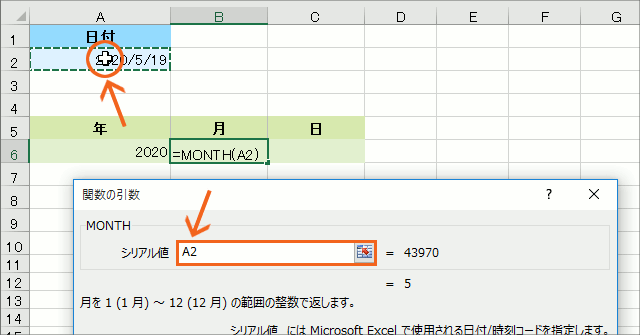
Excelで日にちだけを表示する関数は「DAY」関数です。この関数を使用すると、日付から日だけを抽出して表示することができます。
DAY関数の使い方
DAY関数は、次のように使用します。
- DAY(日付)のように、引数に日付を指定します。
- 日付は、YYYY/MM/DDまたはYYYYMMDDの形式で指定できます。
- 関数を実行すると、指定した日付の日が返されます。
DAY関数の応用例
DAY関数を組み合わせて使用することで、さまざまな計算が可能です。
- 例えば、DAY(今日の日付)のようにすると、今日の日付の日を取得できます。
- DAY(未来の日付)-DAY(今日の日付)のようにすると、今日から未来の日付までの日数を計算できます。
- IF(DAY(日付)=1,月初,IF(DAY(日付)=DAY(EOMONTH(日付)),月末,))のように、IF関数と組み合わせて使用することで、指定した日付が月初や月末かどうかを判定できます。
DAY関数の注意点
DAY関数を使用する際には、以下の点に注意してください。
- 引数に指定する日付が正しい形式であることを確認してください。形式が異なる場合、エラーが返されます。
- 日付が含まれるセルを直接指定する代わりに、CELL関数を使用してセルの参照を取得することができます。
- DAY関数は、日付から日だけを抽出します。他の要素(年や月)が必要な場合は、YEAR関数やMONTH関数を使用します。
Excelで日付の表示形式を変えるには?
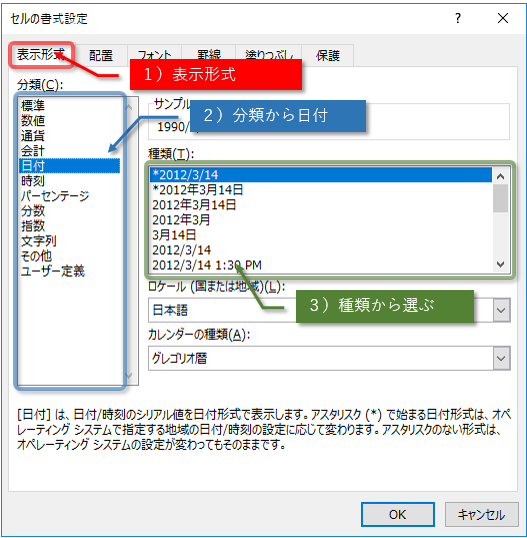
Excelで日付の表示形式を変えるには、セルの書式設定を変更します。以下の手順で日付の表示形式を変更できます。
セルの書式設定を開く
- 日付を表示するセルを選択します。
- 右クリックして、「セルの書式設定」をクリックします。
- 「書式」ダイアログボックスが開きます。
日付の表示形式を選択する
- 「数値」タブをクリックします。
- 「カテゴリ」リストから、「日付」を選択します。
- 「タイプ」リストから、目的の日付形式を選択します。
カスタム日付形式を作成する
- 「カテゴリ」リストから、「カスタム」を選択します。
- 「タイプ」ボックスに、カスタム日付形式を入力します。例えば、「yyyy年m月d日」と入力すると、「2023年4月1日」のように表示されます。
- 「OK」をクリックして、変更を適用します。
Excelで日にちを自動表示するには?
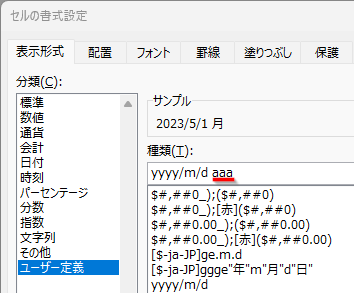
Excelで日にちを自動表示するには、以下の手順を実行します。
現在の日付を表示する
Excelで現在の日付を自動表示するには、以下の手順を実行します。
- セルを選択します。
- キーボードのCtrlキーと;キーを同時に押します。
- 選択したセルに現在の日付が表示されます。
日付を特定の形式で表示する
Excelで日付を特定の形式で表示するには、以下の手順を実行します。
- セルを選択します。
- 「ホーム」タブの「数値」グループにある「日付」をクリックします。
- 目的の日付形式を選択します。
日付の自動更新
Excelで日付を自動更新するには、以下の手順を実行します。
- セルを選択します。
- =TODAY()と入力し、Enterキーを押します。
- 選択したセルに現在の日付が表示され、ワークシートを開くたびに自動的に更新されます。
詳細情報
Excelで日にちだけ表示する方法は何ですか?
Excelで日にちだけ表示する方法は、セルの書式設定を変更することです。まず、日にちを表示したいセルを選択し、右クリックして「セルの書式設定」をクリックします。次に、「数値」タブを選択し、「日付」をクリックします。
ここで、表示形式を選択できます。例えば、「yyyy/mm/dd」や「mm/dd」などがあります。日にちだけ表示したい場合は、「dd」を選択します。これで、選択したセルには日にちだけが表示されるようになります。
Excelでセルの書式設定を変更するにはどうすればよいですか?
Excelでセルの書式設定を変更するには、まず変更したいセルを選択します。次に、右クリックして「セルの書式設定」をクリックします。これで、「セルの書式設定」ウィンドウが開かれるので、ここで様々な設定を変更できます。
例えば、数値タブでは、数値の表示形式を変更できます。また、配置タブでは、セルのテキストの配置や折り返しを設定できます。他にも、フォントタブや境界線タブなど、様々な設定を変更できます。
Excelで日付の表示形式をカスタマイズする方法は?
Excelで日付の表示形式をカスタマイズするには、まず日付が入力されたセルを選択します。次に、右クリックして「セルの書式設定」をクリックし、「数値」タブを選択します。
ここで、「日付」をクリックし、タイプのリストから希望の表示形式を選択します。また、ユーザー定義を選択し、自分だけの表示形式を設定することもできます。例えば、「yyyy年mm月dd日」や「mm/dd/yyyy」など、様々な形式で日付を表示できます。
Excelで日付だけを表示する際に注意すべき点は何ですか?
Excelで日付だけを表示する際には、データの整合性に注意することが重要です。日付だけを表示する書式に変更すると、セルには日付だけが表示されますが、実際のデータは変更されません。
つまり、セルには「5」と表示されている場合でも、実際のデータは「2023/05/05」などの-complete dateであることに注意してください。また、日付のデータを使用して計算を行う場合、表示形式が変わっても実際のデータが使用されるため、計算結果には影響ありません。