

Excelを効果的に活用することで、日々の業務やタスクを効率的に進めることができます。しかし、Excelのさまざまな機能を上手く使いこなせない場合、作業が遅くなったり、時間を無駄にしたりすることがあります。この記事では、Excelの時短テクニックを紹介し、作業効率をアップさせる方法を解説します。 PivotTableの活用や、関数の使い方、マの自動化など、役立つテクニックを取り上げます。これらのテクニックをマスターすることで、Excelでの作業時間を大幅に削減し、生産性を向上させることができます。
Excel時短テクニック!作業効率をアップさせる方法
Excelでの作業効率を向上させるためには、さまざまな時短テクニックがあります。これらのテクニックを活用することで、データの入力や分析、表の作成などを効率的に行うことができます。
1. ショートカットキーを活用する
Excelでは、さまざまな操作にショートカットキーが用意されています。ショートカットキーを覚えて使いこなすことで、マウス操作を減らし、作業速度を大幅にアップさせることができます。たとえば、セルの選択やデータのコピー・貼り付け、セルの挿入・削除、数式の入力など、頻繁に使う操作のショートカットキーを覚えましょう。
2. 関数を効果的に使う
Excelには、データの計算や分析に役立つ関数が豊富に用意されています。SUM(合計)、AVERAGE(平均)、COUNT(件数)などの基本的な関数から、IF(条件式)、VLOOKUP(縦検索)、INDEX(インデックスによる参照)などの高度な関数まで、適切な関数を活用することで、複雑な計算やデータの整理を効率的に行えます。
3. 繰り返し操作にはマを利用する
Excelでは、マ機能を使って繰り返しの操作を自動化することができます。マを使いこなすことで、定型的な作業を効率化し、時間を大幅に節約できます。また、マをカスタマイズすることで、より柔軟な操作も可能となります。
4. データの整理にピボットテーブルを活用する
大量のデータを整理して分析する際には、ピボットテーブル機能が非常に役立ちます。ピボットテーブルを使うことで、データを簡単に集計・分析し、必要な情報を素早く抽出することができます。
5. データ入力の効率化
データ入力の効率を向上させるには、オートフィルやデータ入力規則、ドロップダウンリストなどの機能を活用しましょう。これらの機能を使いこなすことで、データ入力の手間を軽減し、入力ミスを減らすことができます。
| 時短テクニック | 効果 |
|---|---|
| ショートカットキーの活用 | マウス操作を減らし、作業速度向上 |
| 関数の効果的な使用 | 複雑な計算やデータ整理の効率化 |
| マによる繰り返し操作の自動化 | 定型的な作業の効率化と時間節約 |
| ピボットテーブルを活用したデータ整理 | 大量データの集計・分析の効率化 |
| データ入力の効率化 | データ入力の手間軽減と入力ミスの減少 |
エクセルで事務でよく使う機能は?

エクセルで事務でよく使う機能は、データの整理や分析、計算が主要なものです。それには、ソート、フィルター、ピボットテーブル、関数などの機能がよく使われます。
データの整理と分析
エクセルでは、データの整理と分析を行うことができます。例えば、以下のような機能があります。
- ソート: データを特定の列に従って並べ替えることができます。
- フィルター: 特定の条件に一致するデータだけを表示することができます。
- ピボットテーブル: データを集計し、要約することができます。
計算機能
エクセルでは、さまざまな計算を行うことができます。以下のような関数がよく使われます。
- SUM: セルの範囲内の数値を合計します。
- AVERAGE: セルの範囲内の数値の平均を求めます。
- IF: 条件に基づいて真偽を判断し、指定された値を返します。
データの入力と整形
エクセルでは、データの入力と整形も重要な機能です。以下のような機能があります。
- データ入力: セルに直接データを入力することができます。
- データのコピー・貼り付け: データをコピーして別の場所に貼り付けることができます。
- セルの書式設定: セルの書式を設定し、データを視覚的に整理することができます。
Excelで覚えておくべき機能は?

Excelで覚えておくべき機能は、データの整理、分析、可視化に役立つさまざまな機能があります。以下に、三つの重要な機能を紹介します。
ピボットテーブル
ピボットテーブルは、Excelでデータを要約して分析するための強力な機能です。大量のデータから必要な情報を素早く抽出することができます。以下の点が特徴的です。
- データの集計: ピボットテーブルを使って、データをさまざまな角度から集計できます。
- 柔軟なレイアウト: 行、列、値のフィールドをドラッグ&ドロップで変更することで、データの表示を柔軟にカスタマイズできます。
- 条件付き書式: ピボットテーブルに条件付き書式を適用することで、重要なデータを強調表示できます。
IF関数
IF関数は、指定された条件に基づいて異なる値を返す論理関数です。これを使って、データの条件付き判定を行うことができます。以下がIF関数の主な用途です。
- データの分類: IF関数を使って、データを特定の条件に基づいて分類できます。
- エラー値の処理: エラー値が発生した場合に、IF関数で代替値を返すことができます。
- 条件付き計算: IF関数を使って、特定の条件を満たす場合のみ計算を実行できます。
VLOOKUP関数
VLOOKUP関数は、縦方向に並んだテーブルから指定された値を検索して、対応するデータを返す関数です。以下がVLOOKUP関数の主要な使い方です。
- データの検索: VLOOKUP関数を使って、大きなデータセットから特定の値を検索することができます。
- データの照合: 異なるテーブル間でデータを照合し、関連情報を取得するのに役立ちます。
- データの引継ぎ: VLOOKUP関数を使って、一つのテーブルのデータを別のテーブルに引継ぐことができます。
Excelで飛び飛びに連番を振る方法はありますか?
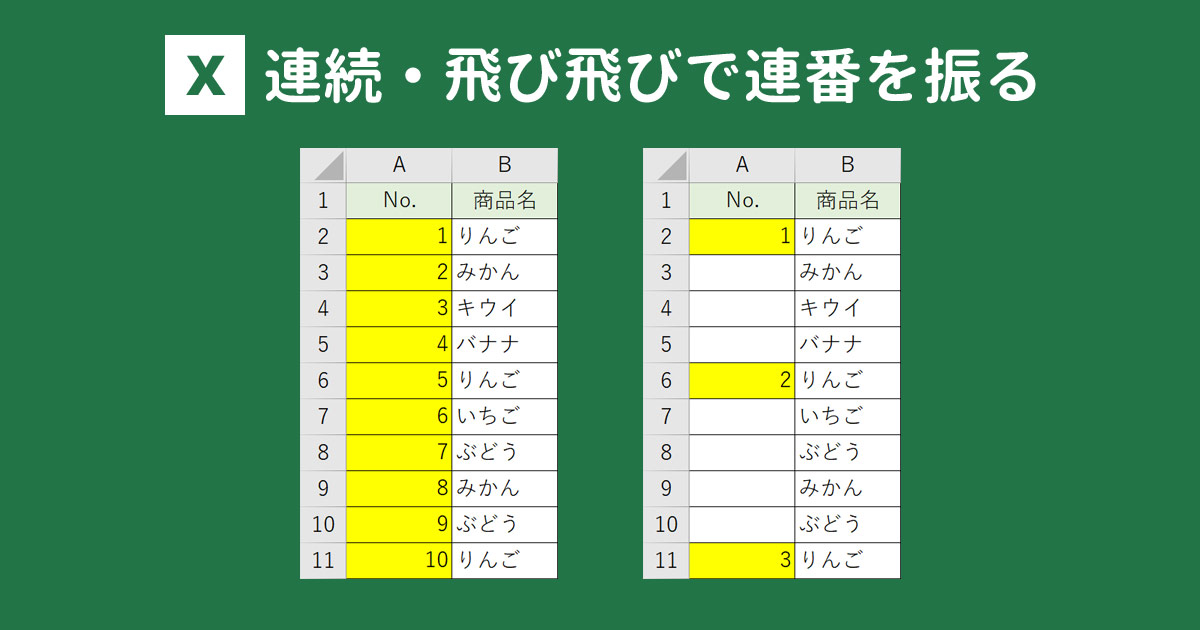
Excelで飛び飛びに連番を振る方法はあります。以下に3つの方法を紹介します。
方法1: 数式を利用する
数式を利用して、セルに連番を振ることができます。以下の手順で操作してください。
- 連番を開始するセルに「1」と入力します。
- その下のセルに、=上のセル+飛び飛びの数という数式を入力します。例えば、2つ飛びで連番を振る場合、=A1+2と入力します。
- 数式を入力したセルを選択し、右下の点をドラッグして範囲を選択します。選択した範囲に連番が自動的に振られます。
方法2: 「繰り返し」機能を利用する
Excelの「繰り返し」機能を使って、飛び飛びの連番を簡単に振ることができます。以下の手順で操作してください。
- 連番を振る範囲を選択します。
- 「ホーム」タブの「編集」グループにある「繰り返し」をクリックします。
- 繰り返し形式ダイアログボックスで、「列」または「行」を選択し、繰り返し数を設定します。
方法3: VBAマを利用する
VBAマを使って、飛び飛びの連番を自動的に振るマを作成することができます。以下の手順で操作してください。
- 「開発」タブの「Visual Basic」をクリックして、VBAエディタを開きます。
- 「挿入」メニューから「モジュール」を選択して、新しいモジュールを作成します。
- モジュールに、飛び飛びの連番を振るためのマコードを入力します。例えば、次のようなコードです。
Sub 連番を振る()
    Dim i As Long, startNum As Long, step As Long
    startNum = 1 '開始番号
    step = 2 '飛び飛びの数
    For i = 1 To 10 '繰り返し回数
        ActiveCell.Value = startNum
        startNum = startNum + step
        ActiveCell.Offset(1, 0).Select
    Next i
End Sub
Excelでワークシートを増やすにはどうすればいいですか?
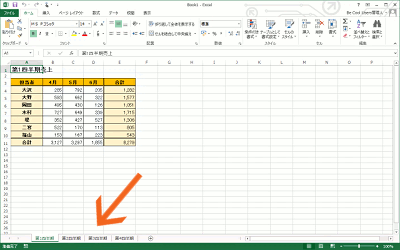
Excelでワークシートを増やすには、次の手順に従ってください。
ワークシートを追加する方法
Excelでワークシートを増やすには、以下の手順を実行します。
- Excelワークブックを開きます。
- ワークシートのタブの右側にある+ボタンをクリックします。
- 新しいワークシートが追加されます。
ワークシートを複製する方法
既存のワークシートを複製して増やすこともできます。
- 複製したいワークシートを選択します。
- ワークシートのタブを右クリックし、移動またはコピーを選択します。
- コピーを作成するチェックボックスにチェックを入れ、OKをクリックします。
複数のワークシートを一度に追加する方法
一度に複数のワークシートを追加するには、以下の手順を実行します。
- 既存のワークシートを選択します。
- ホームタブの挿入メニューをクリックします。
- ワークシートを選択し、追加するワークシートの数を指定します。
詳細情報
Excelでのデータ入力や計算を効率的に行う方法はありますか?
Excelでのデータ入力や計算を効率的に行うには、いくつかのテクニックがあります。キーボードショートカットを活用することが大切です。例えば、Ctrl + Cでコピー、Ctrl + Vで貼り付け、Ctrl + Zで元に戻すなどの基本的なショートカットを覚えておくことで、作業速度が大幅に上がります。また、関数を効果的に使いこなすことも重要です。SUM、AVERAGE、IFなどの基本的な関数を理解し、適切に使い分けることで、計算作業が効率化されます。
Excelでグラフを作成するときのコツは何ですか?
Excelでグラフを作成する際のコツは、データの整理と適切なグラフの選択です。まず、グラフを作成する前に、データを整理し、縦軸と横軸に相当するデータ列を明確にします。次に、データの特性に応じて、適切なグラフの種類を選択します。例えば、データの推移を表現するには折れ線グラフ、カテゴリ間の比較を行うには縦棒グラフや横棒グラフ、構成比率を表現するには円グラフが適しています。グラフの種類を意識して選択することで、データの特徴を効果的に示すことができます。
Excelで大規模なデータを扱う際の効率的な方法は何ですか?
Excelで大規模なデータを扱う際の効率的な方法として、テーブル機能とピボットテーブルの活用が挙げられます。データをテーブルに変換することで、データの整理や並べ替え、フィルタリングが容易になります。また、ピボットテーブルを利用することで、大規模なデータから必要な情報を素早く集計できるようになります。ピボットテーブルを使いこなすことで、データ分析の効率が大幅に向上します。
Excelで印刷範囲を設定する方法を教えてください。
Excelで印刷範囲を設定するには、以下の手順に従います。まず、印刷したい範囲をセル範囲で選択します。次に、ページレイアウトタブにある印刷範囲グループの印刷範囲設定ボタンをクリックし、印刷範囲の設定を選びます。これにより、選択した範囲が印刷範囲として設定されます。印刷前に印刷プレビューで確認することをお勧めします。これにより、必要な範囲が正確に印刷されることを確認できます。