
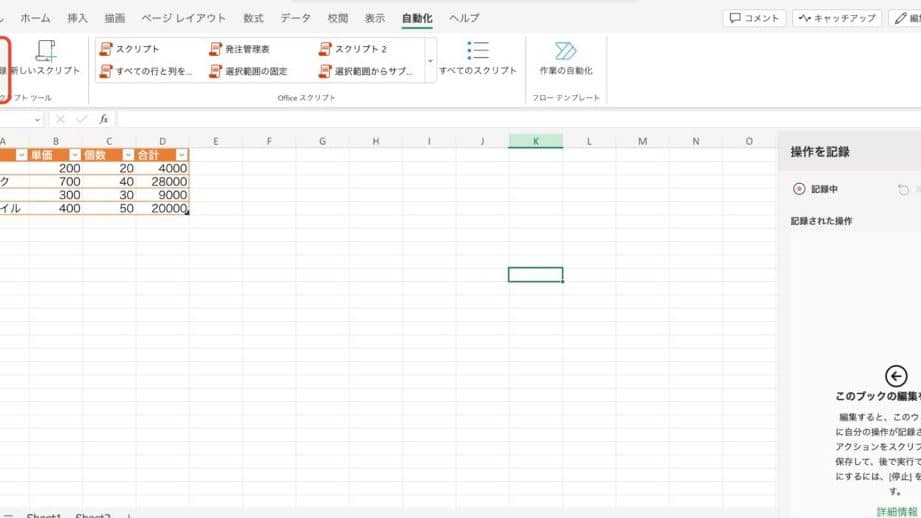
エクセルスクリプトとは、Microsoft Excelにおいて自動化を実現するための強力なツールです。その名前通りに、Excel内部でスクリプトを実行することで、繰り返し作業や単純なタスクを自動化することができます Thornton 環境へと移行する中、クラウド上では新たな自動化の可能性が広がります。この記事では、エクセルスクリプトの基礎知識からクラウド上での自動化の方法まで、わかりやすく解説します。
クラウド上での自動化を実現するためのExcel Scriptとは
Excel Scriptとは、Microsoft Excelに搭載されたプログラミング言語です。この言語を使用することで、Excel上での自動化を実現することができます。自動化することで、ユーザーは時間的であるタスクから解放され、生産性を向上させることができます。
Excel Scriptの特徴
Excel Scriptの特徴は、以下の通りです。簡単に学べることです。プログラミングの経験がなくても、簡単に学ぶことができます。また、高速に実行することができます。Excel Scriptを使用することで、自動化されたタスクを高速に実行することがlagできます。
Excel Scriptの用途
Excel Scriptの用途は、以下の通りです。帳票自動生成、データ自動集計、レポート自動作成など、多くのビジネスシーンで使用されます。また、ワークフローの自動化や、データの自動同期などにも使用されます。
Excel Scriptのメリット
Excel Scriptのメリットは、以下の通りです。時間的タスクの削減、生産性の上昇、人的ミスの削減など、多くのメリットがあります。また、コスト削減や、ビジネスプロセスの効率化にも繋がります。
Excel Scriptの実装方法
Excel Scriptの実装方法は、以下の通りです。Visual Basic Editorを使用して、プログラムを書き込みます。また、マレコーダーを使用して、自動化されたタスクを録画することもできます。
Excel Scriptの将来像
Excel Scriptの将来像は、以下 của通りです。クラウド上での自動化が、ますます普及していくことが予測されます。また、AIや機械学習との連携も、ますます重要になっていくことが予測されます。
| 特徴 | 用途 | メリット |
|---|---|---|
| 簡単に学べる | 帳票自動生成 | 時間的タスクの削減 |
| 高速に実行 | データ自動集計 | 生産性の上昇 |
| kläglich | レポート自動作成 | 人的ミスの削減 |
Excelのスクリプトとは何ですか?

Excelのスクリプトとは、Excelの自動化やカスタマイズのために使用するプログラムのことを指します。スクリプトを使用することで、繰り返しのタスクを自動化したり、データの分析やグラフの作成を簡単にすることができます。
スクリプトの種類
Excelのスクリプトには、主に2種類あります。
- VBAスクリプト:Visual Basic for Applicationsの略で、Excelの開発環境に含まれるプログラミング言語を使用して作成するスクリプトです。
- マスクリプト:Excelのマ機能を使用して作成するスクリプトで、繰り返しのタスクを自動化するために使用します。
スクリプトのメリット
Excelのスクリプトを使用することで、以下のようなメリットがあります。
- 作業効率化:繰り返しのタスクを自動化することで、作業時間を短縮できます。
- エラーの少ない作業:スクリプトを使用することで、人的ミスを少なくできます。
- カスタマイズの自由度:スクリプトを使用することで、Excelの機能をカスタマイズできるため、ニーズに応じたツールを作成できます。
スクリプトの作成
Excelのスクリプトを作成するためには、以下の手順を踏みます。
- 開発環境の設定:Excelの開発環境を設定し、VBAエディターを開きます。
- コードの作成:VBAエディターで、スクリプトのコードを作成します。
- デバッグ:スクリプトをテストし、エラーを.debugします。
Excelでスクリプトを実行するにはどうすればいいですか?
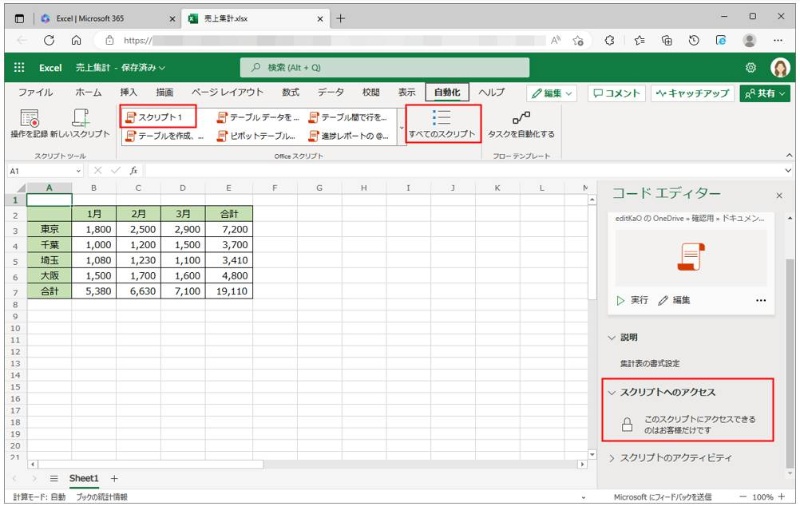
Excelでスクリプトを実行するには、Visual Basic Editor(VBE)を使用することができます。VBEは、Excelのアドインであり、スクリプトの作成、編集、実行を行うことができます。まず、Excelを起動し、Alt+F11キーを押すか、開発者タブのVisual BasicボタンをクリックしてVBEを開きます。次に、プロジェクトエクスプローラーで、新しいモジュールを作成し、スクリプトを記述します。
スクリプトの作成
スクリプトを作成するには、VBEで新しいモジュールを作成し、記述します。まず、VBEで新しいモジュールを作成するには、プロジェクトエクスプローラーで右クリックし、「Insert」を選択し、「Module」をクリックします。次に、新しいモジュールにスクリプトを記述します。SubとEnd Subの間に記述します。
- 「Sub」文を記述し、スクリプトの名前を設定します。
- スクリプトの本体を記述します。
- 「End Sub」文を記述し、スクリプトの終了を示します。
スクリプトの実行
スクリプトを実行するには、VBEでF5キーを押すか、ツールバーの実行ボタンをクリックします。スクリプトが実行されます。OnError文を使用して、エラーが発生した場合の処理を設定することもできます。
- スクリプトを選択し、F5キーを押すか、ツールバーの実行ボタンをクリックします。
- スクリプトが実行されます。
- エラーが発生した場合、OnError文で設定された処理が実行されます。
スクリプトの保存
スクリプトを保存するには、VBEでFileメニューの「Save」を選択し、保存先を指定します。スクリプトを保存すると、Excelファイルにスクリプトが埋め込まれます。xlsm形式のファイルに保存することをお勧めします。
- Fileメニューの「Save」を選択します。
- 保存先を指定します。
- xlsm形式のファイルに保存することをお勧めします。
Excelのスクリプトはどこに保存されますか?
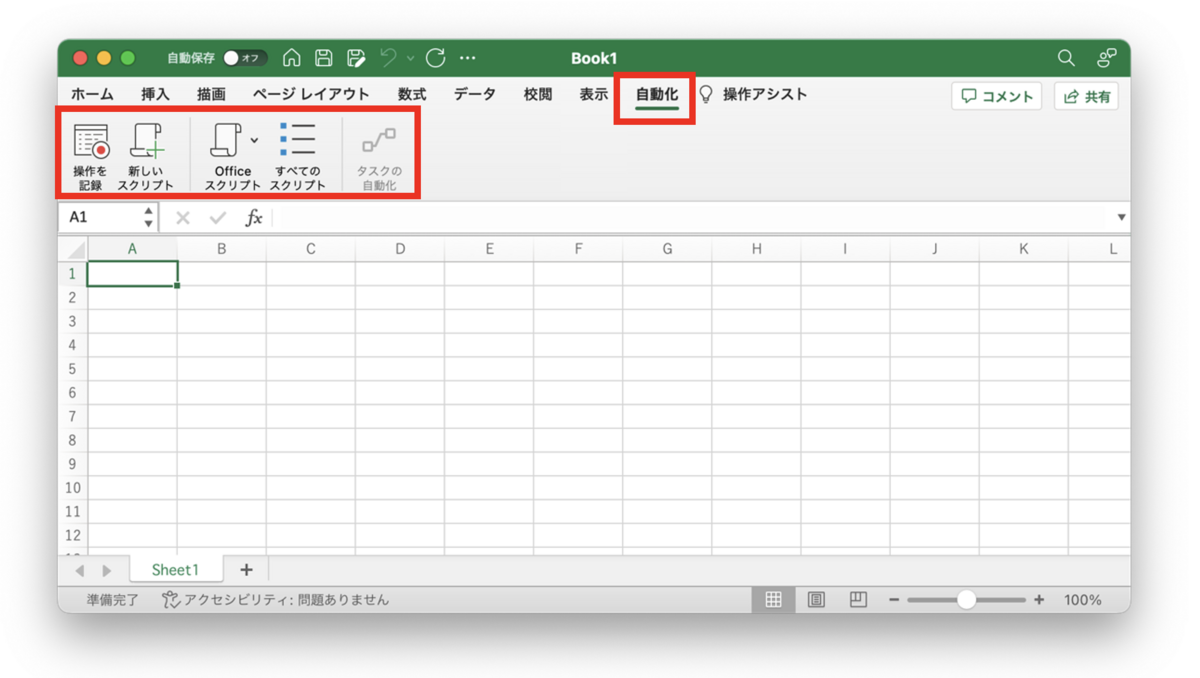
Excelのスクリプトは、`個人用テンプレート`や`グローバルテンプレート`、`ワークブック`などの複数の場所に保存されます。
個人用テンプレート
個人用テンプレートは、各ユーザーが個別に所有しているテンプレートです。このテンプレートには、自分専用のマやスクリプトを保存することができます。個人用テンプレートは、`C:Users\AppDataRoamingMicrosoftExcelXLStart`というフォルダーに保存されます。
- 個人用テンプレートには、マやスクリプトを保存することができます。
- 個人用テンプレートは、各ユーザーが個別に所有しています。
- 個人用テンプレートは、`C:Users\AppDataRoamingMicrosoftExcelXLStart`というフォルダーに保存されます。
グローバルテンプレート
グローバルテンプレートは、すべてのユーザーが共通して使用するテンプレートです。このテンプレートには、共通的なマやスクリプトを保存することができます。グローバルテンプレートは、`C:Program FilesMicrosoft OfficerootOffice16XLSTART`というフォルダーに保存されます。
- グローバルテンプレートは、すべてのユーザーが共通して使用します。
- グローバルテンプレートには、共通的なマやスクリプトを保存することができます。
- グローバルテンプレートは、`C:Program FilesMicrosoft OfficerootOffice16XLSTART`というフォルダーに保存されます。
ワークブック
ワークブックは、Excelのファイル形式の一種です。ワークブックには、スクリプトやマを保存することができます。ワークブックは、ローカルフォルダーに保存されることが多いため、他のユーザーとの共有は困難です。
- ワークブックは、スクリプトやマを保存することができます。
- ワークブックは、ローカルフォルダーに保存されることが多いため、他のユーザーとの共有は困難です。
- ワークブックは、Excelのファイル形式の一種です。
ExcelのVBAはいつ廃止になりますか?
ExcelのVBAは廃止になるという話がありますが、実際には廃止される予定はありません。マイソフトはVBAを継続的にサポートし、機能の拡張や改善を行っています。
ExcelのVBAの将来
VBAは今後のExcelの開発計画内で継続的にサポートされます。マイソフトは、VBAを使用したアプリケーションの開発を促進するため、VBAの機能拡張や性能向上に焦点を当てています。
- 新しい機能の追加:マイソフトはVBAに新しい機能を追加し、開発者のニーズに対応しています。
- パフォーマンスの向上:VBAのパフォーマンスを向上させるため、マイソフトは最適化や高速化に取り組んでいます。
- セキュリティの強化:VBAのセキュリティを強化するため、マイソフトは脆弱性の修正や新しいセキュリティ機能の追加を行っています。
VBAの代替技術
VBAの代替技術として、Power Automate(旧称Microsoft Flow)やPower Apps、JavaScript APIなどがあります。これらの技術を使用することで、VBAとは異なる開発手法でExcelアプリケーションを開発することができます。
- Power Automate:Power Automateを使用することで、VBAのようにワークフローやタスクを自動化することができます。
- Power Apps:Power Appsを使用することで、カスタムアプリケーションを開発し、Excelと連携することができます。
- JavaScript API:JavaScript APIを使用することで、ExcelのWebアプリケーションを開発し、VBAとは異なる開発手法でExcelとの統合を実現することができます。
VBAのメリット
VBAには、以下のようなメリットがあります。
- 高度なカスタマイズ:VBAを使用することで、Excelの機能を高度にカスタマイズすることができます。
- 自動化:VBAを使用することで、ワークフローやタスクを自動化することができます。
- 柔軟な開発:VBAを使用することで、柔軟な開発手法でExcelアプリケーションを開発することができます。
詳細情報
Q. Excel Scriptとは何か?
Excel Scriptは、MicrosoftのクラウドサービスであるMicrosoft 365に含まれる、Excelの自動化機能の一つです。ユーザーは、Visual Basic Editorに似たエディター上で、JavaScriptを使用してスクリプトを作成し、Excelの操作を自動化できます。
Q. Excel Scriptを使用するメリットは何か?
Excel Scriptを使用することで、業務効率化や作業時間の短縮を実現できます。また、エラーの減少や品質の向上にも貢献します。さらに、自動化されたワークフローを実現することで、ユーザー体験の向上にも寄与します。
Q. Excel Scriptを作成するために必要なスキルは何か?
Excel Scriptを作成するために必要なスキルは、JavaScriptの基礎知識とExcelの操作知識です。また、ロジックやアルゴリズムの理解も必要です。しかし、Excel Scriptのエディターには、自動補完やエラーチェック機能があり、スクリプトの作成を支援します。
Q. Excel Scriptを使用するうえでのセキュリティ対策は何か?
Excel Scriptを使用するうえでのセキュリティ対策として、アクセス制御やパスワード保護を実施することが重要です。また、スクリプトの検証や更新も regularに行う必要があります。さらに、Microsoft 365のセキュリティ機能も活用することで、セキュリティーを強化できます。