
ExcelのSPLIT関数で文字列を分割する方法
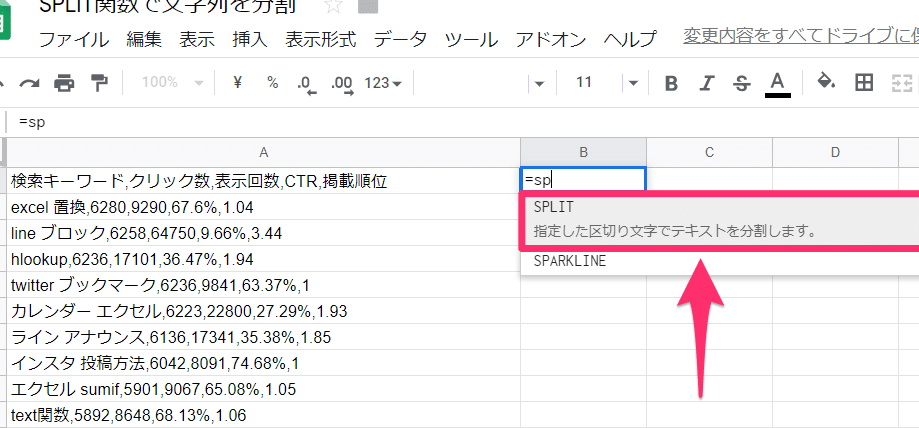
Excelの文字列操作機能として、SPLIT関数は非常に便利です。特に、複数の文字列を一括で分割する必要がある場合、SPLIT関数は大きな力となります。この関数を正しく使うことで、データの整理や分析に大いに役立つことになります。那では、SPLIT関数の使い方を詳しく解説し、文字列を分割する具体的な方法を紹介します。

ExcelのSPLIT関数で文字列を分割する方法
ExcelのSPLIT関数は、文字列を複数の部分に分割するために使用されます。この関数は、指定された区切り文字列に基づいて文字列を分割し、配列として返します。
基本的な文法
SPLIT関数の基本的な文法は、`SPLIT(text, [delimiter], [split limit])` です。ここで、`text` は分割する文字列、`delimiter` は区切り文字列、`split limit` は分割する最大数です。 例えば、文字列 Hello,World をコンマ (,) で分割する場合、以下のように記述します。 `=SPLIT(Hello,World,,)` この関数は、`{Hello,World}` という配列を返します。
区切り文字列の指定
区切り文字列には、文字列の部分文字列を指定することができます。例えば、文字列 Hello-World-Excel をハイフン (-) で分割する場合、以下のように記述します。 `=SPLIT(Hello-World-Excel,-)` この関数は、`{Hello,World,Excel}` という配列を返します。
分割する最大数の指定
分割する最大数には、数字値を指定することができます。例えば、文字列 Hello,World,Excel をコンマ (,) で分割し、最大 2 件を分割する場合、以下のように記述します。 `=SPLIT(Hello,World,Excel,,,2)` この関数は、`{Hello,World,Excel}` という配列を返します。
エラー処理
SPLIT関数では、エラー処理も行うことができます。例えば、文字列 Hello に対してコンマ (,) で分割する場合、以下のように記述します。 `=SPLIT(Hello,,)` この関数は、`VALUE!` エラーを返します。これを避けるために、IFERROR 関数を使用してエラー処理を行うことができます。 `=IFERROR(SPLIT(Hello,,),エラーが発生しました。)`
実際の使用例
SPLIT関数は、実際には様々な用途に使用されます。例えば、顧客名と郵便番号を文字列で保持し、SPLIT関数で分割することで、個別の列に設定することができます。
| 顧客名と郵便番号 | 顧客名 | 郵便番号 |
|---|---|---|
| 山田太郎123-4567 | =LEFT(A2,FIND( ,A2)-1) | =MID(A2,FIND( ,A2)+1,LEN(A2)) |
| 鈴木花子901-2345 | =LEFT(A3,FIND( ,A3)-1) | =MID(A3,FIND( ,A3)+1,LEN(A3)) |
この例では、顧客名と郵便番号を文字列で保持し、SPLIT関数で分割することで、個別の列に設定しています。
Excelで文字列を分割する関数は?
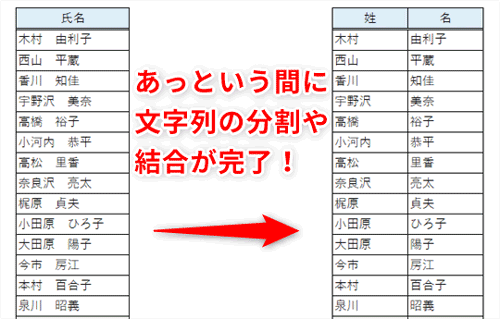
Excelで文字列を分割する関数は、`TEXTSPLIT`関数や`FILTERXML`関数、`MID`関数など複数あります。
TEXTSPLIT関数
`TEXTSPLIT`関数は、Excel 2022より導入された新しい関数で、文字列を指定の区切り文字で分割します。区切り文字を指定し、文字列を分割することができます。
FILTERXML関数
`FILTERXML`関数は、XMLパーサーを使用して文字列を分割します。文字列をXML形式の文字列に変換し、 XPath 式でノードを指定して分割します。
MID関数
`MID`関数は、文字列から指定の位置から指定の長さの文字列を抽出する関数です。開始位置と長さを指定し、文字列を分割することができます。
- 文字列を指定の区切り文字で分割する
- 文字列をXML形式の文字列に変換し、XPath 式でノードを指定して分割する
- 文字列から指定の位置から指定の長さの文字列を抽出する
エクセルで文字数で列を分割するには?
方法1:TEXT TO COLUMN機能を使用
TEXT TO COLUMN機能を使用して、文字数で列を分割することができます。この機能を使用するには、まず、文字列を含む列を選択し、「データ」タブの「テキストから列」ボタンをクリックします。次に、ダイアログボックスで、分割する文字数を指定します。例えば、5文字毎に分割する場合は、「5」を指定します。
- 文字列を含む列を選択
- 「データ」タブの「テキストから列」ボタンをクリック
- ダイアログボックスで、分割する文字数を指定
方法2:関数を使用
関数を使用して、文字数で列を分割することもできます。例えば、LEFT関数やMID関数を使用して、文字列を分割することができます。
- LEFT関数を使用して、指定した文字数を抽出
- MID関数を使用して、指定した文字数を抽出
- 抽出した文字列を、新しい列に貼り付ける
方法3:VBAマを使用
VBAマを使用して、文字数で列を分割することもできます。这ように、文字列をループ処理して、文字数で分割することができます。
- VBAエディターを開き、新しいモジュールを作成
- 文字列をループ処理して、文字数で分割するコードを書く
- 実行ボタンを押すと、分割された列が生成される
セル内の文字列を分割するにはどうすればいいですか?
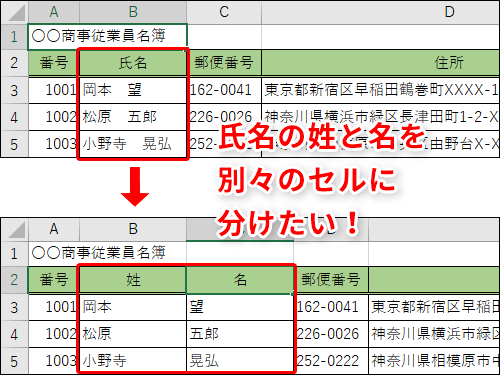
分割の方法
文字列を分割する方法はいくつかあります。まず、TEXT TO COLUMNS 機能を使用する方法があります。この機能を使用することで、指定された区切り文字を基準にして文字列を分割することができます。また、LEFT、RIGHT、MID 関数を組み合わせて文字列を分割することもできます。この方法では、指定された文字数や位置で文字列を分割することができます。
TEXT TO COLUMNS 機能の使用
TEXT TO COLUMNS 機能を使用するには、まずデータを選択し、「データ」タブ内にある「テキストを列に変換」をクリックします。次に、「区切り文字」を指定し、「次へ」をクリックします。最後に、「終了」をクリックすると、文字列が分割されます。
- データを選択
- 「データ」タブ内にある「テキストを列に変換」をクリック
- 「区切り文字」を指定し、「次へ」をクリック
- 「終了」をクリック
LEFT、RIGHT、MID 関数の使用
LEFT、RIGHT、MID 関数を使用することで、指定された文字数や位置で文字列を分割することができます。例えば、LEFT 関数を使用して指定された文字数で文字列を分割することができます。また、RIGHT 関数を使用して文字列の末尾から指定された文字数で分割することもできます。
- LEFT 関数を使用して指定された文字数で文字列を分割
- RIGHT 関数を使用して文字列の末尾から指定された文字数で分割
- MID 関数を使用して指定された位置で文字列を分割
エクセルで区切り文字でセルを分割するには?
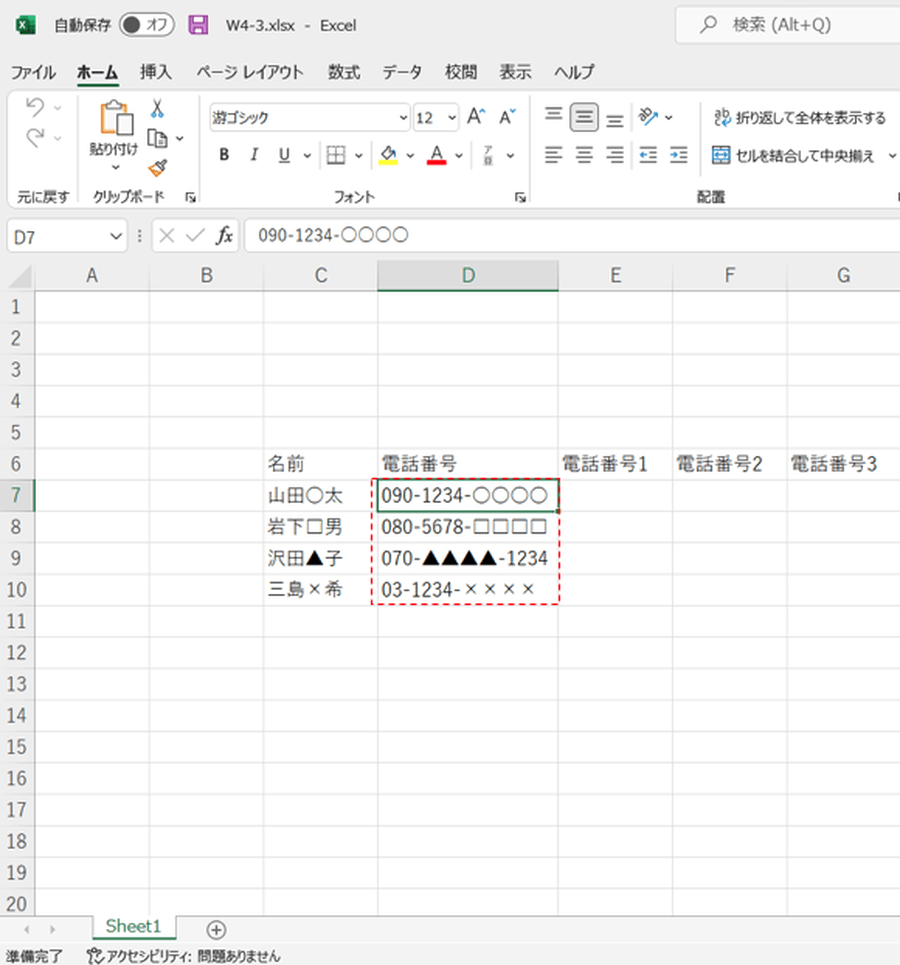
エクセルで区切り文字でセルを分割するには、以下の手順を踏みます。
区切り文字の設定
エクセルでの区切り文字を設定するには、[データ]タブの[テキストを列に変換]機能を使用します。区切り文字として半角スペース、コンマ、タブ文字などを指定することができます。
- エクセルの[データ]タブを開きます。
- [テキストを列に変換]ボタンをクリックします。
- 変換範囲を選択し、区切り文字を指定します。
セルの分割
エクセルでのセルの分割には、Text to Columns機能を使用します。
- 分割したいセルを選択します。
- [データ]タブの[テキストを列に変換]ボタンをクリックします。
- 区切り文字で分割することを選択し、設定を行います。
注意点
エクセルでの区切り文字によるセルの分割には、注意する点がいくつかあります。文字コードや区切り文字の種類によって、分割結果が異なる場合があります。また、セルの形式によっても分割結果が異なる場合があります。
- 文字コードを確認し、適切な設定を行います。
- 区切り文字を適切に選択します。
- セルの形式を確認し、適切な設定を行います。
詳細情報
Q1. ExcelのSPLIT関数を使って文字列を分割する方法は何ですか?
ExcelのSPLIT関数は、文字列を指定された区切り文字で分割するために使用されます。TEXTSPLIT関数やFILTERXML関数と一緒に使用することで、より高度な文字列操作を実現することができます。例えば、カンマ区切りの文字列を複数の列に分割するには、SPLIT関数を使用して文字列を分割し、各列に分割された文字列を配置することができます。
Q2. SPLIT関数で文字列を分割するにはどのような形式で指定する必要がありますか?
SPLIT関数で文字列を分割するには、分割する文字列と区切り文字を指定する必要があります。TEXT型の文字列を指定するには、引数に文字列を囲うクォーテーションマークが必要です。また、区切り文字はDELIMITER引数に指定します。例えば、カンマ区切りの文字列を分割するには、DELIMITER引数に「,」を指定します。
Q3. SPLIT関数で分割された文字列を配列として扱うにはどうすれば良いですか?
SPLIT関数で分割された文字列を配列として扱うには、TRANSPOSE関数と一緒に使用する必要があります。TRANSPOSE関数を使用することで、 phân割された文字列を縦ベクトルに変換することができます。変換された縦ベクトルを使用することで、配列としての操作が可能になります。
Q4. SPLIT関数とTEXTSPLIT関数の違いは何ですか?
SPLIT関数とTEXTSPLIT関数は、文字列を分割する機能を持つ関数ですが、使用目的や指定形式が異なります。TEXTSPLIT関数は、文字列を指定された区切り文字で分割し、各区切り文字ごとに分割された文字列を返します。一方、SPLIT関数は、文字列を指定された区切り文字で分割し、分割された文字列を配列として返します。TEXTSPLIT関数は、分割された文字列を縦ベクトルに変換する必要がありますが、SPLIT関数は、分割された文字列を配列として返すため、変換の手間が省けます。
ExcelのSPLIT関数で文字列を分割する方法 に類似した他の記事を知りたい場合は、Excel-kiso カテゴリにアクセスしてください。
関連記事