
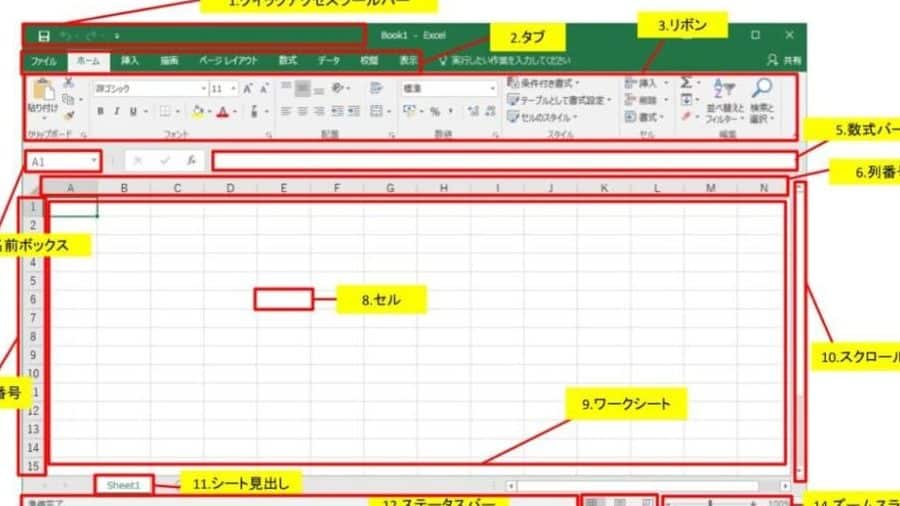
Excelは、マイソフトが開発した表計算ソフトウェアであり、データの整理や分析、計算を行うのに非常に便利なツールです。多くのビジネスシーンで利用されており、また個人でも予算管理やスケジュール管理などに活用することができます。しかし、Excelを初めて使う人には、そのインストール方法や基本的な操作がわからない人も多いでしょう。この記事では、そんな初心者でもわかるように、Excelのインストール方法を手順通り解説します。まずはこの記事を参考に、Excelをインストールしてみましょう。
Excelのインストール方法!初心者でもわかりやすい手順解説
Excelは、マイソフトが開発した表計算ソフトウェアで、データの整理や分析、グラフの作成などさまざまな業務に役立ちます。初心者でも簡単にインストールできるので、ここではインストール方法をわかりやすく解説します。
Excelのインストール準備
まず、Excelをインストールする前に、以下の準備が必要です。
- インターネット接続ができる環境を用意します。
- Microsoftアカウントを作成します。まだアカウントがない場合は、Microsoftの公式ウェブサイト에서作成できます。
- Office 365またはMicrosoft 365のサブスクリプションを購入します。Excelはこれらの製品に含まれています。
Excelのダウンロード方法
Excelをインストールするには、まずMicrosoftの公式ウェブサイトからダウンロードする必要があります。
- Microsoftの公式ウェブサイトにアクセスし、サインインします。
- Office 365またはMicrosoft 365の製品ページに移動します。
- Excelを含むパッケージを選択し、「インストール」ボタンをクリックします。
Excelのインストール手順
ダウンロードが完了したら、以下の手順でExcelをインストールします。
- ダウンロードしたセットアップファイルを実行します。
- インストールウィザードの指示に従って進めます。
- 「インストール」ボタンをクリックしてインストールを開始します。
- インストールが完了したら、「完了」ボタンをクリックしてウィザードを閉じます。
Excelの起動とアクティベーション
インストールが完了したら、Excelを起動し、アクティベーションを行います。
- スタートメニューからExcelを検索し、起動します。
- 初回起動時に、アクティベーションのためのサインインを求められます。
- Microsoftアカウントでサインインして、アクティベーションを完了します。
これで、Excelのインストールとアクティベーションが完了しています。早速、Excelを使って表計算やデータの分析を始めましょう。
インストールのトラブルシューティング
Excelのインストール中に問題が発生した場合は、以下の対処法を試してください。
- インターネット接続を確認してください。
- セキュリティソフトやファイアウォールの設定により、インストールがブロックされていないか確認してください。
- Microsoftのサポートウェブサイトで、エラーメッセージを検索して解決策を探してください。
| 対処法 | 内容 |
|---|---|
| インターネット接続の確認 | 安定したインターネット接続が必要です。 |
| セキュリティソフトの設定確認 | インストールがブロックされていないか確認します。 |
| Microsoftサポートの利用 | エラーメッセージをもとに解決策を探します。 |
パソコンにExcelをインストールする方法は?
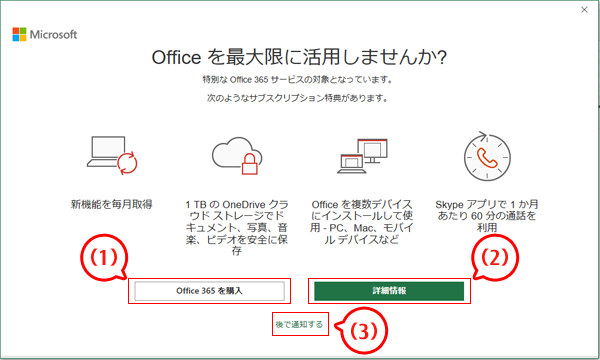
Excelのインストール方法
Excelをパソコンにインストールする方法は以下の通りです。
- まず、Microsoft Officeの公式ウェブサイトにアクセスし、Office 365またはOffice 2019などの製品を選択します。
- 次に、購入手続きを行い、ライセンスを取得します。既にライセンスをお持ちの場合は、この手順は不要です。
- ライセンス取得後、ダウンロードページからインストーラーをダウンロードし、実行します。
- インストールウィザードに従って、Excelを含むOffice製品をインストールします。
- インストールが完了したら、Excelを起動し、ライセンス認証を行います。
Excelのアップデート方法
Excelを最新状態に保つために、アップデートを行うことが重要です。
- Excelを起動し、ファイルメニューを開きます。
- アカウントまたはヘルプタブを開き、更新オプションを選択します。
- 今すぐ更新をクリックして、アップデートを実行します。
Excelのアンインストール方法
Excelをパソコンから削除するには、以下の手順に従ってください。
- コントロールパネルを開き、プログラムと機能を選択します。
- インストールされているプログラム一覧から、Microsoft Officeを探してクリックし、変更ボタンを押します。
- Officeのインストールウィザードで、機能の追加または削除を選択します。
- Excelに対応するチェックボックスのチェックを外し、続行ボタンをクリックしてアンインストールします。
エクセルはどうやって手に入れるのですか?
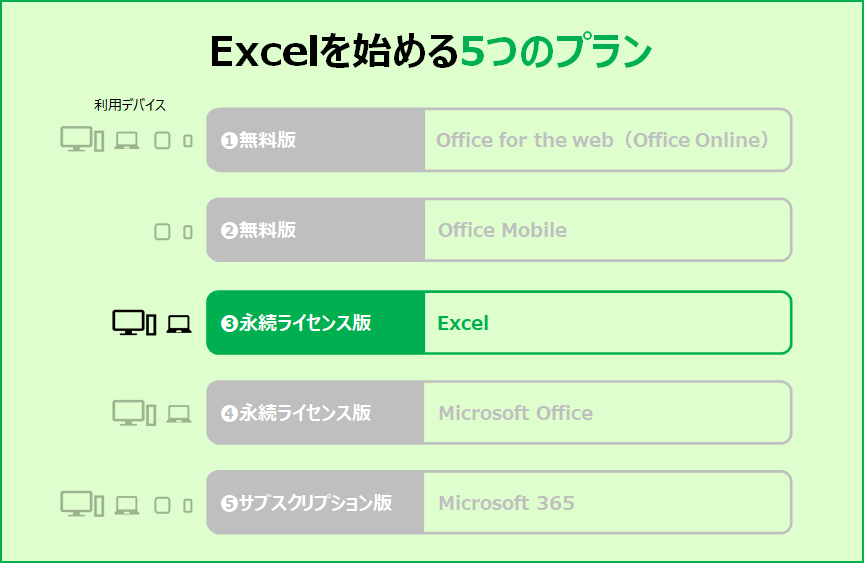
エクセルはマイソフトが開発した表計算ソフトウェアで、データの整理、分析、グラフ作成など様々な業務に利用されています。エクセルを手に入れる方法は以下の通りです。
1. Microsoft 365を購入する
Microsoft 365は、マイソフトが提供するサブスクリプションサービスで、エクセルをはじめ、Word、PowerPoint、OutlookなどのOfficeアプリケーションが利用できます。また、オンラインストレージのOneDriveや通信アプリのTeamsも利用可能です。
- Microsoftの公式サイトにアクセスします。
- Microsoft 365のプランを選ぶ。
- 支払い情報を入力し、購入を完了する。
2. Microsoft Officeを単品で購入する
Microsoft Officeを単品で購入することも可能です。エクセルを含むOfficeアプリケーションが利用できますが、Microsoft 365とは異なり、サブスクリプションではなく一括購入となります。
- Microsoftの公式サイトにアクセスします。
- Officeの単品購入オプションを選択する。
- 支払い情報を入力し、購入を完了する。
3. 無料体験版を利用する
Microsoft 365には、1か月間の無料体験版があります。期間中はエクセルをはじめとしたOfficeアプリケーションが無料で利用できます。
- Microsoftの公式サイトにアクセスします。
- Microsoft 365の無料体験版を選ぶ。
- 必要情報を入力し、無料体験を開始する。
新しいパソコンでエクセルを使うには?
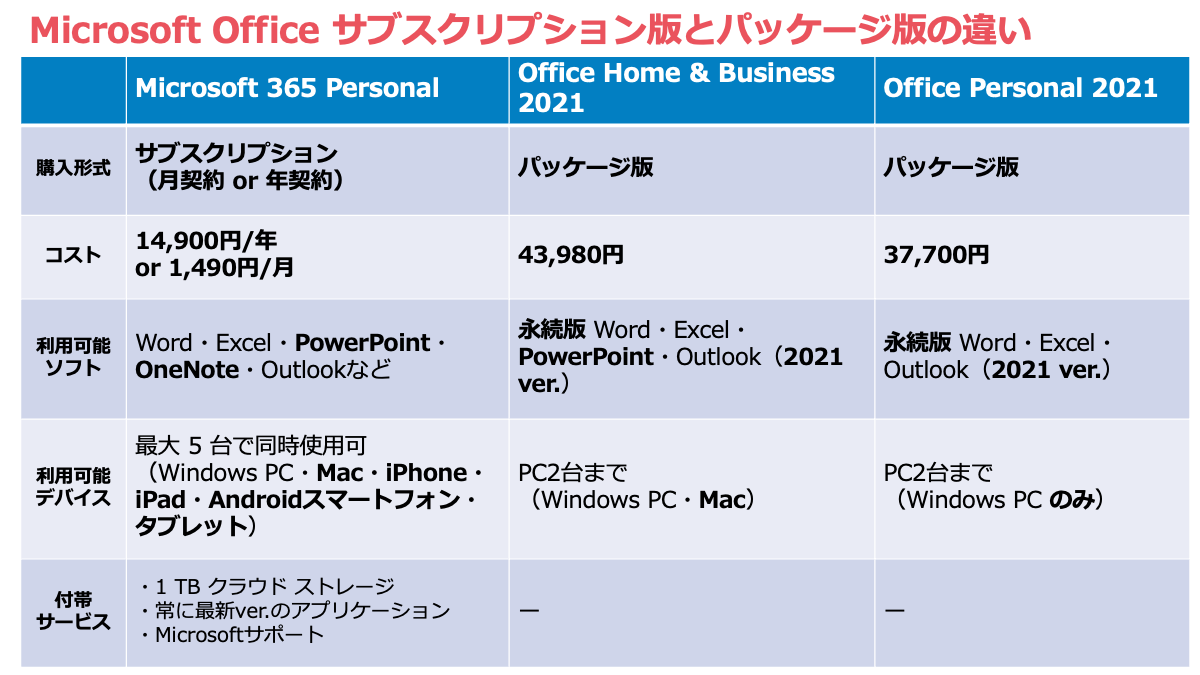
新しいパソコンでエクセルを使うには、以下の手順に従ってインストールしてください。
オフィス365のサブスクリプションを購入する
Microsoft Excelを使用するには、オフィス365のサブスクリプションが必要です。以下の手順で購入してください。
- Microsoftの公式ウェブサイトにアクセスします。
- オフィス365のプランを選択し、購入ボタンをクリックします。
- 支払い情報を入力し、購入手続きを完了します。
オフィス365をダウンロードしてインストールする
サブスクリプションを購入したら、以下の手順でオフィス365をダウンロードしてインストールします。
- Microsoftアカウントにログインし、Officeのダウンロードページにアクセスします。
- Officeをインストールボタンをクリックします。
- ダウンロードしたインストーラーを実行し、画面の指示に従ってインストールを完了します。
Excelを起動して使い始める
インストールが完了したら、以下の手順でExcelを起動して使用を開始します。
- スタートメニューを開いて、Excelを検索します。
- 検索結果からExcelをクリックして起動します。
- 必要に応じて、新しいワークブックを作成するか、既存のワークブックを開くを選択します。
Microsoft WordやExcelは無料で使える?

Microsoft WordやExcelは無料で使える?
Microsoft WordやExcelは、マイソフトが開発したオフィススイート「Microsoft 365」の一部です。基本的に、これらのアプリケーションは有料ですが、一定の条件下では無料で使用することが可能です。
Microsoft 365の無料試用版
Microsoft 365には、1か月間の無料試用期間があります。この期間中は、WordやExcelを含むすべてのOfficeアプリケーションを無料で使用できます。ただし、試用期間が終了すると、継続して使用するには有料のサブスクリプションが必要になります。
- Microsoft 365の公式ウェブサイトにアクセスします。
- 無料試用版のオプションを選択し、手順に従って登録します。
- 登録が完了したら、WordやExcelを無料で使用できます。
Officeオンライン版
マイソフトは、WordやExcelのオンライン版を無料で提供しています。これらのアプリケーションは機能が限定されていますが、基本的な作業を行うには十分です。オンライン版はウェブブラウザ上で動作するため、特別なソフトウェアのインストールは不要です。
- ウェブブラウザでOffice.comにアクセスします。
- WordやExcelのアイコンをクリックして、オンライン版を起動します。
- 必要に応じてMicrosoftアカウントでログインし、ドキュメントやスプレッドシートを作成・編集します。
学生や教職員向けの無料提供
学生や教職員向けに、学校や大学がMicrosoft 365を無料で提供している場合があります。교육 기관과 협력하여, 학생과 교직원은 WordやExcel을 포함한 Officeアプリケ이션을 무료로 이용할 수 있습니다.
- 学校や大学のITサポートに連絡し、Microsoft 365の無料提供について確認します。
- 指示に従って、教育機関のアカウントでログインします。
- ログイン後、WordやExcelを無料で使用できます。
詳細情報
Q1: Excelをインストールするためには、どのような手順が必要ですか?
A1: Excelをインストールするためには、まずMicrosoft Officeの official websiteにアクセスして、適切なバージョンのOfficeを選び、購入します。その後、指示に従ってインストールファイルをダウンロードし、インストールウィザードに従って進めます。インストールが完了したら、Excelのショートカットアイコンをクリックして起動します。
Q2: Excelのインストールにどのくらいの時間がかかりますか?
A2: インターネットの接続速度やコンピュータの性能によって異なりますが、通常、Excelのインストールには約10~30分かかります。ただし、Officeのダウンロード時間はインターネットの状況によって変わりますので、最長で数時間かかる場合もあります。
Q3: コンピュータのスペックはどの程度必要ですか?
A3: Excelを快適に使用するためには、オペレーティングシステムはWindows 10またはmacOSが推奨されています。また、プロセッサは1.6GHz以上、メモリは4GB以上、ストレージは10GB以上の空き容量が必要です。これらを満たしていれば、基本的なExcelの操作には問題ありません。
Q4: Excelのインストールに失敗した場合は、どうすればよいですか?
A4: インストールに失敗した場合は、最初にインターネット接続を確認し、安定していることを確かめてください。次に、コンピュータのスペックが要求を満たしているか確認します。それでも問題が解決しない場合は、Microsoftのサポートページにアクセスして、トラブルシューティングの手順を参照し、解決策を探してください。