
Excelのオートフィルとは、データ入力の効率を劇的に向上させる機能です。繰り返しの作業を軽減し、時間と労力の節約を実現します。本記事では、オートフィルの利便性や使い方、実際の業務にどう活かすかなど、徹底解説します。マや数式との連携も紹介し、Excelの possibility を最大限に引き出します。是非、お読みください。
Excelのオートフィル機能:データ入力の効率化方法
Excelのオートフィルとは、データの入力や編集を効率化するための機能です。オートフィルを使用すると、数値や日付、曜日などのデータを自動的に入力できるため、時間と労力の削減が可能になります。
オートフィルの基本的な使い方
オートフィル機能を利用するには、まずセルに数値や日付、曜日などのデータを入力します。その後、セルの右下にある「枠線内の小さな四角形(オートフィルハンドル)」をドラッグすると、データが自動的に入力されます。
| 手順 | 説明 |
|---|---|
| 1. データの入力 | セルに数値や日付、曜日などのデータを入力します。 |
| 2. オートフィルハンドルのドラッグ | セルの右下にあるオートフィルハンドルをドラッグして、データを自動的に入力します。 |
オートフィルの適用範囲
オートフィル機能は、数値、日付、曜日だけでなく、文字列や式にも適用できます。例えば、1つ目のセルに「A1」と入力し、オートフィルハンドルをドラッグすると、「A2」「A3」「A4」…と自動的に入力されます。
オートフィルのカスタマイズ
オートフィル機能をカスタマイズすることで、より柔軟なデータ入力が可能になります。例えば、オートフィルハンドルを右クリックし、「シリーズの設定」を選択すると、増分や減分、日付の間隔などを指定できます。
| 設定項目 | 説明 |
|---|---|
| タイプ | 線形、日付、自動 填充、等差数列など、オートフィルのタイプを選択します。 |
| 増分 | 数値の増分や減分を指定します。 |
| 日付の間隔 | 日付の間隔を指定します(例:毎日、毎週、毎月)。 |
オートフィルを利用したデータの整列
オートフィル機能を利用すると、データの整列も効率的に行えます。例えば、セルに「月曜日」「火曜日」「水曜日」と入力し、オートフィルハンドルをドラッグすると、「木曜日」「金曜日」「土曜日」「日曜日」と自動的に整列されます。
オートフィルの注意点
オートフィル機能を使用する際は、以下の点に注意してください。 1. オートフィルは、データの入力や編集を効率化するための機能であり、必ずしも正確な結果を保証するものではありません。入力されたデータを確認し、必要に応じて修正してください。 2. オートフィルで入力された数値や日付は、元のデータに基づいて自動的に生成されるため、元のデータが変更された場合は、オートフィルで生成されたデータも更新してください。
エクセルのオートフィルとはどういう意味ですか?
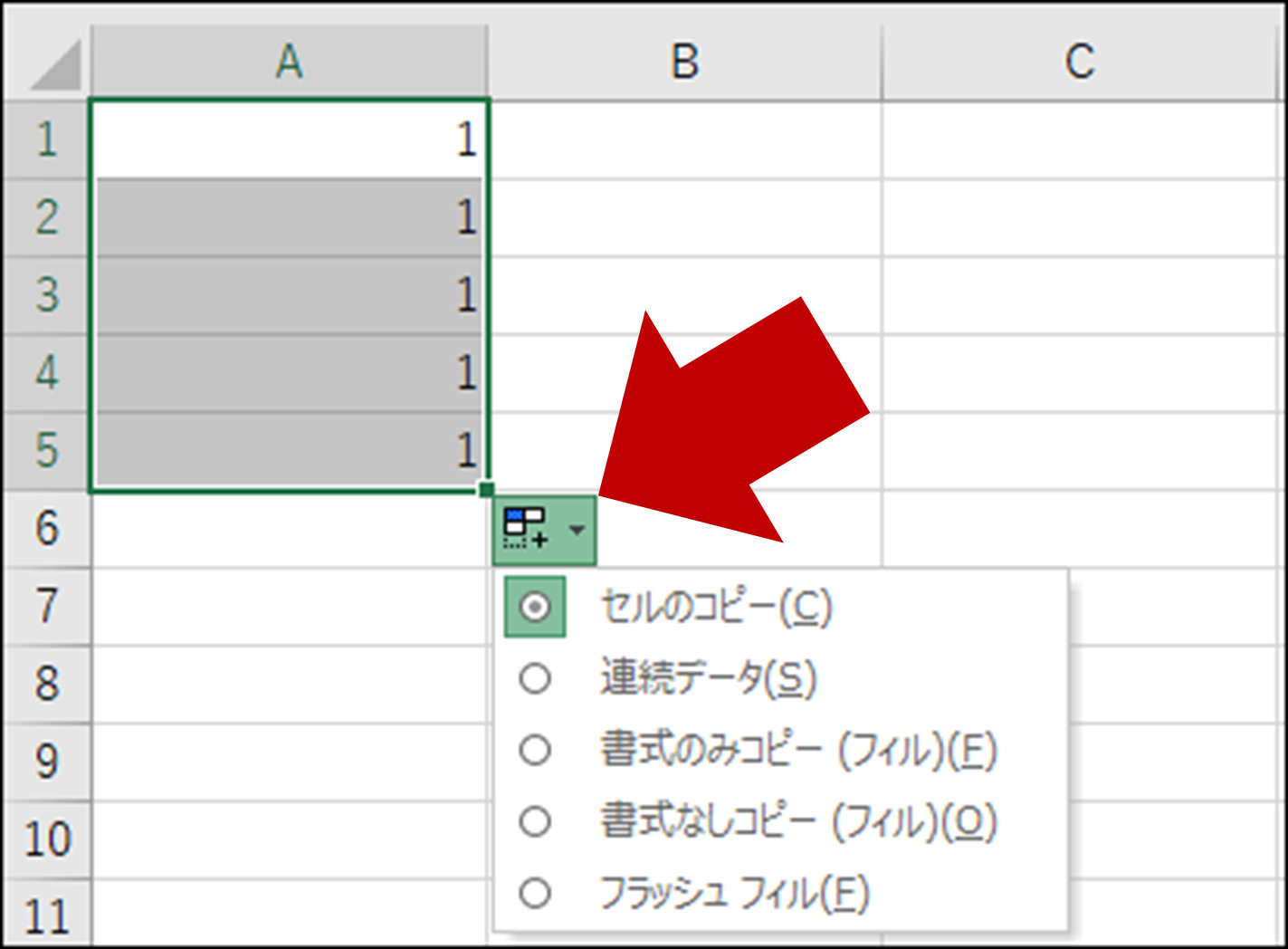
エクセルのオートフィルとは、Excelでセルを自動的に埋める機能のことです。オートフィルを使うことで、一定の規則性を持ったデータを迅速に入力することが可能になります。例えば、1月から12月までの月名や、1から100までの数字など、連続性のあるデータを簡単に埋めることができます。
オートフィルの利点
オートフィルには以下のような利点があります。
- 作業効率の向上: データ入力の手間が軽減されるため、作業時間を大幅に短縮できます。
- 入力ミスの減少: 手入力によるミスのリスクを軽減し、データの正確性を向上させることができます。
- 柔軟なデータ入力: 日付や数値だけでなく、カスタムリストを使用して独自のデータも入力できます。
オートフィルの使い方
オートフィルを使用するには、以下の手順に従ってください。
- 埋めたいデータが入ったセルを選択します。
- セルの右下にあるグリップ(小さな四角形)をドラッグします。
- ドラッグした範囲にデータが自動的に埋められます。
オートフィルのオプション
オートフィルには、以下のようなオプションが用意されています。
- 一定の間隔で埋める: 日付や数字を一定の間隔で埋めることができます。
- カスタムリストを使用する: 独自のリストを定義して、オートフィルで使用することができます。
- 数式を含むデータを埋める: 数式を含むセルをオートフィルで埋めることができます。数式は自動的に調整されます。
Excelのオートフィル機能を使ってセルにデータを入力するには?
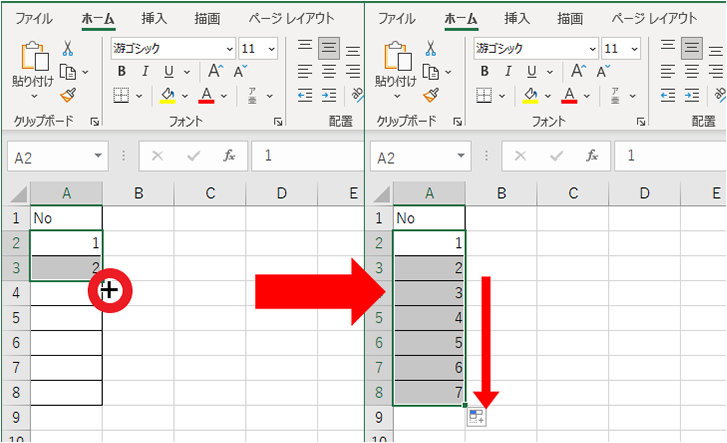
Excelのオートフィル機能を使ってセルにデータを入力するには、以下の手順に従ってください。
オートフィル機能の基本的な使い方
オートフィル機能は、 Excelでデータを入力する際に、一定の規則性やパターンに従ってデータを自動的に入力することができる便利な機能です。具体的な使い方は以下の通りです。
- まず、データを入力したいセル範囲を選択します。
- 選択したセル範囲の右下にある vyplnitprvky(オートフィルのハンドル)をクリックし、ドラッグして範囲を広げます。
- オートフィル機能が適用され、選択した範囲にデータが自動的に入力されます。
オートフィル機能のオプション
オートフィル機能を利用する際には、さまざまなオプションを使用して、より柔軟なデータ入力が可能です。主なオプションは以下の通りです。
- Copy Cells(セルのコピー):選択したセルの内容をそのままコピーして入力します。
- Fill Series(シリーズの作成):選択したセルの内容を元に、一定の規則性を持つデータシリーズを作成します。
- Fill Formatting Only(書式だけを入力):選択したセルの書式だけをコピーして適用します。
オートフィル機能の応用例
オートフィル機能は、日付や時刻、数値などのデータ入力に非常に役立ちます。以下に具体的な応用例を示します。
- 日付の入力:ある月の始まりの日付を入力してオートフィルを使うと、その月のすべての日付が自動的に入力されます。
- 数値の入力:一定の間隔で増加する数値を入力する場合に便利です。例えば、1, 2, 3と入力した後、オートフィルを使うと、4, 5, 6, …と自動的に入力されます。
- カスタムリストの使用:自分の好きなデータシリーズをカスタムリストとして登録しておくことで、オートフィル機能で使用することができます。例えば、曜日や社員名簿などを登録しておくと便利です。
オートフィルで連続データを入力するにはどうすればいいですか?
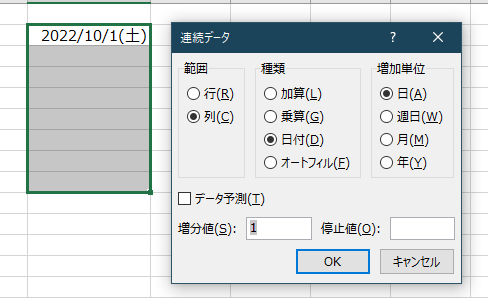
オートフィルで連続データを入力するには、以下の手順に従ってください。
オートフィルの基本的な使い方
オートフィルは、ExcelやGoogleスプレッドシートなどの表計算ソフトで連続データを自動的に入力する機能です。以下の手順でオートフィルを使用できます。
- 連続データの最初の値を入力します。
- 入力したセルを選択し、マウスカーソルをセルの右下の角に移動します。カーソルが黒い十字架に変わることを確認してください。
- 黒い十字架のカーソルをドラッグし、連続データを入力したい範囲まで選択します。選択範囲に連続データが自動的に入力されます。
オートフィルで日付や曜日を入力する
オートフィルを使用して、日付や曜日を連続して入力することもできます。以下の手順で日付や曜日を入力します。
- 最初の日付や曜日を入力します。
- 入力したセルを選択し、月曜からカーソルをセルの右下の角に移動します。カーソルが黒い十字架に変わることを確認してください。
- 黒い十字架のカーソルをドラッグし、連続データを入力したい範囲まで選択します。選択範囲に連続した日付や曜日が自動的に入力されます。
オートフィルで数値を増やしたり減らしたりする
オートフィルを使用して、数値を一定間隔で増やしたり減らしたりすることもできます。以下の手順で数値を増やしたり減らしたりします。
- 最初の数値を入力します。
- その隣のセルに、一定間隔で増やしたり減らしたりした数値を入力します。例えば、最初のセルに「1」、隣のセルに「3」と入力すると、2ずつ増える連続データが作成されます。
- 2つのセルを選択し、カーソルをセルの右下の角に移動します。カーソルが黒い十字架に変わることを確認してください。
- 黒い十字架のカーソルをドラッグし、連続データを入力したい範囲まで選択します。選択範囲に一定間隔で増えたり減ったりした数値が自動的に入力されます。
Excelのオートフィルとフラッシュフィルの違いは?

Excelのオートフィルとフラッシュフィルの違いは、オートフィルはセルのデータを元に一定の規則に従ってデータを自動的に入力する機能であり、フラッシュフィルはユーザーがデータを入力すると、Excelがパターンを認識して自動的にデータを補完する機能です。
オートフィルの特徴
オートフィルは、Excelでよく使われる機能の一つで、以下のような特徴があります。
- 日付、数字、曜日などの一定の規則を持つデータを自動的に入力できます。
- フィルハンドルをドラッグすることで、規則に従ったデータを自動入力できます。
- カスタムリストを用いて、独自の規則に沿ったデータ入力も可能です。
フラッシュフィルの特徴
フラッシュフィルは、Excel 2013から導入された機能で、以下のような特徴があります。
- ユーザーがデータを入力すると、Excelがパターンを認識して自動的にデータを補完します。
- 名前やメールアドレス、電話番号などの文字列データを効率的に入力できます。
- データの入力中に候補が表示され、そのままTabキーを押すことで候補を選択できます。
オートフィルとフラッシュフィルの使い分け
オートフィルとフラッシュフィルの使い分けは、以下のようなケースが考えられます。
- 数値や日付などの規則的なデータの入力にはオートフィルが適しています。
- 文字列データや不規則なデータの入力にはフラッシュフィルが効果を発揮します。
- 大量のデータを一度に入力する場合は、オートフィルの方が効率的です。
詳細情報
Excelのオートフィル機能とは何ですか?
Excelのオートフィルは、データ入力を効率化するための機能です。この機能を使用すると、一定の規則性があるデータを自動的に入力することができます。例えば、日付や数値などの列があり、規則的な間隔で増加させる場合、オートフィルを使って簡単にデータを入力できます。オートフィルは、セルの右下にある小さな四角形のハンドルをドラッグすることで実行できます。
オートフィルを使って日付を入力する方法を教えてください。
日付の入力にはオートフィル機能が非常に便利です。まず、最初のセルに日付を入力します。次に、そのセルの右下にあるオートフィルハンドルをドラッグして、日付を入力したい範囲を選択します。オートフィル機能が働き、選択した範囲に連続した日付が自動的に入力されます。例えば、「2023年4月1日」と入力されたセルからオートフィルハンドルをドラッグすると、「2023年4月2日」、「2023年4月3日」というように日付が増加していきます。
オートフィルで数値を入力する方法は?
オートフィルを使用して、一定の間隔で増加する数値を簡単に入力することができます。例えば、最初のセルに「1」と入力し、その下のセルに「2」と入力します。次に、これらのセルを選択し、右下のオートフィルハンドルをドラッグして数値を入力したい範囲を選択します。すると、選択した範囲に「3」、「4」、「5」というように数値が自動的に増加していきます。この方法を使用すれば、等差数列を効率的に入力できます。
オートフィルで使われる規則性とは何ですか?
オートフィル機能が使用する規則性は、データの増加や減少のパターンです。オートフィルは、選択されたデータから規則性を自動的に認識し、それに従ってデータを入力します。例えば、日付データでは、1日ずつ増加する規則性が認識されます。また、数値データでは、一定の間隔で増加または減少する規則性が認識されます。オートフィルは、これらの規則性に基づいてデータを自動的に入力し、データ入力を効率化します。