

Excel で自動改行を設定する方法について解説します。この機能を使用することで、セル内で文字が折り返されるようになり、見やすい表の作成が可能になります。自動改行の設定方法は簡単で、数ステップで完了します。また、文字折り返しの設定に慣れておくと、データの整理や分析がスムーズに行えるようになります。本記事では、Excel の自動改行機能について詳しく説明し、設定方法を段階的に紹介します。是非、最後までお読みいただき、Excel でより効率的な作業ができるようスキルアップしましょう。
Excelで自動改行を設定する方法!セル内での文字折り返し
Excelでセル内の文字が縦に延びてしまい、見にくくなることがあります。しかし、自動改行機能を使うことで、セル内で文字を折り返し、見やすくすることができます。ここでは、Excelで自動改行を設定する方法と、その関連する機能について説明します。
自動改行の設定方法
自動改行を設定するには、まず対象のセルを選択し、ホームタブの「配置」グループにある「自動改行」ボタンをクリックします。これにより、セル内で文字が折り返されるようになります。
セルの高さと幅の調整
自動改行を設定した際に、セルの高さや幅が適切でない場合は、手動で調整することができます。セルの境界線にカーソルを合わせ、ドラッグしてサイズを変更します。
テキストの折り返し位置の調整
テキストの折り返し位置を調整するには、セルを選択し、ホームタブの「配置」グループにある「セルから改行」ボタンをクリックします。これにより、セル内のテキストの折り返し位置を手動で調整できます。
複数のセルに自動改行を設定する
複数のセルに一度に自動改行を設定するには、対象のセルを選択し、Ctrl + Enterキーを押します。これにより、選択されたすべてのセルに自動改行が適用されます。
自動改行の解除方法
自動改行を解除するには、対象のセルを選択し、再度ホームタブの「配置」グループにある「自動改行」ボタンをクリックします。これにより、セル内の文字が折り返されなくなります。
| 機能 | 説明 |
|---|---|
| 自動改行 | セル内で文字を折り返すことができる機能 |
| セルの高さと幅の調整 | 自動改行時にセルのサイズを手動で変更する機能 |
| テキストの折り返し位置の調整 | セル内でのテキストの折り返し位置を変更する機能 |
| 複数のセルに自動改行を設定する | 複数のセルに一度に自動改行を適用する方法 |
| 自動改行の解除方法 | 自動改行を解除し、セル内で文字を折り返さないようにする方法 |
以上が、Excelで自動改行を設定する方法と、その関連する機能に関する説明です。これらの機能を活用して、セル内の文字を見やすく整理しましょう。
エクセルで文字列を自動的に折り返すには?
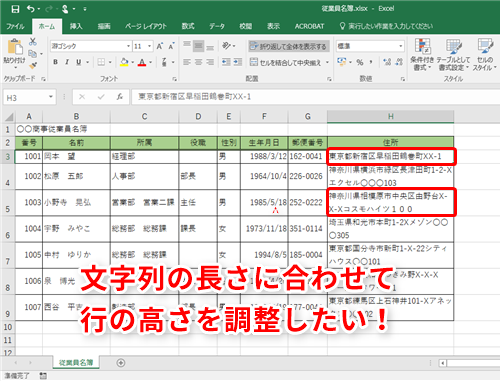
エクセルで文字列を自動的に折り返す方法は以下の通りです。
自動折り返し機能を使う
Excelでは、セル内の文字列がセルの幅を超えた場合に自動的に折り返す機能が備わっています。この機能を利用するには、以下の手順に従ってください。
- 折り返したいセルを選択します。
- ホームタブの配置グループにある折り返しボタンをクリックします。
- これで、選択したセルの文字列が自動的に折り返されるようになります。
行の高さを自動調整する
文字列が折り返された場合、行の高さが足りないと全文が表示されないことがあります。その場合は、行の高さを自動調整して全文を表示することができます。手順は以下の通りです。
- 行の高さを調整したいセルを含む行番号をクリックして行全体を選択します。
- 行番号の境界線にカーソルを合わせ、ダブルクリックします。
- これで、行の高さが自動的に調整され、折り返された文字列が全て表示されるようになります。
セルの幅を調整する
折り返しを解除せずに文字列を全て表示するもう一つの方法は、セルの幅を調整することです。セルの幅を調整する手順は以下の通りです。
- 幅を調整したいセルを選択します。
- セルの境界線にカーソルを合わせ、ドラッグして幅を調整します。
- これで、セルの幅が広がり、折り返された文字列がより見やすく表示されるようになります。
セル内で折り返し改行するにはどうすればいいですか?

セル内で折り返し改行するには、以下の方法があります。
1. Alt + Enter キーを使用する
セル内で改行を行いたい位置にカーソルを置き、Alt + Enter キーを押します。これにより、セル内で折り返し改行ができます。
- セルをダブルクリックして編集モードに入る
- 改行したい位置にカーソルを置く
- Alt + Enter キーを押す
2. 「折り返してすべて表示」オプションを設定する
セルの改行設定を変更することで、自動的に折り返し改行することができます。
- セルを選択する
- ホームタブの「配置」→「セル内の改行」をクリック
- 「折り返してすべて表示」を選択する
3. 文字列結合関数を使用する
ExcelのCHAR関数とCONCATENATE関数(または&演算子)を組み合わせて、改行文字(CHAR(10))を含む文字列を作成することができます。
- =CONCATENATE(文字列1, CHAR(10), 文字列2) と入力
- または =文字列1 & CHAR(10) & 文字列2 と入力
- セルの書式設定で「折り返してすべて表示」を選択する
エクセルで指定文字内で改行するには?
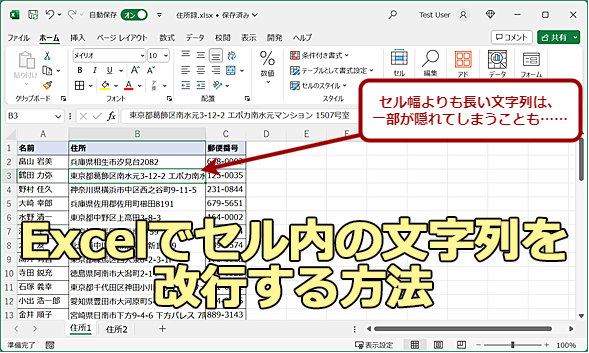
指定文字内で改行する方法は、エクセルでは以下の通りです。
方法1: 改行文字を入力する
セル内で改行する最も簡単な方法は、改行文字を直接入力することです。以下の手順で操作してください。
- 改行させたい位置にカーソルを置きます。
- キーボードのAltキーを押しながらEnterキーを押します。
- 改行文字が挿入され、セル内で改行されます。
方法2: テキスト枠を使う
テキスト枠を使って、セル内で改行することもできます。以下の手順で操作してください。
- 挿入タブからテキスト枠を選択し、セル内に挿入します。
- テキスト枠内で改行させたい位置にカーソルを置き、Enterキーを押します。
- テキスト枠内で改行され、セル内에서도改行されます。
方法3: 文字列結合関数を使う
文字列結合関数CONCATENATEやTEXTJOINを使って、指定文字内で改行することもできます。以下の手順で操作してください。
- =CONCATENATE(文字列1, CHAR(10), 文字列2)のように、改行させたい文字列の間にCHAR(10)を入力します。
- または、=TEXTJOIN(CHAR(10), TRUE, 文字列1, 文字列2)のように、CHAR(10)を区切り文字として指定します。
- 関数を実行すると、指定文字内で改行された文字列が表示されます。
Excelで単語の途中で改行するには?
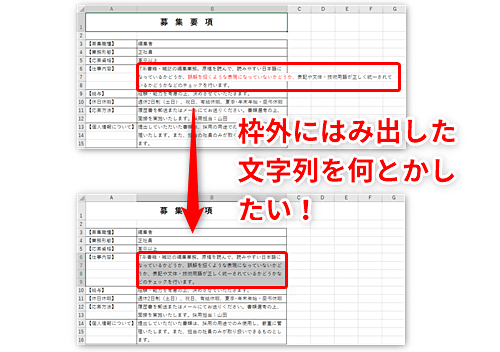
Excelで単語の途中で改行する方法は以下の通りです。
方法1: 改行文字の挿入
Excelでセル内で単語を途中で改行する最も簡単な方法は、改行文字を挿入することです。以下の手順で操作してください。
- 改行させたい位置にカーソルを置きます。
- キーボードのAltキーとEnterキーを同時に押します。
- 改行が挿入され、単語が途中で改行されます。
方法2: テキストの折り返し設定
セル内で自動的に単語を途中で改行させるには、テキストの折り返し設定を有効にする方法があります。
- 改行させたいセルを選択します。
- ホームタブの配置グループにあるテキストの折り返しボタンをクリックします。
- セルの内容が自動的に折り返され、単語が途中で改行されます。
方法3: 手動での改行
セル内で特定の位置に改行を挿入したい場合は、手動で改行を追加することができます。
- 改行させたい位置にカーソルを置きます。
- CtrlキーとShiftキーを押しながらEnterキーを押します。
- 改行が挿入され、単語が途中で改行されます。
詳細情報
Excelでセル内の自動改行を設定する方法は?
Excelでセル内の自動改行を設定するには、まず改行したいセルを選択します。次に、ホームタブの「配置」グループにある「ラップテキスト」ボタンをクリックします。これにより、選択したセル内のテキストが自動的に折り返されるようになります。
セル内の改行を手動で行うには?
セル内で改行を手動で行うには、改行したい位置でAlt + Enterキーを押します。これにより、セル内で強制的に改行が入り、テキストが次の行に続けられます。この方法は、特定の場所で改行させたい場合に便利です。
自動改行に適したセルの幅はどのように設定するか?
自動改行に適したセルの幅を設定するには、まず該当する列を選択します。次に、マウスポインタを列の境界線に合わせ、ダブルクリックします。これにより、選択した列の幅が自動的に調整され、テキストの折り返しに最適なサイズになります。
改行されたセルのテキストを中央に揃える方法は?
改行されたセルのテキストを中央に揃えるには、まず該当するセルを選択します。次に、ホームタブの「配置」グループにある「中央揃え」ボタンをクリックします。これにより、選択したセル内のテキストが縦と横の両方で中央に揃えられます。