
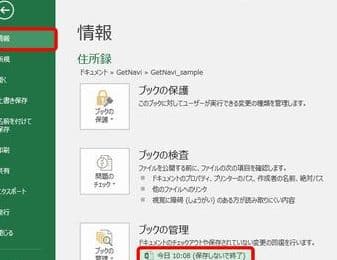
Excelを使用している際に、データが突然消えてしまった経験はありませんか?そのような状況に陥ったとき、パニックに陥りがちです。しかし、心配はいりません。この記事では、Excelのデータが消えたときの対処法とデータ復旧の方法を詳しく解説します。データの消失が起こった理由や、データ復旧に役立つ基本的な知識から、専門家向けの高度なテクニックまで幅広くカバーしています。さらに、データ消失を防ぐための予防策も紹介しますので、ぜひこの機会に学んでおきたい情報がたくさんあります。�
BuilderInterface
この記事では、Excelのデータが消えた時の対処法とデータ復旧の方法を詳しく解説します。まず、データが消えた際に最初に確認すべきポイントや、データ復旧の基本的な手順を紹介します。その後、より複雑な状況でのデータ復旧方法や、データ消失を防ぐための予防策について説明します。最後に、データ復旧が難しい場合の対処法や、専門家に依頼する際のポイントもご紹介します。この記事を通じて、Excelのデータ消失に対処する知識と自信を身につけてください。
エクセルでデータが消えてしまった。復元する方法は?
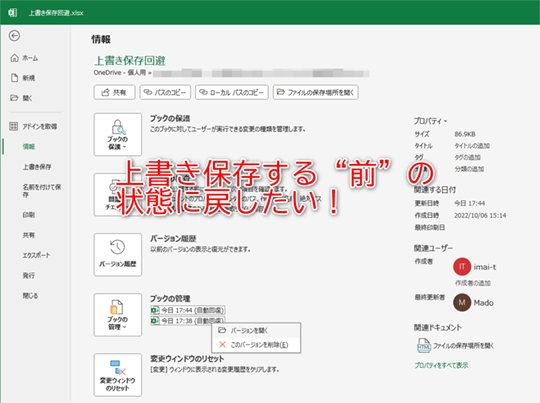
エクセルでデータが消えてしまった場合、復元する方法はいくつかあります。
方法1:エクセルの自動保存機能を利用する
エクセルには、自動保存機能があります。これを利用すると、一定の時間間隔でデータが自動的に保存されます。自動保存されたデータを復元する方法は以下の通りです。
- エクセルを起動し、ファイルメニューを開きます。
- 情報タブをクリックし、バックアップをクリックします。
- 自動保存されたファイルが表示されるので、必要なファイルを選択し、復元をクリックします。
方法2:エクセルのバックアップファイルを利用する
エクセルには、バックアップファイルという機能があります。これを利用すると、データが消失した場合に、バックアップファイルから復元することができます。バックアップファイルを復元する方法は以下の通りです。
- エクセルを起動し、ファイルメニューを開きます。
- 情報タブをクリックし、バックアップをクリックします。
- バックアップファイルが表示されるので、必要なファイルを選択し、復元をクリックします。
方法3:データ復元ソフトを利用する
データ復元ソフトを利用すると、消失したデータを復元することができます。データ復元ソフトには、EaseUS Data Recovery WizardやRecuvaなどがあります。これらのソフトを利用する方法は以下の通りです。
- データ復元ソフトをダウンロードし、インストールします。
- ソフトを起動し、スキャンをクリックします。
- スキャンが完了すると、復元可能なファイルが表示されるので、必要なファイルを選択し、復元をクリックします。
エクセルでデータを復旧するにはどうすればいいですか?

エクセルでデータを復旧するには、以下の方法があります。 データを復旧するには、エクセルの自動保存機能を利用することができます。エクセルは、一定の時間間隔でデータを自動的に保存します。自動保存されたファイルは、.xlsb という拡張子で保存されます。自動保存されたファイルを復旧するには、以下の手順に従います。
自動保存されたファイルを復旧する方法
自動保存されたファイルを復旧するには、以下の手順に従います。
- エクセルを起動します。
- 「ファイル」メニューを開きます。
- 「情報」タブを開きます。
- 「ドキュメントの管理」セクションで、「自動保存されたファイルの復旧」をクリックします。
- 自動保存されたファイルの一覧から、復旧したいファイルを選択します。
- 「開く」ボタンをクリックして、ファイルを開きます。
エクセルのバックアップ機能を利用する方法
エクセルのバックアップ機能を利用するには、以下の手順に従います。
- エクセルを起動します。
- 「ファイル」メニューを開きます。
- 「情報」タブを開きます。
- 「ドキュメントの管理」セクションで、「バックアップの作成」をクリックします。
- バックアップファイルの保存先を選択します。
- 「保存」ボタンをクリックして、バックアップファイルを作成します。
エクセルのデータ復旧ソフトを利用する方法
エクセルのデータ復旧ソフトを利用するには、以下の手順に従います。
- データ復旧ソフトをダウンロードしてインストールします。
- エクセルファイルを選択して、ソフトに読み込ませます。
- ソフトがデータをスキャンして、復旧可能なデータの一覧を表示します。
- 復旧したいデータを選択して、保存します。
エクセルのデータを誤って消したらどうすればいいですか?
エクセルのデータを誤って消したら、次の手順で復旧を試みることができます。
エクセルの自動保存機能を利用する
エクセルには、定期的にデータを自動保存する機能があります。この機能を利用して、消えたデータを復旧することができます。
- エクセルを開き、ファイルメニューをクリックします。
- 情報をクリックし、管理を選択します。
- バックアップを選択し、自動保存のファイルを選択します。
エクセルの履歴を確認する
エクセルには、データの変更履歴を保存する機能があります。この機能を利用して、消えたデータを復旧することができます。
- エクセルを開き、ホームタブをクリックします。
- 履歴をクリックし、 履歴パネルを表示します。
- 履歴パネルで、消えたデータの変更履歴を確認します。
エクセルのバックアップを確認する
エクセルには、データをバックアップする機能があります。この機能を利用して、消えたデータを復旧することができます。
- エクセルを開き、ファイルメニューをクリックします。
- 情報をクリックし、管理を選択します。
- バックアップを選択し、バックアップファイルを確認します。
Excelのデータが消えた時の対処法!データ復旧の方法
Excelのデータが消えてしまった場合、以下の方法でデータ復旧を試みることができます。
1. ファイルの履歴 を利用する
Excel 2010以降のバージョンでは、ファイルの履歴機能が利用できるようになりました。この機能を使用することで、過去に保存されたバージョンのファイルを復元することが可能です。
| 手順 | 内容 |
|---|---|
| 1 | Excelを開いて、データが消えたファイルを開く |
| 2 | 「ファイル」タブをクリックし、「情報」を選択 |
| 3 | 「バージョンの管理」をクリックし、復元したいバージョンを選択 |
| 4 | 「復元」をクリックして、データを復元する |
2. バックアップ ファイルを利用する
Excelでは、自動的にバックアップファイルが作成されることがあります。このバックアップファイルを利用して、データを復旧することができます。
| 手順 | 内容 |
|---|---|
| 1 | Excelのバックアップファイル(拡張子が.xlk)を探す |
| 2 | バックアップファイルをExcelで開く |
| 3 | データを復旧し、通常の方法で保存する |
3. 自動保存 されたファイルを利用する
Excelでは、一定時間ごとに自動的にファイルが保存されることがあります。この自動保存されたファイルを利用して、データを復旧することができます。
| 手順 | 内容 |
|---|---|
| 1 | Excelの自動保存ファイル(拡張子が.xlsb)を探す |
| 2 | 自動保存ファイルをExcelで開く |
| 3 | データを復旧し、通常の方法で保存する |
4. サードパーティ製 のデータ復旧ソフトを利用する
データ復旧専用のサードパーティ製ソフトを利用することで、消失したExcelデータを復旧することができる場合があります。
| 手順 | 内容 |
|---|---|
| 1 | データ復旧ソフトをダウンロードし、インストールする |
| 2 | ソフトウェアの指示に従って、消失したExcelファイルをスキャンする |
| 3 | 復旧可能なファイルを選択し、復旧を実行する |
5. 専門家 に依頼する
上記の方法でデータ復旧ができない場合、データ復旧の専門家に依頼することを検討してください。専門家は、高度な技術や設備を使用して、消失したExcelデータを復旧することができる場合があります。
| 手順 | 内容 |
|---|---|
| 1 | データ復旧の専門家や企業を探し、相談する |
| 2 | 依頼内容や費用を確認し、依頼を決定する |
| 3 | 専門家がデータ復旧を実施し、結果を報告してもらう |
Excelでデータが消えた場合、復元する方法は?
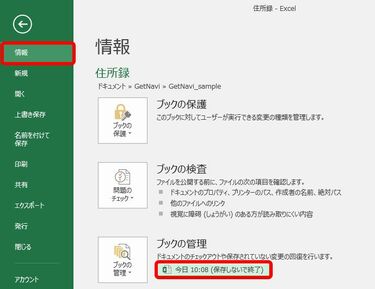
Excelでデータが消えた場合、復元する方法は以下の通りです。
方法1: 元に戻す機能を使う
Excelには、変更を元に戻す機能があります。これを使用して、データが消えた状態から前の状態に戻すことができます。
- Excelを開き、データが消えたシートを選択します。
- クイックアクセスツールバーまたはリボンの「元に戻す」ボタンをクリックします。
- データが消える前の状態まで戻るまで、「元に戻す」を繰り返しクリックします。
方法2: 自動保存やバックアップから復元する
Excelでは、自動保存やバックアップ機能があります。これを利用して、データが消えた場合に復元することが可能です。
- Excelの「ファイル」メニューを開き、「情報」をクリックします。
- 「ドキュメントの管理」セクションにある「バージョンの管理」をクリックします。
- 表示されるリストから、データが消える前のバージョンを選択し、「復元」をクリックします。
方法3: データ復旧ソフトウェアを使う
データが完全に消えてしまった場合、データ復旧ソフトウェアを使用して復元を試みることができます。
- データ復旧ソフトウェアをインストールし、実行します。
- 消えたExcelファイルが保存されていたドライブやフォルダを選択します。
- スキャンを実行し、復元可能なファイルの一覧から目的のExcelファイルを選択し、復元します。
Excelで消したデータを戻す方法はありますか?
1. 元に戻す機能を使う
Excelには、元に戻す機能が備わっています。これを使って、間違って削除してしまったデータを復元することが可能です。
- クイックアクセスツールバーにある「元に戻す」ボタンをクリックします。
- 削除したデータを戻すまで、複数回元に戻す操作を繰り返します。
- データが復元されたら、保存して変更を確定させます。
2. 自動保存機能を利用する
Excelの自動保存機能を活用することも、データ消失のリスクを軽減する方法です。
- ファイルタブを開き、「オプション」をクリックします。
- 保存の設定を開き、「自動回復情報を保存する間隔」を設定します。
- これにより、指定した間隔で自動的に保存が行われるようになります。
3. バックアップを取得する
定期的にバックアップを取ることも、データを守る重要な方法です。
- ファイルを別名で保存し、バックアップとして保管します。
- クラウドストレージなど、異なる場所にバックアップを保存することで、より安全になります。
- データが消失した際は、バックアップデータから復元します。
Excelのデーターを復旧するにはどうすればいいですか?
Excelのデーターを復旧するには、以下の方法があります。
まず、Excelのバックアップファイルを利用する方法があります。Excelは自動的にバックアップファイルを作成するため、これを利用するとデーターの復旧が可能です。また、Excelの「ドキュメントの回復」機能を利用することもできます。この機能を使うと、 Excelがクラッシュした場合や電源が切れた場合でも、データーが自動的に復旧されます。
バックアップファイルを利用する
Excelは定期的にバックアップファイルを作成するため、これを使ってデーターを復旧することができます。
- Excelを起動し、[ファイル] > [開く]を選択します。
- 開きたいファイルの名前を選択し、[開く]ボタンをクリックします。
- 次に、[ファイル] > [情報] > [バックアップの管理]を選択します。
- バックアップがリストされるので、復旧したいバックアップを選択し、[開く]をクリックします。
ドキュメントの回復を利用する
Excelがクラッシュした場合や電源が切れた場合でも、データーが自動的に復旧される機能です。
- Excelを再起動すると、[ドキュメントの回復]ペインが表示されます。
- このペインには、回復可能なファイルがリストされます。
- 回復したいファイルを選択し、[回復]をクリックします。
自動保存されたファイルを利用する
Excelは定期的にファイルを自動保存するため、これを利用してデーターを復旧することができます。
- Excelを起動し、[ファイル] > [開く] > [最近使ったワークブック]を選択します。
- 自動保存されたファイルは、ファイル名の末尾に「(自動保存)」と表示されます。
- 復旧したいファイルを選択し、[開く]をクリックします。
これらの方法を使って、Excelのデーターを復旧することができます。ただし、データーの完全な復旧は保証されていないため、定期的なバックアップの取得が重要です。また、自動保存やバックアップの設定を適切に設定して、データーの失敗に対応できるようにしましょう。
Excelファイルが突然消えた。どうしたらよいですか?
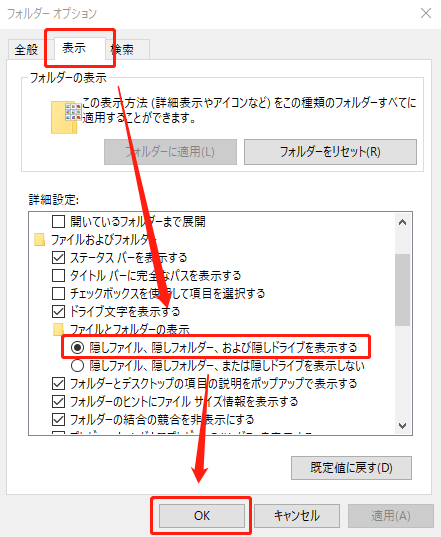
Excelファイルが突然消えた場合の対処法
Excelファイルが突然消えた場合、以下の手順で対処しましょう。
- ゴミ箱をチェックする:ファイルを誤って削除した可能性があるため、ゴミ箱をチェックしてファイルが存在するか確認してください。
- バックアップから復元する:定期的なバックアップを行っている場合、バックアップから消えたファイルを復元することができます。
- Excelの自動復元機能を利用する:Excelには自動保存と自動復元の機能があります。Excelを再起動し、自動復元されたファイル一覧から消えたファイルを選択して開くことができます。
将来のファイル消失を防ぐための予防策
ファイル消失を防ぐために、以下の予防策を講じましょう。
- 定期的なバックアップを取得する:ファイルのバックアップを定期的に取り、複数の場所に保存することで、万が一の場合にも安心できます。
- クラウドストレージを利用する:クラウドストレージ(例:OneDrive、Google Drive)を利用することで、自動的にファイルが同期され、安全に保存されます。
- ファイルの命名規則を決める:ファイル名に日付やバージョン番号を含めることで、ファイルの混同を防ぎ、必要なファイルを容易に探し出すことができます。
ファイル消失時の心構え
ファイル消失時に混乱しないために、以下の心構えを持っておきましょう。
- 冷静に対処する:ファイルが消えた際には慌てず、冷静に対処します。焦ったまま調べたり、操作を続けると、状況を悪化させることがあります。
- 原因を特定する:ファイルが消えた原因を特定し、同じ過ちを繰り返さないようにしましょう。また、原因を特定することで、適切な対処法を見つける糸口となります。
- 専門家に相談する:自分では解決できない場合、専門家(例:ITサポート)に相談しましょう。彼らが状況を分析し、適切な対処法を提案してくれるでしょう。
詳細情報
Excelのデータが消えたときの対処法は何ですか?
Excelのデータが消えたときの対処法は、まずバックアップを確認することです。定期的なバックアップが取られていない場合、Windowsのファイル履歴 機能や、Excelの自動回復 機能を利用して、消えたデータを復旧することができます。また、外部のデータ復旧ソフトを使用することも、一つの方法です。
Excelの自動回復機能を利用するにはどうすればよいですか?
Excelの自動回復機能を利用するには、Excelのメニューからファイルを選択し、開くをクリックします。その後、最近使用したワークブックの中に、自動回復されたファイルが表示される場合があります。このファイルを選択して開くことで、消えたデータを復旧することが可能です。
外部のデータ復旧ソフトを使用するのに注意点は何ですか?
外部のデータ復旧ソフトを使用する際の注意点は、信頼できるソフトウェアを選択することです。無料のソフトウェアでも、悪意のあるプログラムが含まれている場合があります。また、データ復旧を行う前に、ハードディスクやSSDへの書き込みを絶対に避けることが重要です。復旧したいデータが上書きされ、復旧が不可能になるリスクがあります。
Excelのデータ消失を防ぐためにできることは何ですか?
Excelのデータ消失を防ぐためにできることの一つは、定期的なバックアップを取ることです。また、自動保存機能を活用し、作業中のデータが定期的に保存されるように設定することも効果的です。さらに、クラウドストレージを利用して、データをオンライン上に保管することで、PCのトラブル時にデータを失わないようにすることも重要です。