
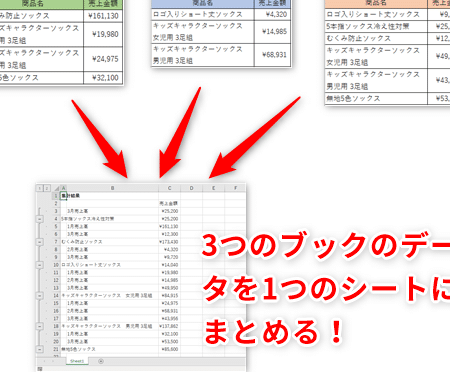
Excelは、データの統合や管理に最適なツールです。しかし、複数のデータをまとめる作業は時間がかかり、面倒に感じることがあります。本記事では、Excelでデータを効率的に統合する方法を紹介します。データのコピペからVLOOKUP関数、インデックスとマッチ関数の使い方まで、さまざまなテクニックを解説します。これらの方法をマスターすれば、データの統合作業が格段に簡単になりますので、ぜひお試しください。
エクセルで複数のデータをまとめるには?
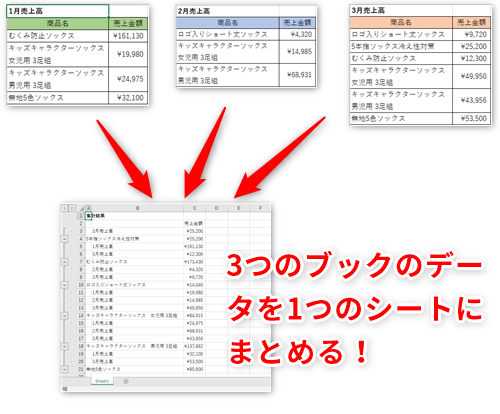
エクセルで複数のデータをまとめるには、以下の方法があります。 データをまとめるためのデータベースを作成する必要があります。エクセルでは、データをテーブル形式でまとめることができます。まず、データを入力し、ヘッダーを作成します。次に、データをフィルタリングして、必要なデータのみを表示します。さらに、ピボットテーブルを作成して、データを要約し、分析することができます。
データをまとめるためのエクセルの機能
エクセルには、データをまとめるためのさまざまな機能があります。
- データのフィルタリング: データをフィルタリングして、必要なデータのみを表示します。
- データの並べ替え: データを並べ替えて、必要な順序で表示します。
- ピボットテーブル: ピボットテーブルを作成して、データを要約し、分析します。
データをまとめるためのエクセルのショートカット
エクセルには、データをまとめるためのさまざまなショートカットがあります。
- Ctrl + Shift + F: データをフィルタリングします。
- Ctrl + Shift + L: データを並べ替えます。
- Alt + D + P: ピボットテーブルを作成します。
データをまとめるためのエクセルのテンプレート
エクセルには、データをまとめるためのさまざまなテンプレートがあります。
- テーブルテンプレート: テーブル形式でデータをまとめます。
- グラフテンプレート: グラフ形式でデータをまとめます。
- レポートテンプレート: レポート形式でデータをまとめます。
Excelで2つのデータを統合するにはどうすればいいですか?
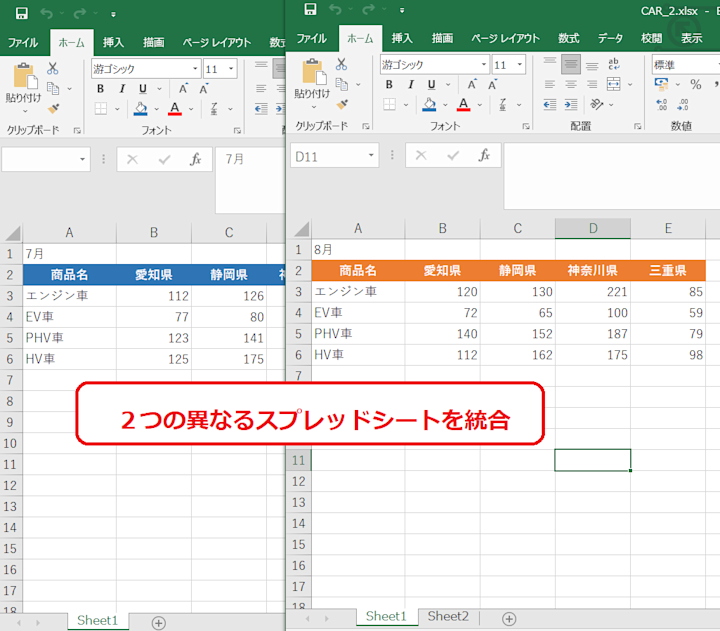
Excelで2つのデータを統合するには、次のような方法があります。 まず、統合するデータを含む2つのセル範囲を選択します。次に、データタブの「データツール」グループの「統合」ボタンをクリックします。統合ウィンドウが表示されたら、「データソース」の下のドロップダウンリストから統合するデータの範囲を選択します。次に、「統合方法」の下のドロップダウンリストから統合方法を選択します。たとえば、データを追加したい場合は、「追加」を選択します。
Excelで2つのデータを統合する方法
Excelで2つのデータを統合するには、次のような方法があります。
- データタブの「データツール」グループの「統合」ボタンを使用します。
- POWER QUERYを使用して、データを統合します。
- VLOOKUP関数を使用して、データを統合します。
Excelで2つのデータを統合するための注意点
Excelで2つのデータを統合するには、次のような注意点があります。
- 統合するデータのフォーマットが同じであることを確認します。
- 統合するデータに重複がある場合は、重複削除する必要があります。
- 統合するデータの範囲が正しいことを確認します。
Excelで2つのデータを統合するためのベストプラクティス
Excelで2つのデータを統合するには、次のようなベストプラクティスがあります。
- 統合するデータのバックアップを取っておきます。
- 統合するデータのフォーマットを確認します。
- 統合するデータを検証して、エラーがないことを確認します。
エクセルで複数のファイルを一つにまとめるには?
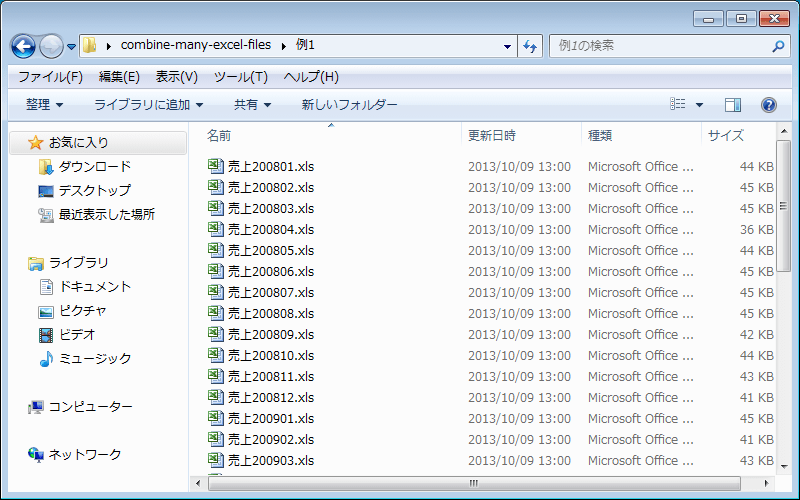
エクセルで複数のファイルを一つにまとめるには、次の方法があります。 まず、データの統合を行うには、データを統合するファイルを新規作成し、そこに他のファイルからデータをコピーして貼り付けます。ただし、この方法は手間がかかり、エラーが発生する可能性があります。 より効率的な方法は、Power Queryを使用することです。Power Queryは、エクセルに組み込まれたデータ統合ツールで、複数のファイルからデータを読み込み、統合することができます。 また、VBAマを使用することもできます。VBAマは、エクセルの自動化ツールで、複数のファイルからデータを読み込み、統合することができます。
方法1:データの統合
エクセルで複数のファイルを一つにまとめるには、データを統合するファイルを新規作成し、そこに他のファイルからデータをコピーして貼り付けます。
- 新規ファイルを作成し、データを統合するシートを作成します。
- 他のファイルからデータをコピーします。
- データを統合するシートにデータを貼り付けます。
方法2:Power Query
エクセルで複数のファイルを一つにまとめるには、Power Queryを使用します。Power Queryは、エクセルに組み込まれたデータ統合ツールで、複数のファイルからデータを読み込み、統合することができます。
- Power Queryを起動します。
- データを読み込むファイルを選択します。
- データを統合するオプションを選択します。
方法3:VBAマ
エクセルで複数のファイルを一つにまとめるには、VBAマを使用します。VBAマは、エクセルの自動化ツールで、複数のファイルからデータを読み込み、統合することができます。
- VBAエディターを起動します。
- マを新規作成します。
- データを読み込むファイルを指定します。
エクセルで複数のテーブルをデータ統合するにはどうすればいいですか?
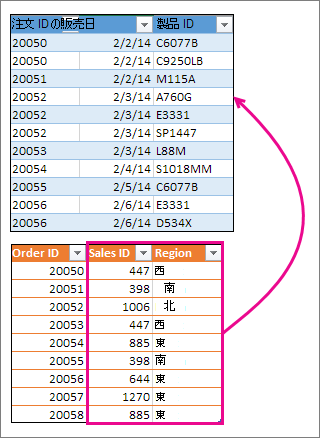
エクセルで複数のテーブルをデータ統合するには、以下の手順に従います。 まず、統合するテーブルをすべて同じエクセルファイルに移動します。次に、データ統合ツールを使用して、テーブルを統合します。データ統合ツールは、エクセルのデータタブのデータツールグループにあります。
テーブルを統合する方法
テーブルを統合するには、以下の手順に従います。
- 統合するテーブルをすべて選択します。
- データタブのデータツールグループのデータ統合ボタンをクリックします。
- データ統合ダイアログボックスで、統合するテーブルを選択し、OKボタンをクリックします。
テーブルを結合する方法
テーブルを結合するには、以下の手順に従います。
- 結合するテーブルをすべて選択します。
- データタブのデータツールグループの結合ボタンをクリックします。
- 結合ダイアログボックスで、結合するテーブルを選択し、OKボタンをクリックします。
テーブルをマージする方法
テーブルをマージするには、以下の手順に従います。
- マージするテーブルをすべて選択します。
- データタブのデータツールグループのマージボタンをクリックします。
- マージダイアログボックスで、マージするテーブルを選択し、OKボタンをクリックします。
Excelでデータを統合する方法!複数のデータをまとめる
Excelでは、複数のデータを1つのシートやワークブックに統合することができます。これにより、データの分析や報告が効率的になります。ここでは、Excelでデータを統合する方法を詳しく説明します。
データの統合方法1: コピー&ペースト
もっともシンプルな方法は、コピー&ペーストを使ってデータを統合することです。まず、統合したいデータが含まれたシートを開き、必要なセル範囲を選択してコピーします。次に、統合先のシートを開いて、対応するセルにペーストします。
データの統合方法2: VLOOKUP関数を使う
VLOOKUP関数を使用すると、別のシートやワークブックにあるデータを検索し、該当する値を返すことができます。これにより、キーとなる列を基にデータを統合することができます。 例: =VLOOKUP(検索キー, 検索範囲, 返す列のインデックス番号, 完全一致/部分一致)
データの統合方法3: INDEXとMATCH関数の組み合わせ
INDEX関数とMATCH関数を組み合わせて使用することで、より柔軟なデータの統合が可能になります。MATCH関数で指定した検索キーに一致する行番号や列番号を取得し、INDEX関数で対応する値を返すことができます。
データの統合方法4: Power Queryを利用する
Excelに搭載されているPower Queryを利用すると、複数のデータソースからデータを取得し、統合することができます。Power Queryを使えば、データの変換やクレンジングも効率的に行えます。
データの統合方法5: マを使った自動化
VBA(Visual Basic for Applications)を使用して、マを作成することで、データの統合作業を自動化することができます。マを使うと、定期的に実行されるデータの統合作業を効率化できます。
| データ統合方法 | 特徴 |
|---|---|
| コピー&ペースト | シンプルで誰でもできる |
| VLOOKUP関数 | キー列を基にデータを検索して返す |
| INDEXとMATCH関数 | より柔軟なデータ統合が可能 |
| Power Query | 複数のデータソースからの取得や変換が効率的 |
| マ(VBA) | データ統合作業の自動化が可能 |
エクセルで複数のデータを一つにまとめるには?
エクセルで複数のデータを一つにまとめるには、以下の手順を実行します。
① ワークシートを結合する
複数のワークシートに分かれているデータを一つのワークシートにまとめる方法です。
- 全てのワークシートを選択する。
- ホームタブの編集グループにあるワークシートを移動またはコピーをクリック。
- 先頭のセルに移動オプションを選択し、OKをクリック。
② VLOOKUP関数を使用する
複数のテーブルから特定のデータを検索して結合する方法です。
- VLOOKUP関数を入力するセルを選択。
- =VLOOKUP(検索値, テーブル配列, 列インデックス番号, 範囲ルックアップ)と入力。
- 引数に適切な値を指定し、Enterキーを押す。
③ マを使用する
複数のワークシートからデータを自動的にまとめるマを作成する方法です。
- 開発タブのVisual Basicをクリック。
- マのコードを入力して実行する。
- データが一つのワークシートにまとめられる。
複数のシートのデータを統合するにはどうすればいいですか?
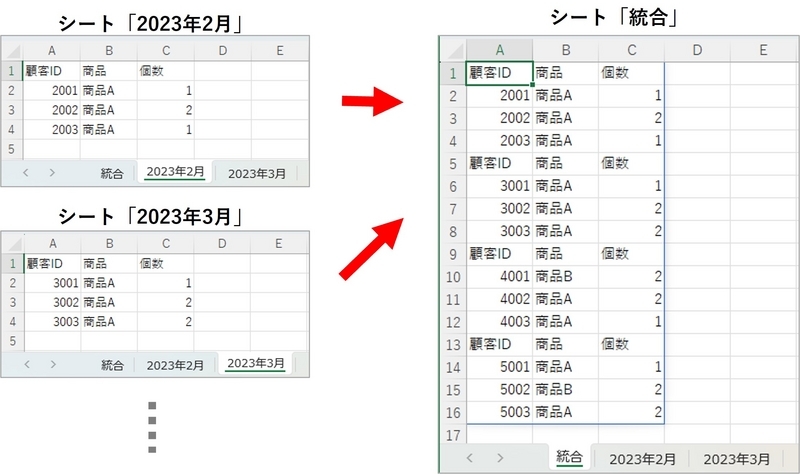
複数のシートのデータを統合するには、以下の手順で行います。
シートを選択して統合する
データを統合するシートを選択し、統合先のシートを開いてデータをコピー&ペーストするのが最も簡単な方法です。
- 統合するシートを開き、必要なデータを選択します。
- 選択したデータをコピーします。
- 統合先のシートを開き、適切な位置にデータをペーストします。
関数を使ってデータを統合する
Excelの関数を使って、複数のシートからデータを統合することができます。
- VLOOKUP関数やINDEX関数とMATCH関数の組み合わせで、別のシートのデータを参照して統合します。
- .sheetnamesという名前の名前定義を作成し、INDIRECT関数を使って、複数のシートからデータを取得します。
- POWER QUERYを使用して、複数のシートからデータをインポートし、統合します。
マを使ってデータを統合する
VBAマを使って、複数のシートのデータを自動的に統合することができます。
- VBAエディタを開き、新しいマを記述します。
- マ内で、統合するシートのデータをループして読み込み、統合先のシートに転記します。
- マを実行して、データの統合を自動化します。
エクセルで複数のデータをまとめて移動するにはどうすればいいですか?

エクセルで複数のデータをまとめて移動する方法は以下の通りです。
まず、移動させたいデータのセルをすべて選択します。その後、選択したセルのいずれかをクリックして、セルをドラッグして目的の位置に移動します。もしくは、選択したセルを右クリックし、「切り取り」を選択して、目的の位置に移動し、「貼り付け」をクリックしてデータを移動することもできます。
方法1: ドラakkグアンドドロップで移動
- 移動させたいデータのセルをすべて選択します。
- 選択したセルの辺縁をクリックして、ドラッグして目的の位置に移動します。
- マウスボタンを離して、データを移動します。
方法2: 切り取りと貼り付けで移動
- 移動させたいデータのセルをすべて選択します。
- 選択したセルを右クリックして、「切り取り」をクリックします。
- 目的の位置に移動し、右クリックして「貼り付け」をクリックします。
方法3: キーボードショートカットを使って移動
- 移動させたいデータのセルをすべて選択します。
- キーボードの「Ctrl」+「X」を押してデータを切り取ります。
- 目的の位置に移動し、キーボードの「Ctrl」+「V」を押してデータを貼り付けます。
Excelで複数のクエリを結合するにはどうすればいいですか?
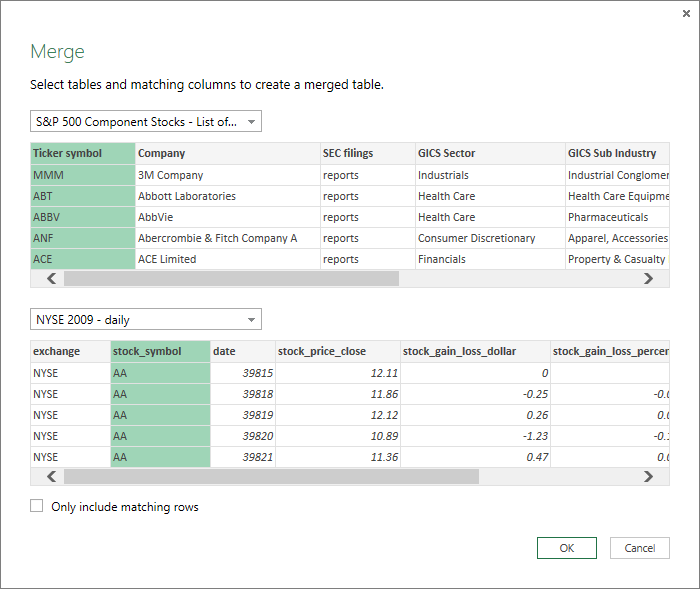
Excelで複数のクエリを結合するには、「Power Query」を使用します。Power Queryは、Excelに標準搭載されている強力なデータ取得・変換ツールで、複数のデータソースからのデータの結合や変換ができます。
Power Queryのインストール
Excel 2016以降では、Power Queryは標準搭載されていますが、Excel 2010や2013では、別途アドインをインストールする必要があります。
- Excelを起動し、「ファイル」メニューを開く
- 「オプション」をクリックする
- 「アドイン」を選択し、「COM アドイン」を管理することを選択して「Go…」をクリック
- 「Microsoft Power Query for Excel」にチェックを入れ「OK」をクリック
クエリの作成とデータの読み込み
Power Queryを使用して、複数のデータソースからデータを取得し、クエリを作成します。
- 「データ」タブの「新しいクエリ」をクリックし、データソースを選択する
- 必要なデータを選択し、「変換」または「読み込み」をクリックしてデータを取得する
- 取得したデータを必要に応じて変換または整形する
複数のクエリの結合
複数のクエリを結合するには、「マージ」機能や「追加」機能を使用します。
- 「データ」タブの「クエリのマージ」または「クエリの追加」をクリックする
- 結合するクエリを選択し、必要に応じて結合条件を指定する
- 結合されたデータを整形し、「閉じて読み込み」をクリックしてExcelに反映する
これにより、Excelで複数のクエリを結合し、1つのデータセットとして扱うことができます。
詳細情報
Excelでデータを統合するにはどうしたらいいですか?
Excelでデータを統合するには、VLOOKUP関数やINDEXとMATCH関数の組み合わせ、POWER QUERYなどの方法があります。これらの関数やツールを利用することで、複数のデータを一つのシートにまとめることができます。例えば、VLOOKUP関数を使用すると、キーとなる値を元に、別のシートのデータを検索し、指定された列の値を返すことができます。
POWER QUERYを使用してデータを統合する方法を教えてください。
POWER QUERYは、Excelに標準で搭載されているデータ統合ツールです。POWER QUERYを使用するには、まずデータタブから「新しいクエリ」を選択し、「ファイルから」または「データベースから」データを取得します。次に、取得したデータを必要に応じて整形し、統合したいデータ同士を結合します。この際、キーとなる列を指定して、正確にデータを結合することが重要です。
複数のデータをまとめる際に注意すべき点は何ですか?
複数のデータをまとめる際には、データの整合性に注意することが重要です。データの形式や単位が統一されているか確認し、必要であれば変換を行ってください。また、重複データが含まれていないかもチェックしてください。重複データがあると、統計解析や集計の結果が歪むことがあります。
データの統合がうまくいかない場合の対処法を教えてください。
データの統合がうまくいかない場合は、まずエラーメッセージを確認してください。エラーメッセージは、問題の原因を特定する手がかりとなります。また、キーとなる列に一貫性がない場合、データの統合がうまくいかないことがあります。その場合は、キーとなる列のデータが正確で、一貫性があることを再度確認してください。もし問題が解決しない場合は、Excelのサポートサイトや専門家に相談することをお勧めします。