
この記事では、Excelでドルマークを入力するためのショートカットキーと、Excelで頻繁に使用される絶対参照の機能について解説します。ドルマークは、Excelの数式でセルの絶対参照を示すために使用される重要な記号です。絶対参照を使用することで、数式を他のセルにコピーしても、参照先のセルが変化しないため、計算が正確に行われます。この記事では、ドルマークの入力方法や絶対参照の活用方法など、Excelを使いこなすための基本的なテクニックを紹介しますので、ぜひ参考にしてみてください。
Excelでドルマークを入力するショートカットキー!絶対参照
Excelでドルマークを入力するショートカットキーを知っていますか?ドルマークはExcelで数式を入力する際に頻繁に使われる文字です。絶対参照と組み合わせることで、数式のコピー時にセル参照が変化しないようにすることができます。
ドルマークの入力方法
ドルマークを入力するには、キーボードの「¥」キーを押します。通常、¥キーはShiftキーと一緒に押すことで入力できます。
絶対参照の使い方
絶対参照を使うことで、数式をコピーしてもセル参照が変わらないようにすることができます。絶対参照にするには、セル参照の前に「$」記号を付けるだけです。例えば、「A1」というセル参照を「$A$1」のように変更します。
ドルマークと絶対参照の組み合わせ
ドルマークと絶対参照を組み合わせることで、数式のコピー時にセル参照が変化しないようにすることができます。例えば、「=A1+$B$2」という数式を入力し、右にコピーすると、「=B1+$B$2」という数式になることがわかります。
ショートカットキーで絶対参照を設定する方法
Excelには、ショートカットキーを使って絶対参照を設定する方法があります。セルを選択し、F4キーを押すことで、絶対参照に切り替えることができます。F4キーを繰り返し押すことで、相対参照、混合参照、絶対参照と切り替わります。
数式のコピーと絶対参照
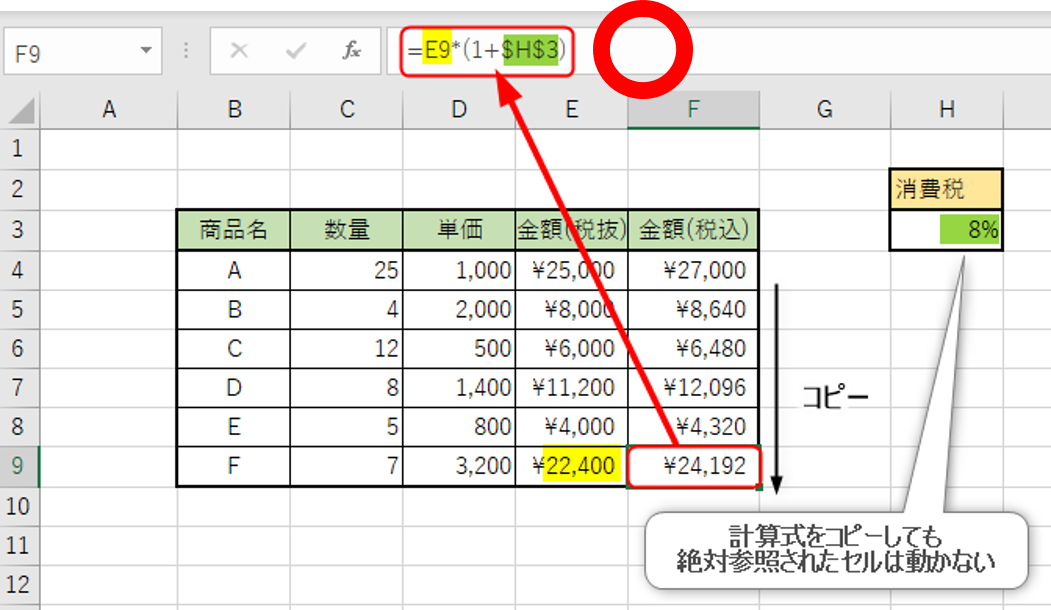
数式をコピーする際、絶対参照が設定されていると、セル参照が変化しません。これにより、数式を他のセルに適用する際に、特定のセルの値を固定することができます。
| キー | 機能 |
|---|---|
| ¥ | ドルマークの入力 |
| $ | 絶対参照の設定 |
| F4 | 参照の切り替え(相対参照、混合参照、絶対参照) |
Excelでドルマークを入力し、絶対参照を利用することで、数式のコピー時にセル参照を固定し、効率的に計算を行うことができます。これらのショートカットキーを覚えておくと、Excelでの作業がスムーズになります。
Excelで絶対参照のショートカットキーは?
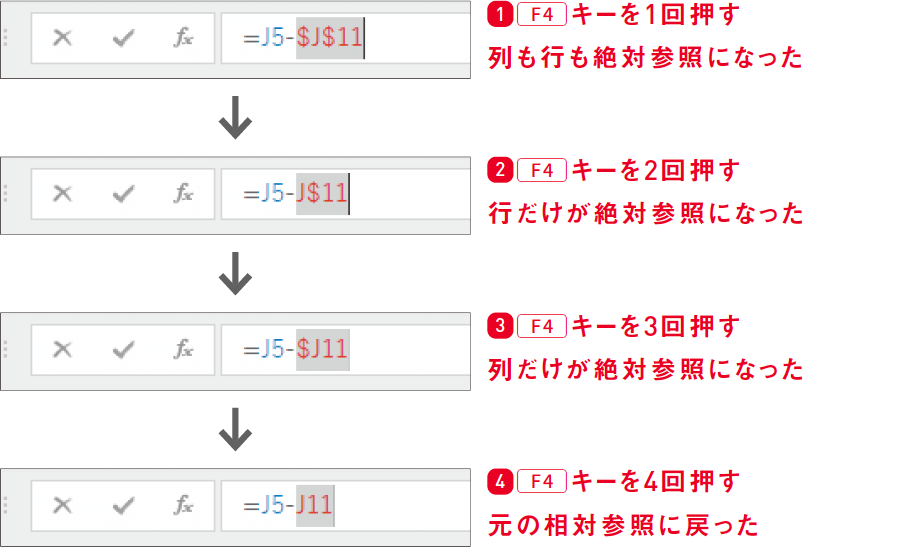
Excelで絶対参照のショートカットキーは「F4」キーです。セル参照を入力した後、F4キーを押すことで、相対参照と絶対参照を切り替えることができます。例えば、セル参照「A1」を入力し、F4キーを押すと、「$A$1」となり、行と列の両方が絶対参照になります。
F4キーを使って絶対参照と相対参照を切り替える方法
Excelでセル参照を入力した後、F4キーを押すことで、相対参照と絶対参照を簡単に切り替えることができます。以下の手順で操作してください。
- セルに数式を入力し、セル参照を入力します。
- セル参照を入力後、F4キーを押します。押すたびに、相対参照、絶対参照(行固定)、絶対参照(列固定)、絶対参照(行と列固定)と切り替わります。
- 目的の参照形式になったら、数式を終了します。
絶対参照と相対参照の違い
Excelでは、セル参照には絶対参照と相対参照の2種類があります。以下にそれぞれの特徴を説明します。
- 相対参照:数式をコピーしても、セル参照が相対的に変更される参照方法です。例えば、A1セルに「=B1+C1」と入力し、右に数式をコピーすると、B1セルには「=C1+D1」となります。
- 絶対参照:数式をコピーしても、セル参照が固定される参照方法です。例えば、A1セルに「=$B$1+$C$1」と入力し、右に数式をコピーすると、B1セルには「=$B$1+$C$1」のままとなります。
絶対参照が役立つシチュエーション
絶対参照は、特定のセルや範囲を固定して参照する必要がある場合に役立ちます。以下に、絶対参照がよく使われるシチュエーションを挙げます。
- 税率や為替レートなどの一定の値を数式に適用する場合
- VLOOKUPやHLOOKUP関数でテーブルの範囲を指定する場合
- 条件付き書式で特定の条件に基づいてセルの書式を変更する場合
エクセルでドルマークをショートカットで入力するには?

エクセルでドルマークをショートカットで入力するには、以下の手順に従ってください。
方法1: 数字キーパッドを使う
- 数値の後にAltキーを押しながら、数字キーパッドの0、3、6の順番に押します。
- これにより、数値の後にドルマークが挿入されます。例: 100Alt+0,3,6 → 100$
方法2: ショートカットキーを使う
- 数値の後にShiftキーを押しながら、4キーを押します。
- これにより、数値の後にドルマークが挿入されます。例: 100Shift+4 → 100$
方法3: 文字コードを使う
- セルを選択し、=CHAR(36)と入力してEnterキーを押します。
- これにより、セルにドルマークが表示されます。
- 数値とドルマークを組み合わせるには、=A1&CHAR(36)(A1は数値が入力されているセル)と入力します。
F4キーを押しても絶対参照ができないのはなぜですか?
F4キーを押しても絶対参照ができない理由は、Excelでセルや範囲を参照する際に、相対参照と絶対参照の2種類があるからです。相対参照はセルをコピーしても参照先が変わるのに対し、絶対参照はセルをコピーしても参照先が変わらない特性を持っています。しかし、F4キーは相対参照と絶対参照を切り替える機能を持っていません。そのため、F4キーだけでは絶対参照にすることができません。
F4キーの機能とは
F4キーは、Excelにおいて直前の操作を繰り返す機能を持っています。例えば、セルの背景色を変更したり、文字のフォントを変更したりする操作を繰り返すことができます。しかし、参照の切り替えをする機能はありません。
- F4キーは直前の操作を繰り返す
- セルの書式設定の繰り返しに便利
- 参照の切り替え機能はない
絶対参照に変更する方法
絶対参照にするためには、式の中で参照先のセルを選択し、アドレス欄で「F4」キーを押すのではなく、「$」記号を手動で入力します。例えば、「A1」を絶対参照にするには、「$A$1」と入力します。
- 参照先のセルを選択
- アドレス欄で「$」記号を入力
- 列と行の両方に「$」をつける
相対参照と絶対参照の違い
相対参照は、式をコピーしたときに参照先のセルも相対的に移動する参照方式です。一方、絶対参照は、式をコピーしても参照先のセルが固定される参照方式です。計算式を作成する際には、どちらの参照方式を用いるかによって結果が大きく変わります。
- 相対参照はコピー時に参照先が移動
- 絶対参照はコピー時に参照先が固定
- 計算式の作成時に参照方式を選ぶ
ExcelでF4キーを押すと絶対参照になるようにするには?
ExcelでF4キーを押すと絶対参照になるようにするには、以下の手順に従ってください。
Excelでのセル参照の種類
Excelでは、セル参照には相対参照と絶対参照の2種類があります。相対参照は、数式をコピーしたり移動したりすると参照先のセルも自動的に変更されます。一方、絶対参照は、数式をコピーしたり移動したりしても参照先のセルが固定されたままになります。
F4キーで絶対参照に切り替える方法
セル参照を絶対参照にするには、数式を入力中に参照先のセルを指定した後にF4キーを押します。F4キーを押すたびに、以下の順で参照形式が切り替わります。
- 相対参照(例:A1)
- 絶対参照(例:$A$1)
- 行絶対参照(例:A$1)
- 列絶対参照(例:$A1)
目的の参照形式になるまでF4キーを押すことで、絶対参照に設定できます。
絶対参照を活用する場面
絶対参照は、特定のセルや範囲を固定して参照する必要がある場合に役立ちます。例えば、複数のセルに同じ数値や式を適用する場合や、VLOOKUPやHLOOKUP関数で検索テーブルを指定する場合などが考えられます。絶対参照を活用することで、数式のコピー・アンド・ペーストが容易になり、計算の効率が向上します。
詳細情報
Excelでドルマークを入力するショートカットキーは何ですか?
Excelでドルマーク($)を入力するショートカットキーは、Shift + 4です。このキーを同時に押すことで、セル内にドルマークが入力されます。これは、通貨や金額を扱う際に非常に便利な機能です。
Excelの絶対参照とは何ですか?
Excelの絶対参照とは、セル参照が行や列の変更によって影響を受けないように固定される参照方法です。例えば、$A$1という参照は、絶対参照の形式です。行や列を変更しても、この参照が指し示すセルは変わらず、常にA1のセルを参照し続けます。これは、数式を他のセルにコピーした際に、特定のセルを固定して参照したい場合に役立ちます。
Excelで絶対参照と相対参照の違いは何ですか?
絶対参照は行や列の変更によって影響を受けない参照方法であり、相対参照は行や列の変更に応じて参照先が変化する参照方法です。絶対参照はセル参照の前にドルマーク($)を付けますが、相対参照はドルマークを付けません。例えば、$A$1は絶対参照、A1は相対参照です。絶対参照は特定のセルを固定して参照したい場合に、相対参照は参照先を変えながら数式を他のセルにコピーしたい場合にそれぞれ使用します。
Excelで絶対参照に変更するショートカットキーは何ですか?
Excelでセル参照を絶対参照に変更するショートカットキーは、F4キーです。数式内でセル参照を選択し、F4キーを押すことで、相対参照から絶対参照に切り替えることができます。F4キーを繰り返し押すことで、相対参照、絶対参照、混合参照(行または列のどちらかのみが絶対参照)と切り替わっていきます。これにより、数式の入力や編集が効率的になります。