
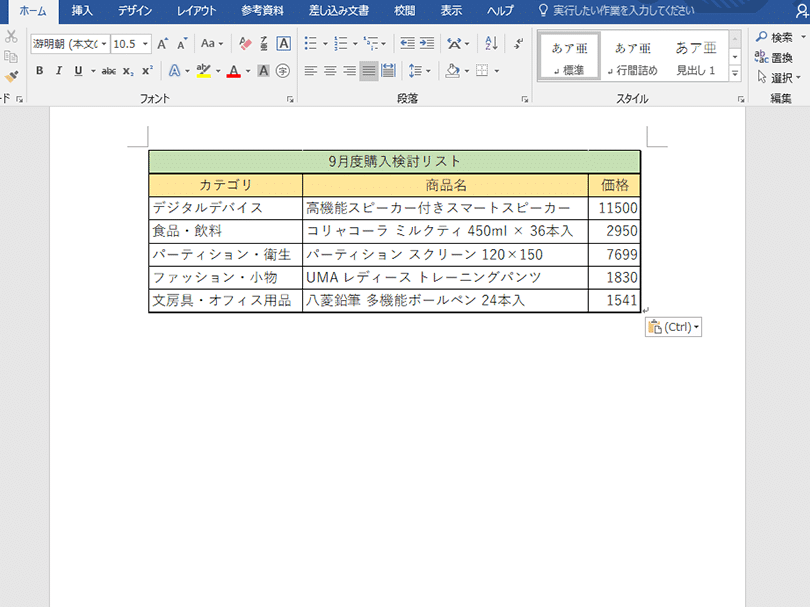
Excelの表をWordに貼り付ける方法について説明します。表をWord文書に貼り付ける際には、貼り付けオプションを利用して表の形式を保持したり、オブジェクトとして埋め込んで編集を可能にする方法があります。この記事では、Excelの表をWordに貼り付ける方法をわかりやすく解説し、貼り付けオプションとオブジェクトの埋め込みに関するTipsも紹介します。 ExcelとWordを効率的に使い分けることで、業務や資料作成の効率が向上するでしょう。
Excelの表をWordに貼り付ける方法!貼り付けオプションとオブジェクトの埋め込み
Excelの表をWordに貼り付ける方法には、貼り付けオプションとオブジェクトの埋め込みという2つの方法があります。ここでは、それぞれの方法について詳しく説明します。
貼り付けオプションを使用する方法
Excelの表をWordに貼り付ける最も一般的な方法は、貼り付けオプションを使用することです。以下の手順で行います。 1. Excelで表を選択し、コピーします。 2. Wordで貼り付ける位置にカーソルを置き、右クリックして「貼り付けスペシャル」を選択します。 3. 「貼り付けスペシャル」ダイアログボックスで、「Microsoft Excel ワークシート オブジェクト」を選択し、「OK」をクリックします。 これで、Excelの表がWordに貼り付けられます。貼り付けオプションで「Microsoft Excel ワークシート オブジェクト」を選択することで、表の書式や数式が保持されたまま貼り付けられます。
オブジェクトとして埋め込む方法
Excelの表をWordにオブジェクトとして埋め込む方法もあります。この方法を使用すると、Wordの中でExcelの表を編集できます。以下の手順で行います。 1. Wordで表を埋め込みたい位置にカーソルを置き、挿入リボンにある「テキスト」グループの「オブジェクト」をクリックします。 2. 「オブジェクト」ダイアログボックスで、「新しいオブジェクトを作成」を選択し、「Microsoft Excel チャート」をクリックして「OK」をクリックします。 3. ExcelがWordの中で開かれるので、表を編集します。 4. 編集が終わったら、Excelの外側をクリックしてWordに戻ります。 これで、Excelの表がWordにオブジェクトとして埋め込まれます。オブジェクトとして埋め込むことで、Wordの中でExcelの表を編集できるため、作業が効率化されます。
貼り付けオプションで貼り付けた表を編集する方法
貼り付けオプションで貼り付けたExcelの表を編集する場合、以下の手順で行います。 1. Wordで貼り付けた表を右クリックし、「オブジェクトを編集」を選択します。 2. Excelが開かれるので、表を編集します。 3. 編集が終わったら、Excelを閉じてWordに戻ります。 これで、Wordに貼り付けたExcelの表を編集できます。貼り付けオプションで貼り付けた表は、Wordの中で直接編集することができます。
オブジェクトとして埋め込んだ表を編集する方法
オブジェクトとして埋め込んだExcelの表を編集する場合、以下の手順で行います。 1. Wordで埋め込んだ表をダブルクリックします。 2. Excelが開かれるので、表を編集します。 3. 編集が終わったら、Excelの外側をクリックしてWordに戻ります。 これで、Wordにオブジェクトとして埋め込んだExcelの表を編集できます。オブジェクトとして埋め込んだ表は、Wordの中でExcelを起動することで編集できます。
貼り付けオプションとオブジェクトの埋め込みの違い
貼り付けオプションとオブジェクトの埋め込みには、以下の違いがあります。
| 項目 | 貼り付けオプション | オブジェクトの埋め込み |
|---|---|---|
| 貼り付け方法 | Excelで表をコピーし、Wordで貼り付け | Wordでオブジェクトを挿入し、Excelで表を作成 |
| 表の編集 | Wordで直接編集 | WordでExcelを起動して編集 |
| 利点 | 簡単に貼り付けが可能 | Wordの中でExcelの表を編集できる |
| 使用する状況 | 表をそのまま貼り付けたい場合 | Wordの中で表を編集したい場合 |
貼り付けオプションは、Excelで作成した表をそのままWordに貼り付けたい場合に適しています。一方、オブジェクトの埋め込みは、Wordの中でExcelの表を編集したい場合に適しています。
WordにExcelの表をオブジェクトとして埋め込むには?
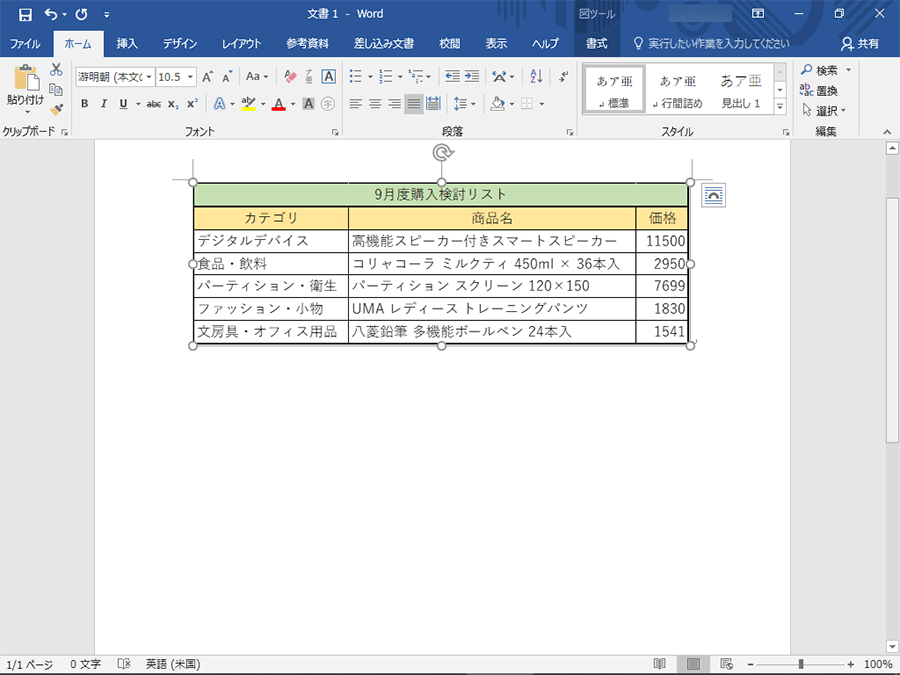
WordにExcelの表をオブジェクトとして埋め込む方法は以下の通りです。
Excelの表をオブジェクトとして埋め込む手順
Excelの表をWordにオブジェクトとして埋め込むには、以下の手順を実行します。
- Word文書を開き、表を挿入したい位置にカーソルを置く。
- 挿入タブにあるテキストグループのオブジェクトをクリックする。
- オブジェクトダイアログボックスが表示されるので、作成元のファイルタブを選択し、ファイル名の横にある参照ボタンをクリックして、目的のExcelファイルを選択する。
- リンクをしないことを確認し、OKボタンをクリックする。
これにより、Excelの表がWord文書にオブジェクトとして埋め込まれます。
埋め込んだExcelの表を編集する方法
埋め込んだExcelの表を編集するには、以下の手順を実行します。
- Word文書上のExcelの表をダブルクリックする。
- Excelの表が編集モードになり、Excelのリボンが表示される。
- 必要な編集を行い、Word文書の外をクリックすると、編集モードが終了し、変更が反映される。
埋め込んだExcelの表を更新する方法
埋め込んだExcelの表を更新するには、以下の手順を実行します。
- Word文書上のExcelの表を右クリックし、リンクされたワークシートオブジェクトを選択する。
- ソースの編集をクリックすると、元のExcelファイルが開く。
- Excelファイルで必要な変更を加え、保存して閉じる。
これにより、Word文書に埋め込まれたExcelの表が自動的に更新されます。
Excelで作成した表をWordに貼り付ける方法は?
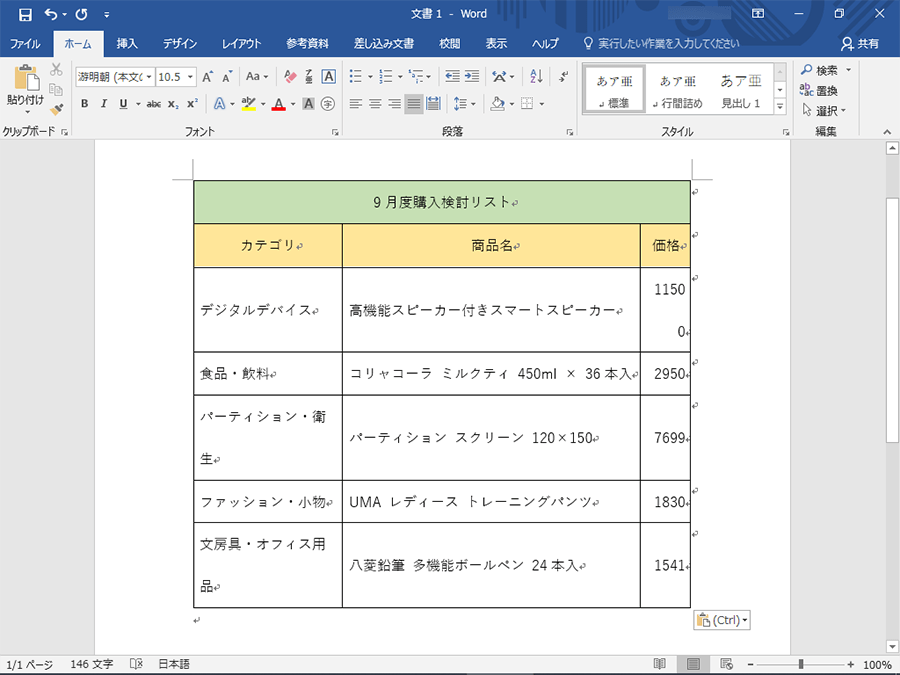
WordにExcelで作成した表を貼り付ける方法は以下の通りです。
方法1: コピー&ペーストで貼り付ける
Excelで作成した表をWordに貼り付ける最も簡単な方法は、コピー&ペーストを使用することです。
- Excelで表を選択し、Ctrl+C(コピー)を押します。
- Wordを開き、表を貼り付ける位置にカーソルを置き、Ctrl+V(ペースト)を押します。
- ペーストした表をクリックし、表ツールが表示されることを確認します。
方法2:「リンクと貼り付け」オプションを使用する
Excelの表をWordに貼り付ける際に、「リンクと貼り付け」オプションを使用すると、Excelのデータが更新されるとWordの表も自動的に更新されます。
- Excelで表を選択し、Ctrl+C(コピー)を押します。
- Wordで、ホームタブの貼り付けをクリックし、リンクと貼り付けを選択します。
- Microsoft Excel ワークシート オブジェクトを選択し、OKを押します。
方法3: Excelの表を画像として貼り付ける
Excelの表を画像としてWordに貼り付けることもできます。これは、表の内容を変更しない場合に適しています。
- Excelで表を選択し、コピーを押します。
- Wordで、ホームタブの貼り付けをクリックし、画像を選択します。
- 貼り付けられた画像をクリックし、必要に応じてサイズを変更します。
ワードにエクセルを埋め込む方法は?
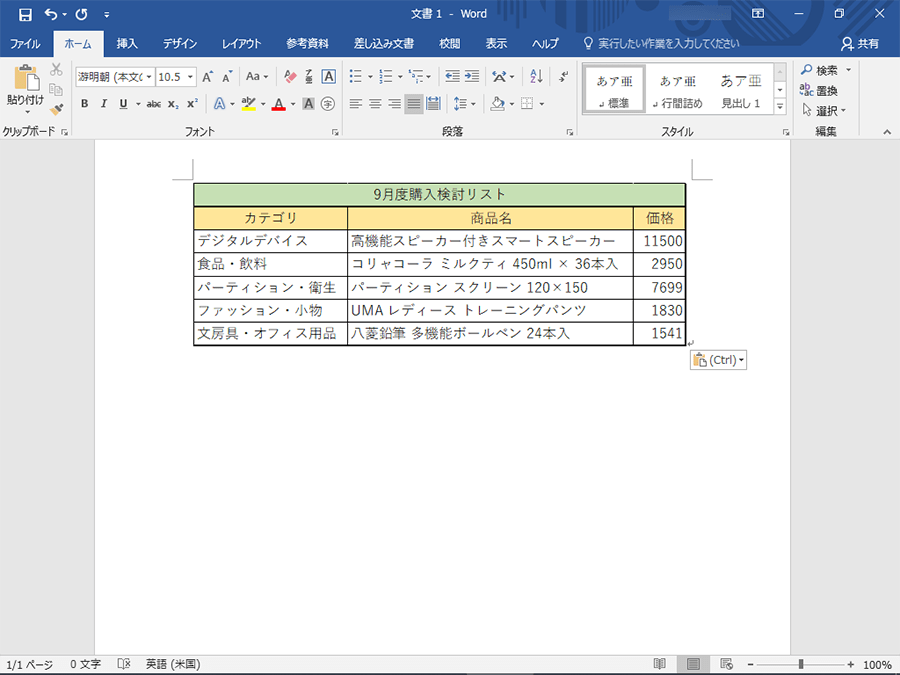
ワードにエクセルを埋め込む方法は以下の通りです。
まず、Word文書を開いて、Excelデータを埋め込みたい場所にカーソルを置きます。次に、[挿入]リボンをクリックし、[テキスト]グループにある[オブジェクト]を選択します。[オブジェクト]ダイアログボックスが表示されたら、[新規作成]タブを選択し、[Microsoft Excelシート]をクリックして[OK]を押します。すると、Word文書内にExcelシートが埋め込まれ、Excelの機能を利用してデータ入力や編集ができるようになります。
ワードにエクセルシートを埋め込む手順
Word文書にExcelシートを埋め込む手順は以下の通りです。
- Word文書を開く:埋め込みを行いたいWord文書を開きます。
- 挿入位置を決定:Excelシートを挿入したい場所にカーソルを置きます。
- オブジェクトを挿入:[挿入]リボン->[テキスト]グループ->[オブジェクト]->[新規作成]->[Microsoft Excelシート]の順に選択します。
埋め込み後のExcelシートの操作方法
ワードに埋め込んだExcelシートを操作する方法は以下の通りです。
- データ入力:セルをクリックしてデータを入力します。
- 式の入力:セルに数式を入力して計算を行います。
- フォーマット設定:Excelの機能を利用して、セルの書式設定を行います。
埋め込んだExcelシートの編集
ワードに埋め込んだExcelシートを編集する方法は以下の通りです。
- シートのサイズ変更:埋め込んだシートのハンドルをドラッグしてサイズを変更します。
- データの更新:埋め込んだシート内のデータを直接編集して更新します。
- リンクの設定:埋め込んだシートを元のExcelファイルとリンクさせ、データの同期を維持します。
Wordでオブジェクトを埋め込むには?
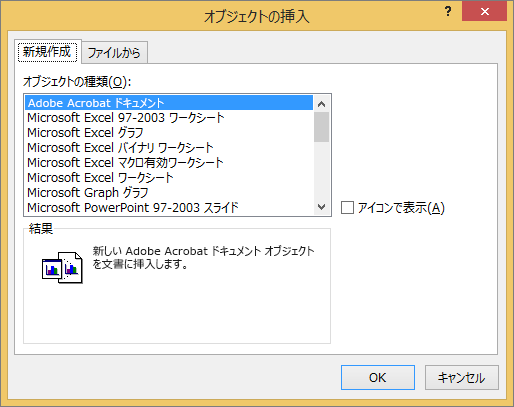
Wordでオブジェクトを埋め込む方法は以下の通りです。
オブジェクトの埋め込み手順
Wordにオブジェクトを埋め込むには、以下の手順を実行します。
- Word文書を開き、オブジェクトを挿入したい位置にカーソルを置く。
- [挿入]タブをクリックし、[テキスト]グループにある[オブジェクト]をクリックする。
- 表示されるダイアログボックスで、埋め込みたいオブジェクトの種類を選択し、[OK]をクリックする。
埋め込めるオブジェクトの種類
Wordでは、さまざまな種類のオブジェクトを埋め込むことができます。主なものは以下の通りです。
- Excelワークシート: ExcelのデータをWord文書に埋め込んで、表やグラフとして表示できます。
- PowerPointスライド: PowerPointのスライドをWord文書に埋め込んで、プレゼンテーション資料の一部として利用できます。
- 画像ファイル: JPEGやPNGなどの画像ファイルをWord文書に埋め込んで、図や写真として表示できます。
埋め込んだオブジェクトの編集方法
Wordに埋め込んだオブジェクトを編集するには、以下の手順を実行します。
- 編集したいオブジェクトをダブルクリックする。
- オブジェクトの種類に応じた編集画面が表示されるので、必要な変更を行う。
- 編集が終わったら、[ファイル]メニューから[閉じて戻る]をクリックして、Word文書に戻る。
</ol
詳細情報
Excelの表をWordに貼り付ける方法は何ですか?
Excelの表をWordに貼り付けるには、まずExcelで表を選択し、コピーします。その後、Word文書を開き、貼り付けたい場所にカーソルを置いて「貼り付け」ボタンをクリックします。このとき、貼り付けオプションが重要です。通常は「ソースの形式を保持」を選ぶことで、表の見た目をそのままWordに反映できます。
貼り付けオプションにはどのようなものがありますか?
Wordに表を貼り付ける際には、貼り付けオプションから適切な方法を選ぶことが重要です。主なオプションには、「ソースの形式を保持」、「宛先の格式に変換」、「テキストのみを保持」などがあります。「ソースの形式を保持」はExcelの表の見た目をそのまま維持します。「宛先の格式に変換」はWordの形式に合わせて表を変換します。「テキストのみを保持」は表のデータだけをテキストとして貼り付けます。
オブジェクトの埋め込みとは何ですか?
オブジェクトの埋め込みは、Word文書内にExcelの表をオブジェクトとして直接埋め込む方法です。これを行うと、Word文書内でExcelの表を編集できるようになります。埋め込みには、Excelで表を選択し、コピーした後、Wordで「ホーム」タブの「貼り付け」メニューから「オブジェクトとして貼り付け」を選びます。
オブジェクトの埋め込みと通常の貼り付けの違いは何ですか?
オブジェクトの埋め込みは、Word文書内にExcelの表をオブジェクトとして直接埋め込む方法です。これにより、Word文書内でExcelのデータを編集できるようになります。一方、通常の貼り付けは、Excelの表をWord文書に単純に貼り付けるだけです。通常の貼り付けでは、Word文書内で表のデータを編集することはできません。オブジェクトの埋め込みは、データの編集が必要な場合に便利ですが、文書のサイズが大きくなります。