
Excelの表からデータを抽出する方法!フィルター機能と関数、マクロを活用

Excelの表から必要なデータを効率的に抽出する方法を解説します。この記事では、フィルター機能、関数、マの活用方法を中心に、データ抽出のテクニックをわかりやすく紹介します。大量のデータが扱われるビジネスシーンで、Excelの使いこなしが求められる方におすすめの一冊です。フィルター機能で簡単に条件に合ったデータを抽出したり、関数を使って複数の条件を指定してデータを絞り込んだり、マで定型的な作業を自動化する方法をマスターしましょう。この記事で紹介する手法を活用すれば、Excelでのデータ分析が格段に効率化されるでしょう。是非、お役立てください。
ExcelのDGET関数とVLOOKUP関数の違いは何ですか?

DGET関数とVLOOKUP関数は、両方ともExcelでデータを検索するために使用される関数ですが、挙動と使用方法に大きな違いがあります。
DGET関数とVLOOKUP関数の基本的な違い
DGET関数とVLOOKUP関数の基本的な違いは、データの検索方法と返される値の型です。DGET関数は、指定されたフィールドから一致する値を返しますが、VLOOKUP関数は、指定されたフィールドから一致する値を返すか、指定された列の値を返します。
- DGET関数:指定されたフィールドから一致する値を返します。
- VLOOKUP関数:指定されたフィールドから一致する値を返すか、指定された列の値を返します。
- 両関数とも、検索値が見つからない場合、エラー値を返します。
DGET関数とVLOOKUP関数の使用方法の違い
DGET関数とVLOOKUP関数の使用方法も異なります。DGET関数は、データベース範囲と検索条件を指定する必要がありますが、VLOOKUP関数は、検索値と範囲を指定する必要があります。
- DGET関数:データベース範囲と検索条件を指定する必要があります。
- VLOOKUP関数:検索値と範囲を指定する必要があります。
- 両関数とも、範囲を指定しない場合、エラー値を返します。
DGET関数とVLOOKUP関数のパフォーマンスの違い
DGET関数とVLOOKUP関数のパフォーマンスも異なります。DGET関数は、データベース範囲が大きい場合、パフォーマンスが低下する可能性がありますが、VLOOKUP関数は、範囲が大きい場合でもパフォーマンスが維持されます。
- DGET関数:データベース範囲が大きい場合、パフォーマンスが低下する可能性があります。
- VLOOKUP関数:範囲が大きい場合でもパフォーマンスが維持されます。
- 両関数とも、パフォーマンスは使用方法とデータの大きさによって異なります。
Excelで必要なデータだけ抽出するには?
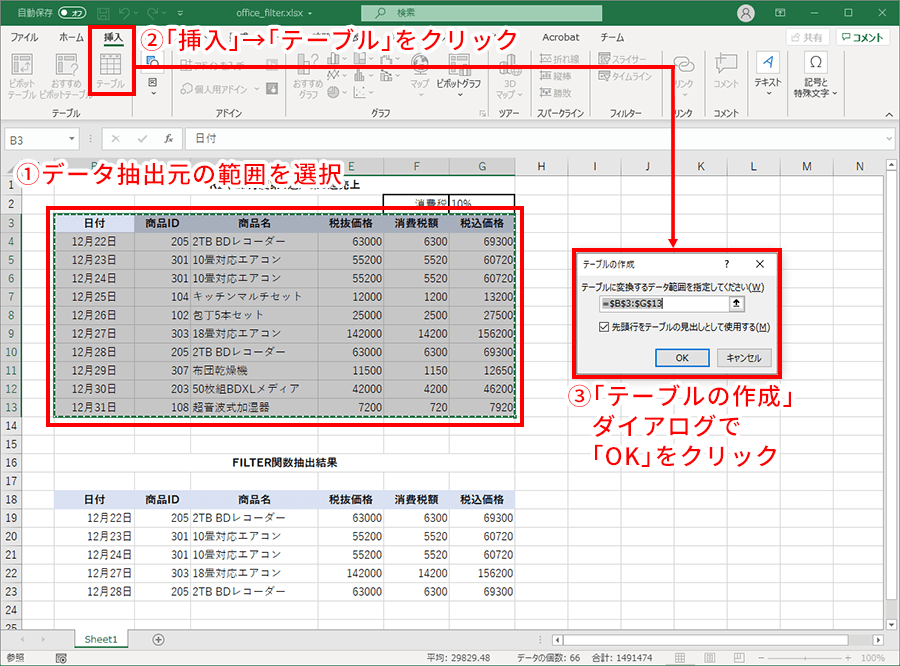
Excelで必要なデータだけ抽出するには、データ抽出の機能を使用します。データ抽出では、特定の条件に基づいてデータを抽出し、必要なデータだけを取り出すことができます。
条件に基づいてデータを抽出する
条件に基づいてデータを抽出するには、フィルター機能を使用します。フィルターでは、特定の条件に基づいてデータを抽出し、必要なデータだけを取り出すことができます。
- データを選択し、データタブのフィルターボタンをクリックします。
- フィルター条件を設定し、OKボタンをクリックします。
- 抽出したデータが表示されます。
複数の条件に基づいてデータを抽出する
複数の条件に基づいてデータを抽出するには、高度なフィルター機能を使用します。高度なフィルターでは、複数の条件に基づいてデータを抽出し、必要なデータだけを取り出すことができます。
- データを選択し、データタブの高度なフィルターボタンをクリックします。
- フィルター条件を設定し、OKボタンをクリックします。
- 抽出したデータが表示されます。
データを抽出し、別のシートに貼り付ける
データを抽出し、別のシートに貼り付けるには、データの抽出と貼り付け機能を使用します。データの抽出と貼り付けでは、抽出したデータを別のシートに貼り付けることができます。
- データを選択し、データタブのデータの抽出と貼り付けボタンをクリックします。
- 抽出したデータを選択し、貼り付けボタンをクリックします。
- 抽出したデータが別のシートに貼り付けられます。
VLOOKUPとindex matchのどちらを使うべきですか?
 Excelの表を図としてWordに貼り付ける方法!コピー&ペーストとリンク貼り付け
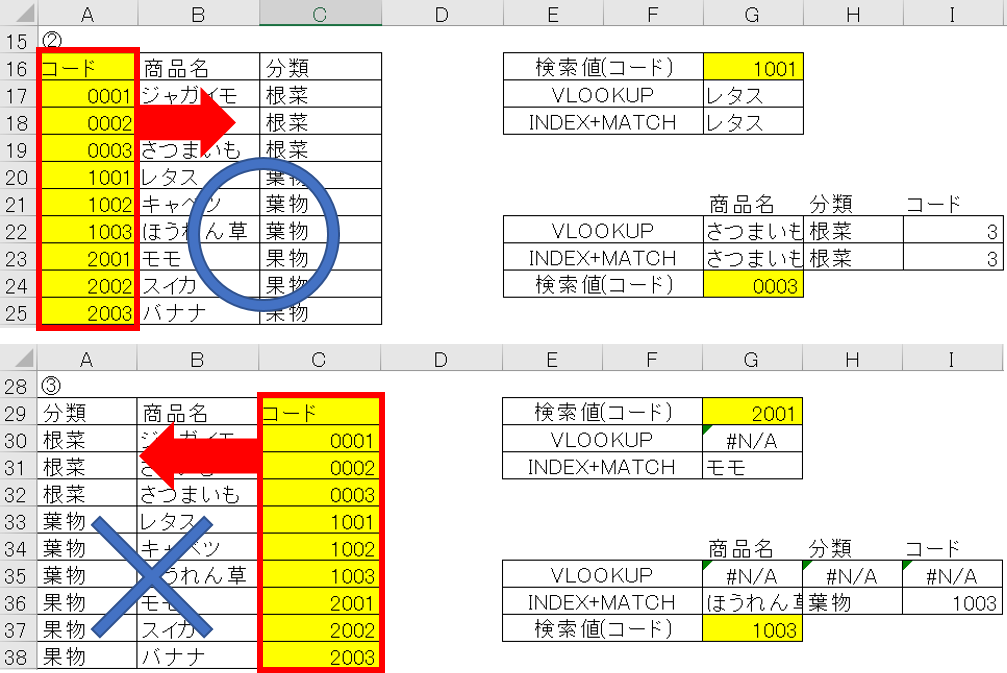
これは、データを検索して取得するための方法としてよく使われる二つの関数です。VLOOKUPは、指定した値を検索して、その値が見つかった場合、その値の右側のセルの値を返す関数です。一方、index matchは、指定した値を検索して、その値が見つかった場合、その値の位置を返す関数です。
VLOOKUPの利点
VLOOKUPは、データを検索して取得するための方法としてよく使われます。その理由は、次のとおりです。
- シンプルな構文:VLOOKUPの構文は、非常にシンプルです。指定した値を検索して、その値が見つかった場合、その値の右側のセルの値を返すだけです。
- 使いやすい:VLOOKUPは、データを検索して取得するための方法としてよく使われるため、使いやすい関数です。
- 多くのユーザーが使っている:VLOOKUPは、多くのユーザーが使っている関数です。したがって、他のユーザーとデータを共有する場合、VLOOKUPが使われている可能性があります。
index matchの利点
index matchは、データを検索して取得するための方法としてよく使われます。その理由は、次のとおりです。
- 柔軟性が高い:index matchは、データを検索して取得するための方法として非常に柔軟性が高いです。指定した値を検索して、その値が見つかった場合、その値の位置を返すだけです。
- 高速な検索:index matchは、データを検索するための方法として非常に高速です。指定した値を検索して、その値が見つかった場合、その値の位置を返すだけです。
- エラーが少ない:index matchは、データを検索するための方法として非常にエラーが少ないです。指定した値を検索して、その値が見つかった場合、その値の位置を返すだけです。
VLOOKUPとindex matchの違い
VLOOKUPとindex matchは、データを検索して取得するための方法としてよく使われますが、違いもあります。その理由は、次のとおりです。
- 検索方法:VLOOKUPは、指定した値を検索して、その値が見つかった場合、その値の右側のセルの値を返す関数です。一方、index matchは、指定した値を検索して、その値が見つかった場合、その値の位置を返す関数です。
- 構文:VLOOKUPの構文は、非常にシンプルです。指定した値を検索して、その値が見つかった場合、その値の右側のセルの値を返すだけです。一方、index matchの構文は、少し複雑です。指定した値を検索して、その値が見つかった場合、その値の位置を返すだけです。
- 使い方:VLOOKUPは、データを検索して取得するための方法としてよく使われます。一方、index matchは、データを検索して取得するための方法としてよく使われますが、指定した値を検索して、その値が見つかった場合、その値の位置を返すだけです。
エクセルでフィルターを使って項目を抽出するには?
エクセルでフィルターを使って項目を抽出するには、次の手順を実行します。
フィルターの設定方法
エクセルでフィルターを設定するには、データ タブの フィルター グループの フィルター ボタンをクリックします。次に、フィルターを適用したい列を選択し、フィルターの条件を設定します。
- フィルターを適用したい列を選択します。
- フィルターの条件を設定します。たとえば、特定の値や値の範囲を指定します。
- フィルターを適用するには、OK ボタンをクリックします。
フィルターの条件設定方法
エクセルでフィルターの条件を設定するには、フィルター ダイアログ ボックスの 条件 タブを使用します。ここでは、等しい、等しくない、含む、含まない などの条件を設定できます。
- フィルター ダイアログ ボックスの条件タブをクリックします。
- 条件を選択します。たとえば、等しい または 含む を選択します。
- 条件の値を入力します。たとえば、特定の値や値の範囲を入力します。
フィルターの結果の操作方法
エクセルでフィルターの結果を操作するには、フィルター ダイアログ ボックスの 結果 タブを使用します。ここでは、フィルターの結果をコピーしたり、貼り付けしたり、削除したりできます。
- フィルター ダイアログ ボックスの結果タブをクリックします。
- 結果の操作を選択します。たとえば、コピー または 貼り付け を選択します。
- 結果を操作するには、OK ボタンをクリックします。
Excelの表からデータを抽出する方法!フィルター機能と関数、マを活用
Excelの表から必要なデータを効率的に抽出するには、フィルター機能や関数、マを活用することが重要です。これらの機能を使いこなすことで、大量のデータを簡単に整理・分析することができます。
フィルター機能を利用したデータの抽出方法
フィルター機能は、Excelで特定の条件に合ったデータを簡単に抽出することができる機能です。フィルターを設定すると、条件に合うデータのみが表示されるため、必要な情報を迅速に取得できます。 1. 抽出したいデータが含まれるセル範囲を選択します。 2. 「データ」タブの「並べ替えとフィルター」グループにある「フィルター」をクリックします。 3. フィルター条件を設定し、抽出したいデータの条件を指定します。
| フィルター条件 | 説明 |
|---|---|
| テキストフィルター | 特定の文字列を含むデータを抽出 |
| 数値フィルター | 特定の数値範囲内のデータを抽出 |
| 日付フィルター | 特定の期間内のデータを抽出 |
関数を利用したデータの抽出方法
Excelには、データの抽出や分析に役立つ様々な関数があります。以下は、データの抽出に役立つ代表的な関数です。 1. VLOOKUP関数:縦方向の表から特定の値を検索し、対応する値を返す 2. INDEX関数:行と列の番号を指定して、表内の特定のセルの値を返す 3. MATCH関数:表内の特定の値の位置(行番号または列番号)を返す これらの関数を組み合わせて使用することで、より複雑なデータ抽出が可能になります。
🔥あわせて読みたい Excelの表を図に変換する方法!カメラ機能とコピー&ペースト
マを利用したデータの抽出自動化
マを使用することで、繰り返し行うデータ抽出作業を自動化することができます。マは、Excelで行った一連の操作を記録し、再現することができます。 1. 「開発」タブの「コード」グループにある「マの記録」をクリックします。 2. マ名を設定し、記録を開始します。 3. データの抽出を行う一連の操作を行います。 4. 「マの記録」ボタンを再度クリックして、記録を終了します。 以降、マを実行することで、同じ操作を自動的に繰り返すことができます。これにより、定期的なデータ抽出作業を効率化することができます。
フィルター機能と関数を組み合わせたデータ抽出
フィルター機能と関数を組み合わせて使用することで、より柔軟で効率的なデータ抽出が可能になります。例えば、フィルター機能で特定の条件に合ったデータを抽出した後に、関数を使用してそのデータからさらに詳しい情報を抽出することができます。 このように、フィルター機能と関数を効果的に活用することで、Excelでのデータ抽出作業を効率化することができます。
マを使って複数の表からデータを抽出する方法
複数の表からデータを抽出する場合、マを使用して作業を自動化することができます。マを使って、各表から必要なデータを抽出し、まとめて一つの表に転記することができます。 1. 「開発」タブの「コード」グループにある「マの記録」をクリックします。 2. マ名を設定し、記録を開始します。 3. 複数の表からデータを抽出する操作を行います。 4. 抽出したデータを一つの表に転記します。 5. 「マの記録」ボタンを再度クリックして、記録を終了します。 このように、マを利用することで、複数の表からデータを効率的に抽出し、まとめることができます。
Excelでフィルタを使って抽出するには?
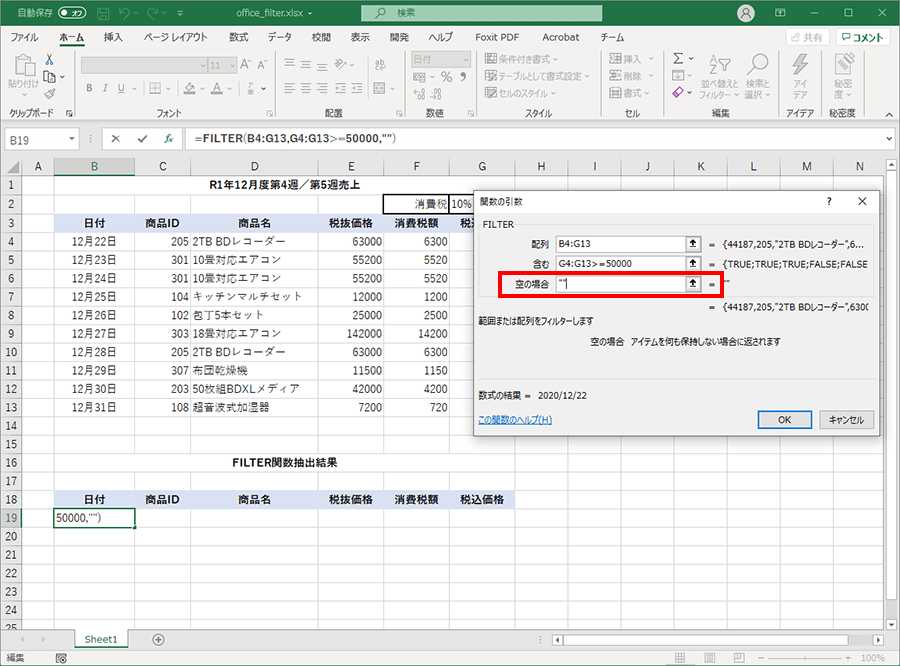
Excelでフィルタを使ってデータを抽出するには、以下の手順に従ってください。
フィルタの設定方法
Excelでフィルタを設定するには、まずデータが入力されているセル範囲を選択します。データタブにあるフィルタボタンをクリックすると、各列にフィルタのドロップダウンリストが表示されます。これにより、特定の条件に一致するデータを簡単に抽出することができます。
- データが入力されているセル範囲を選択する。
- データタブにあるフィルタボタンをクリックする。
- 各列に表示されたフィルタのドロップダウンリストから条件を選択する。
フィルタ条件の設定方法
フィルタのドロップダウンリストから、抽出するための条件を設定できます。例えば、数値データの場合は、一定の範囲内にある値や、特定の数値と等しいデータを抽出することができます。また、テキストデータの場合は、特定の単語を含むデータや、完全一致するデータを抽出することができます。
- フィルタのドロップダウンリストを開く。
- 抽出する条件を選択する(数値の範囲、テキストの完全一致など)。
- 選択した条件に一致するデータが抽出される。
フィルタを解除する方法
設定されたフィルタを解除するには、データタブにあるフィルタボタンを再度クリックします。これにより、すべての行が表示されるようになります。フィルタを解除すると、元のデータが全て表示されるため、必要に応じて再度フィルタを設定することができます。
- データタブにあるフィルタボタンをクリックする。
- すべての行が表示されることを確認する。
- 必要に応じて再度フィルタを設定する。
DGETとVLOOKUPの違いは何ですか?
DGETとVLOOKUPの主な違いは、次の通りです。
DGETの特徴
DGETは、データベース関数の一つで、指定したフィールドから値を検索して返すために使用されます。主な特徴は以下の通りです。
- DGETは、ユニークな値を返すことを前提としています。検索条件に一致する複数の値がある場合、エラー値を返します。
- DGETは、データベース構造を持ち、ヘッダー行を持つ表で使用されます。検索するフィールドは、ヘッダー名で指定します。
- DGETは、検索条件に一致する値が見つからない場合、VALUE! エラーを返します。
VLOOKUPの特徴
VLOOKUPは、縦方向の表で特定の値を検索し、同じ行の指定した列の値を返す関数です。主な特徴は以下の通りです。
- VLOOKUPは、最初に一致した値を返します。検索条件に一致する複数の値がある場合、最初に見つかった値が返されます。
- VLOOKUPは、表の範囲を指定して使用します。検索する列のインデックス番号で指定します。
- VLOOKUPは、検索条件に一致する値が見つからない場合、N/A エラーを返すか、近似一致オプションを使用して近似値を返すことができます。
DGETとVLOOKUPの使い分け
DGETとVLOOKUPの使い分けは、以下の点を考慮して決定します。
- データの構造: データがデータベース構造を持つ場合、DGETが適しています。縦方向の表の場合は、VLOOKUPが適しています。
- 検索結果のユニーク性: ユニークな値を期待する場合、DGETを使用します。一致する値が複数存在する可能性がある場合は、VLOOKUPを使用します。
- エラー処理: 検索結果が見つからない場合の挙動が異なるため、エラー処理の要件に応じて選択します。
Excelのデータ抽出機能とは?
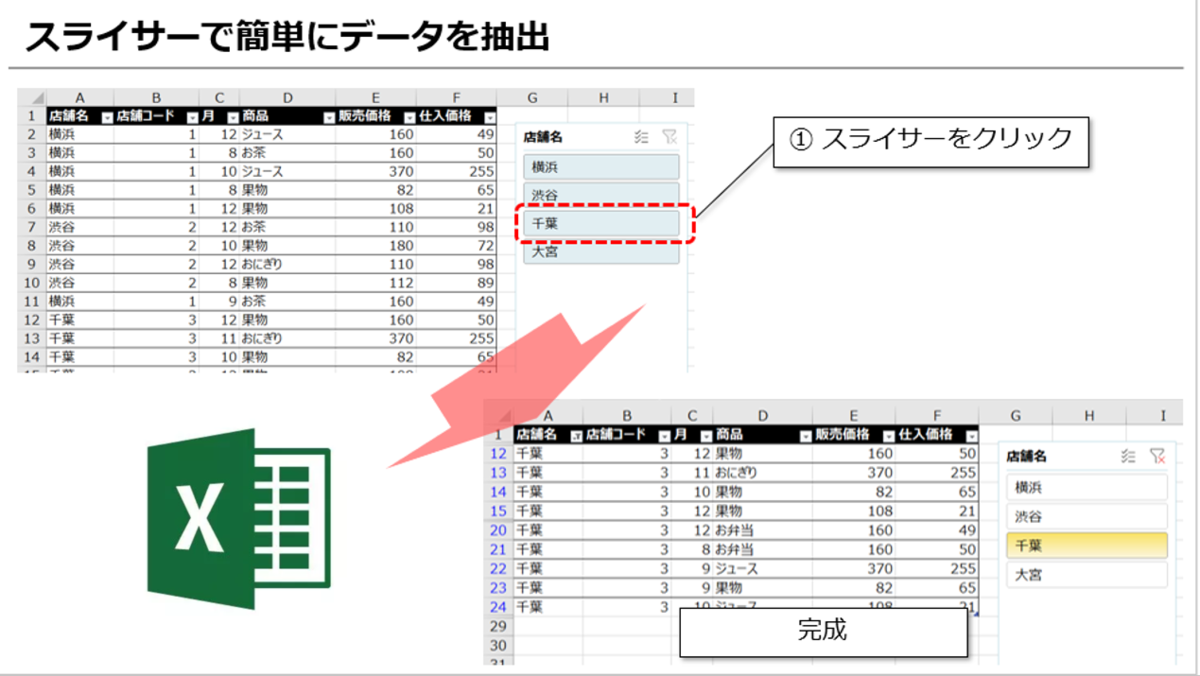
Excelのデータ抽出機能とは、Excelで大量のデータから特定の条件に一致するデータを抽出する機能です。この機能を使用することで、データの整理や分析が効率的に行えます。
フィルター機能
フィルター機能は、Excelで最もよく使われるデータ抽出機能のひとつです。フィルターを適用することで、指定した条件に一致するデータだけを表示させることができます。条件には、数値や文字列、日付などさまざまな要素を指定することができます。
- フィルターの適用:データを選択し、「データ」タブの「フィルター」をクリックします。
- 条件の設定:フィルターを適用したい列のドロップダウン矢印をクリックし、条件を選択します。
- 抽出結果の表示:指定した条件に一致するデータのみが表示されます。
VLOOKUP関数
VLOOKUP関数は、指定した値に一致するデータを別のテーブルから検索し、対応する値を返す関数です。この関数を使用することで、2つのテーブルのデータを紐付けることができます。
- 検索値の指定:検索したい値を第一引数に指定します。
- 検索範囲の指定:データを検索するテーブル範囲を第二引数に指定します。
- 戻り値の列番号:検索した値に対応する列番号を第三引数に指定します。
ピボットテーブル
ピボットテーブルは、大量のデータを要約し、分析するための機能です。ピボットテーブルを使用することで、データをさまざまな視点から分析し、集計することができます。
- ピボットテーブルの作成:データを選択し、「挿入」タブの「ピボットテーブル」をクリックします。
- 行と列の設定:ピボットテーブルフィールドにフィールドをドラッグし、行と列を設定します。
- 値の集計:フィールドリストから値をドラッグし、集計方法を選択します。
Excelのフィルター機能とは何ですか?
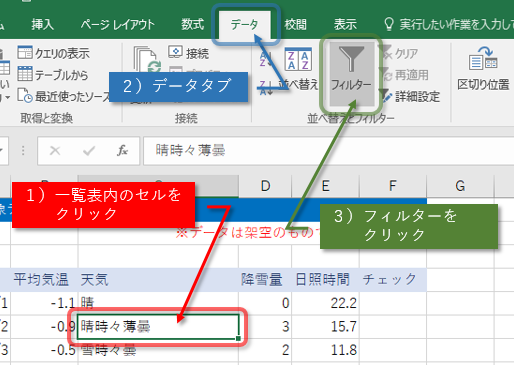
Excelのフィルター機能は、データを特定の条件に基づいて表示または非表示にすることができる機能です。この機能を使用することで、大きなデータセットから必要な情報だけを素早く抽出することが可能になります。
フィルター機能の利点
フィルター機能を使うことで、以下のような利点があります。
- 効率的なデータ分析: フィルターを適用することで、必要なデータのみに焦点を当てることができ、データ分析の効率が向上します。
- データの整理: フィルターを使用すると、データを特定の条件に基づいて整理することができます。これにより、データの把握がしやすくなります。
- 時間の節約: 大きなデータセットから必要な情報を手動で探す代わりに、フィルター機能を使って瞬時に必要なデータを抽出できます。これにより、時間の節約ができます。
フィルター機能の適用方法
Excelでフィルター機能を適用する方法は以下の通りです。
- フィルターを適用したいデータ範囲を選択します。
- 「データ」タブにある「フィルター」をクリックします。
- フィルターを適用する列の横にある矢印をクリックし、フィルター条件を選択します。
フィルター機能の拡張
Excelのフィルター機能は、標準的なフィルター以外にも、以下のような拡張機能を持っています。
- 複数のフィルター条件: AND条件やOR条件を使って、複数のフィルター条件を組み合わせることができます。
- ワイルドカード: ワイルドカード文字(例: hoặc ?)を使って、特定のパターンに一致するデータをフィルタリングすることができます。
- 数値フィルター: 数値データに対して、特定の範囲や上位/下位ランキングなど、数値に基づいたフィルターを適用することがでいます。
詳細情報
Excelの表からデータを抽出する最も一般的な方法は何ですか?
Excelの表からデータを抽出する最も一般的な方法は、フィルター機能を使用することです。フィルター機能を使って、特定の条件に一致するデータを簡単に抽出できます。例えば、販売データの表から特定の商品や期間のデータだけを抽出することができます。また、フィルター機能は、複数の条件を組み合わせて使用することも可能で、より詳細なデータ抽出が可能です。
Excelでのデータ抽出に役立つ関数はありますか?
はい、Excelではデータ抽出に役立つ関数がいくつかあります。その中でも代表的なものがVLOOKUP関数とINDEX、MATCH関数の組み合わせです。VLOOKUP関数は、一定の条件に一致するデータを別の表から検索して抽出することができます。一方、INDEX関数とMATCH関数を組み合わせることで、より柔軟なデータ抽出が可能になります。これらの関数を上手く使い分けることで、効率的なデータ抽出が実現できます。
マを利用してデータ抽出を自動化する方法はありますか?
はい、マを利用してデータ抽出を自動化することが可能です。ExcelのVBA(Visual Basic for Applications)を使用して、マを作成できます。マを使って、定期的に行うデータ抽出作業を自動化することができます。例えば、毎月の売上データを抽出し、レポートを作成するような作業をマで自動化できます。マの作成には一定のプログラミング知識が必要ですが、一度作成してしまえば繰り返し作業を大幅に削減できます。
フィルター機能を使ってデータを抽出する際の注意点は何ですか?
フィルター機能を使ってデータを抽出する際の注意点は、抽出条件の設定を正確に見極めることです。条件を誤ると、必要のないデータが抽出されてしまいます。また、複数の条件を組み合わせて抽出する場合は、条件同士の関係(ANDやOR)を正確に設定することも重要です。また、フィルターをかけた後は、抽出結果が期待通りであるかどうかを必ず確認しましょう。
Excelの表からデータを抽出する方法!フィルター機能と関数、マクロを活用 に類似した他の記事を知りたい場合は、Excel-data カテゴリにアクセスしてください。
関連記事