
Excelでの作業は、データの入力や編集、分析など多岐にわたるため、効率的に行うことが重要です。一括選択機能は、Excelで作業時間を大幅に短縮することができる便利な機能です。本記事では、一括選択を利用して複数のセルや行、列を同時に選択する方法や、さまざまな場面で役立つ一括選択のコツを紹介します。一括選択を上手く使いこなすことで、Excelでの作業が格段に効率化されるでしょう。
Excelの一括選択で作業時間を大幅に短縮する方法
Excelの一括選択機能を効果的に活用することで、作業時間を大幅に短縮することが可能です。この記事では、一括選択のコツや効果的な使い方について詳しく解説していきます。
一括選択の基本操作
一括選択の基本操作として、以下の方法があります。 1. マウスでドラッグして範囲を選択 2. シフトキーを押しながら矢印キーで範囲を選択 3. Ctrlキーを押しながらクリックで複数の範囲を選択 これらの操作をマスターすることで、効率的にデータを選択できるようになります。
一括選択の応用テクニック
一括選択の応用テクニックとして、以下のような方法があります。 1. Ctrl + Aでワークシート全体を選択 2. Shift + Spaceで行を選択、Ctrl + Spaceで列を選択 3. Shift + F8でフィールドの追加選択 これらのテクニックを活用することで、さらに素早く選択を行うことができます。
| 操作 | 効果 |
|---|---|
| Ctrl + A | ワークシート全体を選択 |
| Shift + Space | 行を選択 |
| Ctrl + Space | 列を選択 |
| Shift + F8 | フィールドの追加選択 |
一括選択を活用したデータの整理
一括選択を活用して、データの整理を行うことができます。例えば、以下のような作業が効率化できます。 1. 一括選択したデータの削除や切り取り・コピー 2. 一括選択したデータの書式設定 3. 一括選択したデータの並べ替え これらの作業を一括選択で行うことで、作業時間を大幅に短縮できます。
一括選択を活用したデータの分析
一括選択を活用して、データの分析も効率的に行えます。例えば、以下のような分析が可能です。 1. 一括選択したデータの合計や平均の計算 2. 一括選択したデータの条件付き書式設定 3. 一括選択したデータのグラフ作成 これらの分析を一括選択で行うことで、時間を大幅に節約できます。
一括選択の注意点
一括選択を行う際には、以下の点に注意してください。 1. 不必要なデータを選択しないよう注意 2. 選択範囲が大きすぎないように注意 3. 間違った範囲を選択していないか確認 これらの点に注意することで、効率的な作業が可能となります。
エクセルで選択範囲を時短するにはどうすればいいですか?
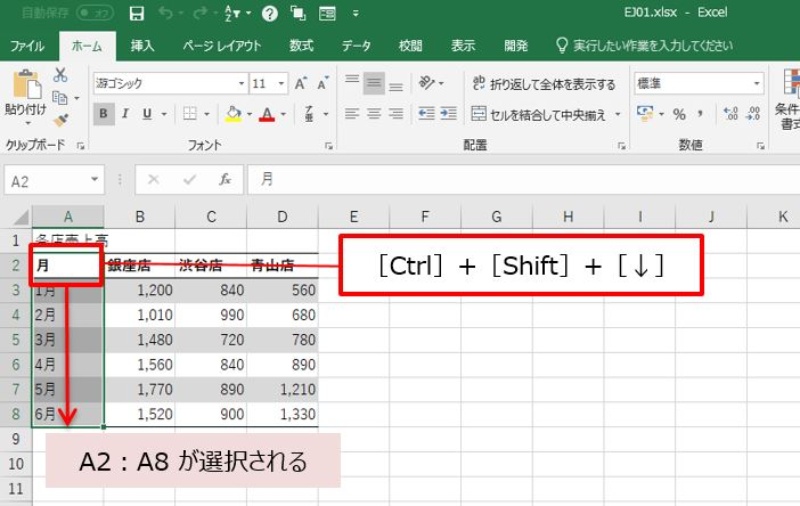
エクセルで選択範囲を時短するには、以下の手法を利用することが効果的です。
ショートカットキーの活用
エクセルでは、選択範囲の操作を効率化するための様々なショートカットキーが用意されています。以下に代表的なものを紹介します。
- Ctrl + A: ワークシート上の全データの選択
- Shift + 矢印キー: セルを選択しながら範囲を拡大・縮小
- Ctrl + Shift + 矢印キー: データの入力されている範囲の先頭または末尾まで選択範囲を拡大
マウスとキーボードの組み合わせた操作
マウスとキーボードを組み合わせて使用することで、選択範囲の操作をよりスピーディに行うことができます。以下に具体的な方法を示します。
- セルをクリックしてからShiftキーを押しながらドラッグ: 選択範囲を自由に拡大・縮小
- セルをダブルクリックしてからShiftキーを押しながら矢印キー: データの入力されている範囲の先頭または末尾まで選択範囲を拡大
- Ctrlキーを押しながらマウスで範囲選択: 不連続のセルや範囲を選択
名前の定義を利用した選択範囲の時短
エクセルでは、名前の定義を設定することで、特定の範囲をすぐに選択できるようになります。以下の手順で名前の定義を設定しましょう。
- 選択したい範囲を選択し、「形式」タブから「名前の定義」をクリック
- 名前を付けるダイアログで、名前を入力し「OK」をクリック
- 以降は、「名前ボックス」から定義した名前を選択することで、対象の範囲を一瞬で選択できるようになる
エクセルで複数のデータを選択するにはどうすればいいですか?
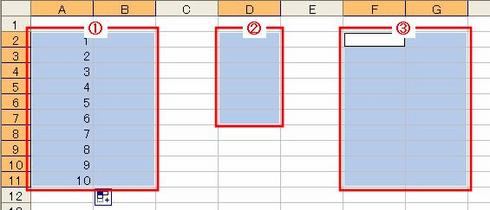
エクセルで複数のデータを選択する方法は以下の通りです。
まず、マウスを使って選択する方法があります。データが連続している場合、最初のセルをクリックし、Shiftキーを押しながら最後のセルをクリックします。これにより、選択した範囲のデータがすべて選択されます。また、データが離れている場合には、Ctrlキーを押しながら各セルをクリックすることで、複数のデータを選択することができます。
次に、キーボードショートカットを使って選択する方法もあります。Shift + 矢印キーを使用すると、連続したデータを選択することができます。また、Ctrl + 矢印キーを使用すると、データの端まで移動し、さらにShift + Ctrl + 矢印キーを使用すると、データの端までの範囲を選択することができます。
マウスを使ったデータの選択方法
- 連続したデータを選択する場合、最初のセルをクリックし、Shiftキーを押しながら最後のセルをクリックします。
- 離れたデータを選択する場合、Ctrlキーを押しながら各セルをクリックします。
- 選択を解除する場合、シートの空白部分をクリックします。
キーボードショートカットを使ったデータの選択方法
- Shift + 矢印キーを使用すると、連続したデータを選択できます。
- Ctrl + 矢印キーを使用すると、データの端まで移動します。
- Shift + Ctrl + 矢印キーを使用すると、データの端までの範囲を選択できます。
複数の行や列を選択する方法
- 行を選択する場合、行番号をクリックします。複数の行を選択するには、Ctrlキーを押しながら行番号をクリックします。
- 列を選択する場合、列番号をクリック습니다。複数の列を選択するには、Ctrlキーを押しながら列番号をクリックします。
- すべてのデータを選択するには、Ctrl + Aを押します。
エクセルで飛び飛びのセル範囲を選択するには?
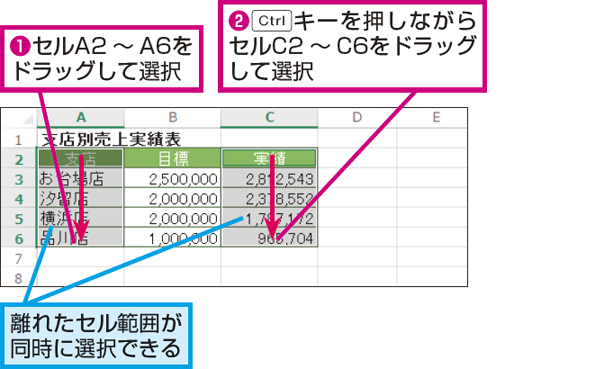
エクセルで飛び飛びのセル範囲を選択する方法は以下のとおりです。
キーボードとマウスを使用する方法
キーボードとマウスを組み合わせて使用することで、飛び飛びのセル範囲を簡単に選択できます。以下の手順に従って操作してください。
- Ctrl キーを押しながら、マウスで選択したいセルをクリックします。
- 追加で選択したいセルがある場合は、Ctrl キーを押し続けてクリックし続けます。
- すべての目的のセルを選択したら、Ctrl キーを離します。
シフトキーと矢印キーを使用する方法
シフトキーと矢印キーを組み合わせて使用することで、連続したセル範囲を選択できます。以下の手順に従って操作してください。
- 選択を始めたいセルをクリックしてアクティブにします。
- Shift キーを押しながら、矢印キーを使用して選択範囲を拡大します。
- 目的の範囲まで選択したら、Shift キーを離します。
名前の付いた範囲を使用する方法
名前の付いた範囲を使用することで、特定のセル範囲に名前を割り当て、簡単に選択できるようになります。以下の手順に従って操作してください。
- 選択したいセル範囲を選択します。
- 「形式」タブの「セルスタイル」グループにある「名前の定義」をクリックします。
- 「新しい名前」ダイアログボックスで、名前を入力し、「OK」をクリックします。
これで、名前の付いた範囲を使用して、飛び飛びのセル範囲を簡単に選択できるようになります。
エクセルで複数のオブジェクトを一括選択するには?
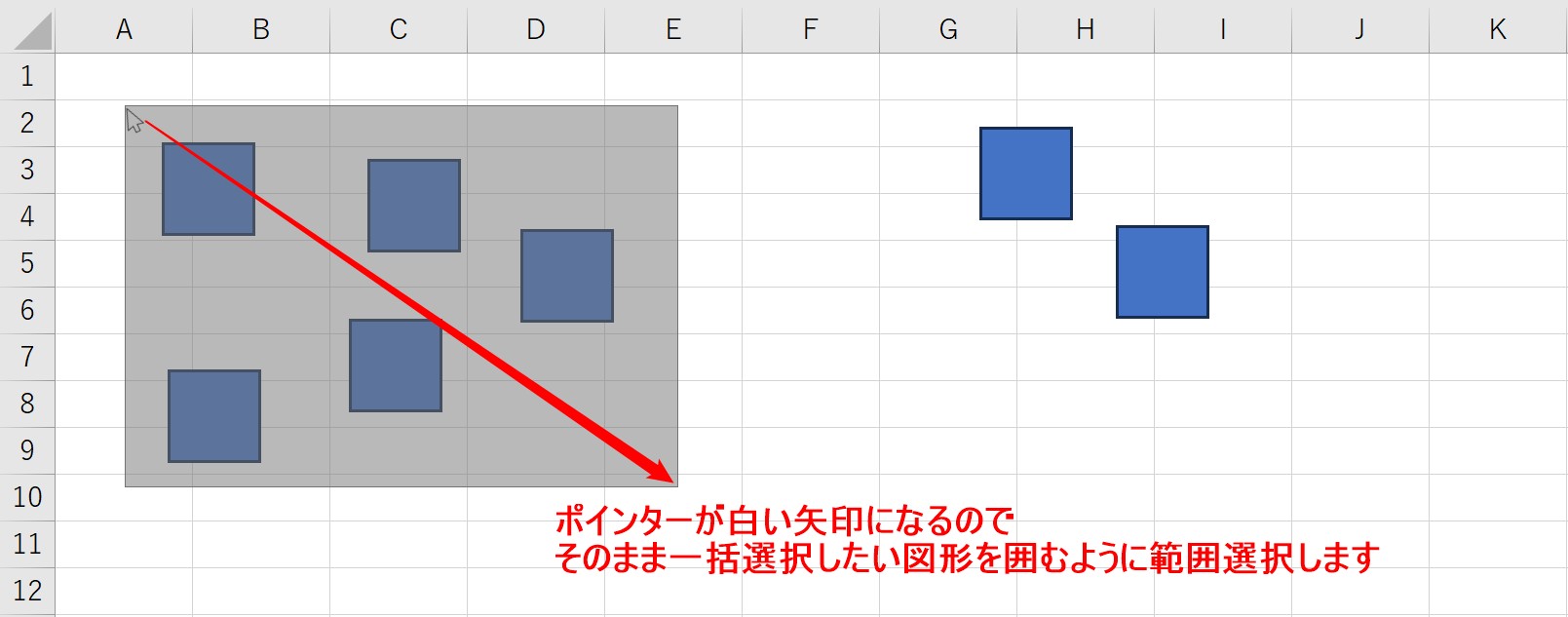
エクセルで複数のオブジェクトを一括選択する方法は以下の通りです。
1. Shiftキーを使用した選択
– Shiftキー を押しながらオブジェクトをクリックすることで、連続する複数のオブジェクトを選択できます。
2. Ctrlキーを使用した選択
– Ctrlキー を押しながらオブジェクトをクリックすることで、離れた場所にある複数のオブジェクトを選択できます。
3. 範囲選択
– マウスで範囲をドラッグすることで、範囲内のすべてのオブジェクトを選択できます。
Shiftキーを使用した選択方法
Shiftキーを押しながらオブジェクトをクリックすることで、連続する複数のオブジェクトを選択できます。
- 最初に選択したいオブジェクトをクリックします。
- Shiftキー を押し続けながら、選択したい最後のオブジェクトをクリックします。
- これにより、最初にクリックしたオブジェクトから最後にクリックしたオブジェクトまでのすべてが選択されます。
Ctrlキーを使用した選択方法
Ctrlキーを押しながらオブジェクトをクリックすることで、離れた場所にある複数のオブジェクトを選択できます。
- 最初に選択したいオブジェクトをクリックします。
- Ctrlキー を押し続けながら、選択したい他のオブジェクトをクリックします。
- これにより、クリックしたオブジェクトが個別に選択されます。
範囲選択方法
マウスで範囲をドラッグすることで、範囲内のすべてのオブジェクトを選択できます。
- 選択したい範囲の外側からマウスをクリックし、ドラッグを開始します。
- 範囲をカバーするようにマウスをドラッグします。
- 範囲内にあるすべてのオブジェクトが選択されます。
詳細情報
Excelで一括選択する方法は?
Excelで作業時間を短縮するための重要な機能の一つが、一括選択です。セルや行、列を一括で選択することで、データのコピー・貼り付けや削除などの作業を効率的に行えます。一括選択の基本は、ShiftキーやCtrlキーを活用することです。Shiftキーを押しながら矢印キーを使用することで、連続したセルを選択できます。また、Ctrlキーを押しながらクリックすることで、離れたセルを複数選択することが可能です。これらの操作をマスターすることで、Excelでの作業が格段に効率化されます。
複数の行や列を一括選択するコツは?
複数の行や列を一括選択する場合は、行番号や列番号をクリックして選択する方法が便利です。例えば、連続した複数の行を選択したい場合は、最初の行の行番号をクリックしてから、Shiftキーを押しながら最後の行の行番号をクリックします。これにより、指定範囲の行が一括で選択されます。同様に、複数の列を選択する場合も、列番号をクリックして選択範囲を指定します。離れた行や列を選択する場合は、Ctrlキーを押しながら行番号や列番号をクリックして選択できます。
一括選択でデータを整理するには?
一括選択を活用して、データの整理を行うことができます。例えば、不要な行や列を削除したい場合、一括選択で指定した後、右クリックから「行の削除」や「列の削除」を選択します。また、データの並べ替えを行う場合にも、一括選択が役立ちます。並べ替えたい列を選択し、データタブの「並べ替え」機能を利用して、データを特定の条件に従って並び替えることができます。
一括選択でデータを集計する方法は?
Excelの強力な機能の一つであるピボットテーブルを利用することで、一括選択したデータを集計することができます。ピボットテーブルは、データをさまざまな角度から分析し、合計や平均、最大値、最小値などの集計結果を簡単に得ることができます。一括選択したデータを元にピボットテーブルを作成し、行や列、集計項目をドラッグ&ドロップで設定することで、目的の集計結果を即座に取得できます。これにより、大量のデータを効率的に分析し、重要なインサイトを得ることが可能です。