
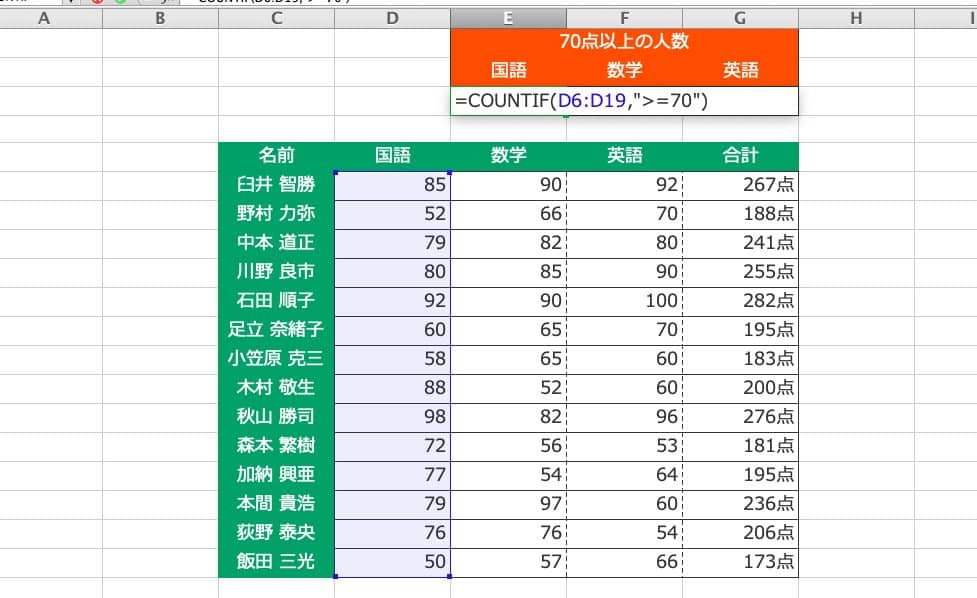
Excelでは、データの集計や分析を行うことができますが、その中でも人数を数える方法は非常に重要です。特に、関数を活用することで、数値の集計作業を効率的に行えるようになります。この記事では、Excelで人数を数える方法を詳しく解説し、関数を使用して簡単に集計する方法を紹介します。また、実際の業務でよく使われる関数の種類や、その使い方についても触れていますので、Excelを使いこなしたい方にとって役立つ情報だと思います。是非、最後までお読みください。
Excelで人数を数える方法:関数を活用した簡単集計
Excelで人数を数える方法には、関数を活用した簡単集計が有効です。以下に、人数集計に役立つ関数とその使い方を紹介します。
1. COUNTIF関数で特定の条件を満たす人数を数える
COUNTIF関数を使って、特定の条件を満たす人数を数えることができます。たとえば、職業が「学生」の人数を数える場合、次のように式を入力します。
| =COUNTIF(範囲, 学生) |
2. COUNTIFS関数で複数の条件を満たす人数を数える
COUNTIFS関数を使って、複数の条件を同時に満たす人数を数えることができます。例えば、年齢が「20代」かつ性別が「女性」の人数を数える場合、次のように式を入力します。
| =COUNTIFS(年齢範囲, 20代, 性別範囲, 女性) |
3. SUMPRODUCT関数で条件を満たす人数を数える
SUMPRODUCT関数を使って、複数の条件を満たす人数を数えることもできます。例えば、成績が「80点以上」かつ出席率が「90%以上」の人数を数える場合、次のように式を入力します。
| =SUMPRODUCT((成績範囲>=80) (出席率範囲>=0.9)) |
4. FREQUENCY関数で人数の頻度分布を求める
FREQUENCY関数を使って、人数の頻度分布を求めることができます。例えば、年齢の頻度分布を求める場合、次のように式を入力します。
| =FREQUENCY(年齢範囲, クラス範囲) |
5. ピボットテーブルで人数を集計する
ピボットテーブルを使って、人数をさまざまな视点から集計することができます。ピボットテーブルを作成し、行ラベルに集計したい項目(例:部署、性別)、数値フィールドに「人数」を設定します。Excelが自動的に人数を集計してくれます。
詳細情報
Excelで人数を数える方法は?
Excelで人数を数えるには、 COUNTIF関数を利用します。この関数を使用することで、一定の条件を満たすセルの数を簡単に集計できます。例えば、A列に名前が一覧されている場合、=COUNTIF(A:A,)と入力することで、A列にある名前の数、すなわち人数を数えることができます。
COUNTIF関数の使い方は?
COUNTIF関数の使い方は、=COUNTIF(範囲, 条件)とします。ここで、範囲は数えたいデータのあるセル範囲を指定し、条件は数えたいデータの条件を指定します。例えば、B列に性別が入力されている場合、=COUNTIF(B:B,男性)と入力することで、B列にある「男性」の数を集計できます。
複数の条件で人数を数える方法は?
複数の条件で人数を数えるには、COUNTIFS関数を利用します。COUNTIFS関数は、=COUNTIFS(範囲1, 条件1, 範囲2, 条件2, …)と使います。例えば、A列に名前、B列に性別、C列に年齢が入力されている場合、20代の男性の人数を数えるには、=COUNTIFS(B:B,男性,C:C,>=20,C:C,<=29)と入力します。
人数を集計した結果をグラフで表現する方法は?
人数を集計した結果をグラフで表現するには、まず集計結果を表にまとめます。その後、表を選択し、挿入リボンから適切なグラフの種類を選択します。例えば、性別ごとの人数を表したい場合、縦棒グラフや円グラフが適しています。グラフを作成したら、グラフのタイトルや軸のタイトル、凡例を追加して、グラフを整えます。