
Excel先頭文字削除|関数とショートカット
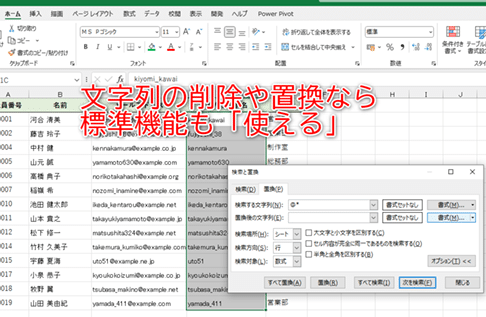
Excelで文字列から先頭の文字を削除する方法をご紹介します。関数を使用する方法と、ショートカットキーを利用する方法の2通りがあります。関数を使えば、指定した数の文字を簡単に削除することが可能です。一方、ショートカットキーを活用すると、マウスを使用せずにキーボードだけで迅速に操作ができます。本記事では、これらの方法を詳しく解説し、効率的なExcel操作に役立つ情報を提供します。
Excel先頭文字削除の方法:関数とショートカット
Excelで先頭の文字を削除する方法は、関数を利用する方法と、ショートカットキーを利用する方法があります。ここでは、それぞれの方法について詳しく説明します。
RIGHT関数を利用した先頭文字の削除
RIGHT関数は、右端から指定した文字数分の文字列を返す関数です。先頭の文字を削除するには、RIGHT関数を以下のように使用します。
=RIGHT(元の文字列, LEN(元の文字列) - 削除する文字数)
例えば、A1セルに「Hello, World!」と入力されている場合、先頭の5文字を削除するには、以下の式を使用します。
=RIGHT(A1, LEN(A1) - 5)
これにより、「, World!」が返されます。
LEFT関数とRIGHT関数を組み合わせた先頭文字の削除
LEFT関数は、左端から指定した文字数分の文字列を返す関数です。先頭の文字を削除するには、LEFT関数とRIGHT関数を組み合わせて使用します。
=RIGHT(元の文字列, LEN(元の文字列) - 削除する文字数) & LEFT(元の文字列, 削除する文字数)
例えば、A1セルに「Hello, World!」と入力されている場合、先頭の5文字を削除するには、以下の式を使用します。
=RIGHT(A1, LEN(A1) - 5) & LEFT(A1, 0)
これにより、「, World!」が返されます。
MID関数を利用した先頭文字の削除
MID関数は、指定した位置から指定した文字数分の文字列を返す関数です。先頭の文字を削除するには、MID関数を以下のように使用します。
=MID(元の文字列, 削除する文字数 + 1, LEN(元の文字列) - 削除する文字数)
例えば、A1セルに「Hello, World!」と入力されている場合、先頭の5文字を削除するには、以下の式を使用します。
=MID(A1, 6, LEN(A1) - 5)
これにより、「, World!」が返されます。
Flash Fillを利用した先頭文字の削除
Excel 2013以降のバージョンでは、Flash Fill機能を利用して先頭の文字を削除することができます。以下の手順で操作します。 1. 先頭の文字を削除したいデータを含む列の隣の列に移動します。 2. 最初のセルに、先頭の文字を削除したデータを入力します。 3. Enterキーを押して、次のセルに移動します。 4. Flash Fillが自動的に残りのデータを先頭の文字を削除した形で入力するので、Enterキーを押して確定します。 この方法であれば、関数を使用しなくても直感的に先頭の文字を削除することができます。
ショートカットキーを利用した先頭文字の削除
Excelには、特定の文字を削除するためのショートカットキーはありませんが、以下の手順でショートカットキーを利用して先頭の文字を削除することができます。 1. 削除したい文字が含まれるセルを選択します。 2. F2キーを押して、セルを編集モードに切り替えます。 3. Homeキーを押して、カーソルをセルの先頭に移動します。 4. Shift + 右矢印キーを押して、削除したい文字数分選択します。 5. BackspaceキーまたはDeleteキーを押して、選択した文字を削除します。 6. Enterキーを押して、変更を確定します。 この方法は、数値や日付、時間などのデータに対しては効果を発揮しますが、一般的なテキストデータに対しても応用できます。
| 関数/ショートカット | 使用方法 |
|---|---|
| RIGHT関数 | =RIGHT(元の文字列, LEN(元の文字列) - 削除する文字数) |
| LEFT関数とRIGHT関数の組み合わせ | =RIGHT(元の文字列, LEN(元の文字列) - 削除する文字数) & LEFT(元の文字列, 0) |
| MID関数 | =MID(元の文字列, 削除する文字数 + 1, LEN(元の文字列) - 削除する文字数) |
| Flash Fill | 手動で先頭の文字を削除したデータを入力し、Flash Fillが残りのデータを自動的に整形する |
| ショートカットキー | F2 → Home → Shift + 右矢印 → Backspace/Delete → Enter |
以上が、Excelで先頭の文字を削除する方法です。それぞれの方法には一長一短がありますが、目的や状況に応じて適切な方法を選択してください。特に、Flash Fillを利用する方法は直感的で手間がかからないため、オススメです。
詳細情報
Excelで先頭の文字を削除する方法は何ですか?”
Excelでセルの先頭の文字を削除するには、LEFT関数やRIGHT関数を利用する方法や、数式を使用する方法があります。また、ショートカットキーを使って直接セル内の文字を削除することもできます。これらの方法を用いることで、効率的にデータの整理が可能になります。
LEFT関数とRIGHT関数を使って先頭の文字を削除する方法を教えてください。”
LEFT関数は、文字列の左側から指定した文字数を取得する関数です。一方、RIGHT関数は、文字列の右側から指定した文字数を取得します。先頭の文字を削除するには、LEFT関数を用いて、削除する文字数を引数として指定し、結果をRIGHT関数で取得します。例えば、=RIGHT(A1, LEN(A1)-2)という式を用いれば、A1セルの先頭から2文字を削除した結果を取得できます。
数式を使って先頭の文字を削除する方法はありますか?”
はい、数式を使用して先頭の文字を削除することが可能です。MID関数を利用する方法があります。MID関数は、文字列の中から指定した位置から指定した文字数を取得する関数です。先頭の文字を削除するには、=MID(A1, 3, LEN(A1)-2)という式を用います。この式は、A1セルの3文字目から始まり、先頭から2文字を削除した残りの文字列を取得します。
ショートカットキーで先頭の文字を削除する方法はありますか?”
はい、ショートカットキーを使って先頭の文字を削除することができます。セルをダブルクリックして編集モードに入り、Ctrl + Shift + →を押すと、カーソル位置から行末までが選択されます。その後、Backspaceキーを押すことで、選択された範囲の文字を削除することができます。これにより、セルの先頭から任意の位置までの文字を簡単に削除することが可能です。
Excel先頭文字削除|関数とショートカット に類似した他の記事を知りたい場合は、Excel-kansu カテゴリにアクセスしてください。
関連記事