
Excel勤続年数計算は、自動計算機能を使って退屈な計算作業から解放される方法です。この機能を使えば、社員の勤続年数を簡単に計算することができるため、人事担当者にとって非常に便利なツールとなります。この記事では、Excelでの勤続年数計算方法を詳しく解説し、自動計算の設定方法や数式の使い方も紹介します。また、計算結果の確認方法や、計算ミスの防止についても触れるので、初心者でも安心して取り組むことができます。是非、この機会にExcelの自動計算機能をマスターし、効率的な勤続年数計算を実現しましょう。
Excel勤続年数計算|自動計算で楽々
Excelを使用して勤続年数を自動計算する方法について詳しく解説します。勤続年数の計算は、社員の勤務期間や退職金の計算など、企業の人事管理において重要な要素です。Excelの機能を活用すれば、複数の社員の勤続年数を簡単に計算することができます。
勤続年数計算の必要性
勤続年数の計算は、企業の人事管理において重要な要素です。勤続年数は、社員の勤務期間や退職金の計算、福利厚生の適用条件などに影響します。Excelを使用すれば、複数の社員の勤続年数を自動計算することができ、効率的な人事管理が可能になります。
ExcelのDATEDIF関数を使用した勤続年数計算
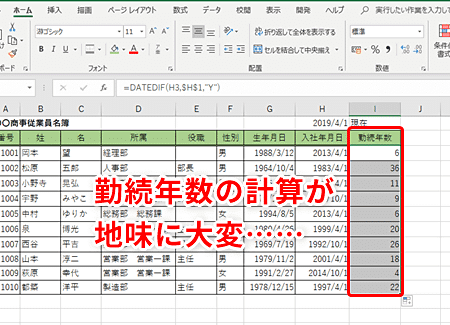
ExcelのDATEDIF関数を使用すれば、入社日と現在の日付から勤続年数を簡単に計算することができます。DATEDIF関数は、2つの日付の差を年数、月数、日数で計算することができます。 例: 入社日がA1セル、現在の日付がB1セルに入力されている場合、以下の式を使用します。 =DATEDIF(A1, B1, Y) この式を使用することで、入社日から現在の日付までの年数が自動的に計算されます。
勤続年数計算のフォーマット設定
勤続年数の計算結果をより見やすくするために、Excelのフォーマット設定を活用できます。例えば、計算結果を小数点以下2桁まで表示する場合、以下の手順で設定を行います。 1. 計算結果が入力されているセルを選択します。 2. ホームタブの数値グループから小数点以下の桁数を選択します。 3. 小数点以下の桁数を2に設定します。 この設定により、勤続年数の計算結果が小数点以下2桁まで表示されるようになります。
勤続年数計算の条件付き書式設定
Excelの条件付き書式を使用することで、勤続年数に応じた塗りつぶし色やフォント色を設定することができます。例えば、勤続年数が5年以上の場合、セルの背景色を青色に設定する場合は、以下の手順で設定を行います。 1. 勤続年数が入力されているセルを選択します。 2. ホームタブの条件付き書式を選択します。 3. セルの書式設定ルールを選択します。 4. 式を使用して、書式設定するセルを決定を選択します。 5. =B1>=5という式を入力します(B1は勤続年数が入力されているセル)。 6. 書式ボタンをクリックし、背景色を青色に設定します。 これにより、勤続年数が5年以上のセルの背景色が青色に変更されます。
勤続年数計算の表作成
Excelを使用して、社員ごとの勤続年数の表を作成することができます。表には、社員名、入社日、勤続年数を入力します。
| 社員名 | 入社日 | 勤続年数 |
|---|---|---|
| 田中 一郎 | 2015/04/01 | 6.5 |
| 佐藤 次郎 | 2018/09/01 | 3.2 |