
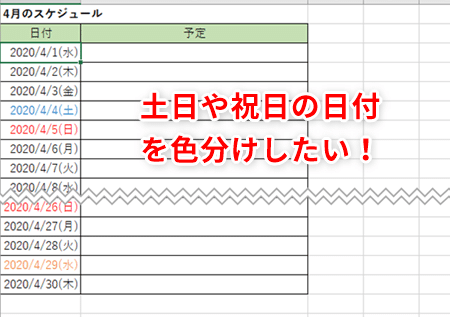
Excel土日色は、週末を分かりやすく表示する機能です。この機能を使用することで、スケジュール管理や予定表の作成が簡単に行えるようになります。Excelの土日色機能を使いこなすことで、日々の業務やプライベートの計画を効率的に進めることが可能になります。本記事では、Excel土日色の設定方法や活用方法、便利なTipsなどを詳しく解説していきます。是非、最後までお読みいただき、Excelでのスケジュール管理の達人になりましょう。
Excel土日色|週末を分かりやすく表示
Excelでスケジュールや予定を管理する際、土曜日と日曜日を目立つように色付けすることで、一目で週末を見分けることができるようになります。この記事では、Excelで土日を色付けする方法とその効果について詳しく解説します。
土日色で週末を一目で認識
Excelでカレンダーやスケジュール表を作成する場合、土曜日と日曜日を目立つ色で表示することで、週末の予定を一目で把握できるようになります。これにより、スケジュールの把握が容易になり、仕事とプライベートのバランスが取やすくなります。
コンディショナルフォーマットを使った自動色付け
Excelのコンディショナルフォーマット機能を利用することで、曜日ごとに自動的に色を付けることが可能です。例えば、土曜日は青、日曜日は赤というように設定することで、週末のセルが自動的に色付けされます。
色の選択による視認性の向上
週末の色付けに際しては、視認性が高く、他の曜日に比べて目立つ色を選ぶことが重要です。一般的には、土曜日は青や緑、日曜日は赤やピンクが使われますが、個人の好みや使いやすさに応じて色を選択しましょう。
色付けによるスケジュールの整理
土日色を活用することで、スケジュールの整理が容易になります。例えば、週末に予定が集中している場合、色付けにより一目で把握できるため、平日のスケジュール調整がしやすくなります。
プロフェッショナルなスケジュール管理
Excelを用いたスケジュール管理は、ビジネスシーンでもしばしば用いられます。土日色を活用し、見やすくプロフェッショナルなスケジュール表を作成することで、会社内のコミュニケーションや業務の効率化が期待できます。
| 曜日 | 色 | 効果 |
|---|---|---|
| 土曜日 | 青・緑 | 週末の一日目を目立たせる |
| 日曜日 | 赤・ピンク | 週末の二日目を強調する |
詳細情報
Excel土日色|週末を分かりやすく表示とは何ですか?
Excel土日色|週末を分かりやすく表示は、Excelで土曜日と日曜日を目立つ色で表示する機能です。この機能を使用することで、スケジュール管理や勤怠管理を行う際に、週末の日付が一目でわかりやすくなります。特に、多くのデータを扱う場合や、複数人のスケジュールを管理する場合に非常に便利な機能です。
Excel土日色|週末を分かりやすく表示の設定方法を教えてください。
Excel土日色|週末を分かりやすく表示の設定方法は以下の通りです。
- Excelを開き、セルを選択します。
- 「ホーム」タブの「条件付き書式」をクリックします。
- 「新しいルール」をクリックします。
- 「形式の種類」で「日付」を選択します。
- 「ルールの種類」で「特定の日付」を選択し、土曜日と日曜日を指定します。
- 「書式」で、目立つ色を選択します。
- 「OK」をクリックして設定を完了します。
これで、選択したセルの週末の日付が指定した色で表示されるようになります。
Excel土日色|週末を分かりやすく表示の利点は何ですか?
Excel土日色|週末を分かりやすく表示の利点は以下の通りです。
- スケジュールの把握が容易になる:週末が目立つ色で表示されることで、スケジュール全体を把握しやすくなります。
- 勤怠管理が効率的になる:週末の日付が一目でわかるため、勤怠管理が効率的に行えます。
- エラーの減少:週末の日付が明確になることで、データ入力時のエラーを減らすことができます。
- 視覚的に分かりやすい:色を使用することで、視覚的に分かりやすく、作業効率が向上します。
Excel土日色|週末を分かりやすく表示はどのバージョンのExcelで利用できますか?
Excel土日色|週末を分かりやすく表示は、Excel 2010以降のバージョンで利用可能です。条件付き書式をサポートするExcel 2007でも使用可能ですが、一部の機能に制限がある場合があります。また、Excel for Macでも同様の機能が利用できますので、Macユーザーも安心して利用できます。