
Excel土日塗りつぶし|カレンダー作成

Excel土日塗りつぶし機能を使って、独自のカレンダーを作成する方法をご紹介します。この機能を活用することで、週末や休日の表示を目立たせ、スケジュールの把握を容易にします。Excelの基本的な操作方法に加え、塗りつぶし機能の詳細な設定方法も解説します。さらに、カレンダーのデザインをカスタマイズするコツも伝授しますので、自分だけのオリジナルカレンダーを作成しましょう。この記事を参考に、Excelの土日塗りつぶし機能を使いこなして、日々のスケジュール管理を効率化させましょう。
エクセルのカレンダーで土日祝日に色をつけるにはどうしたらいいですか?
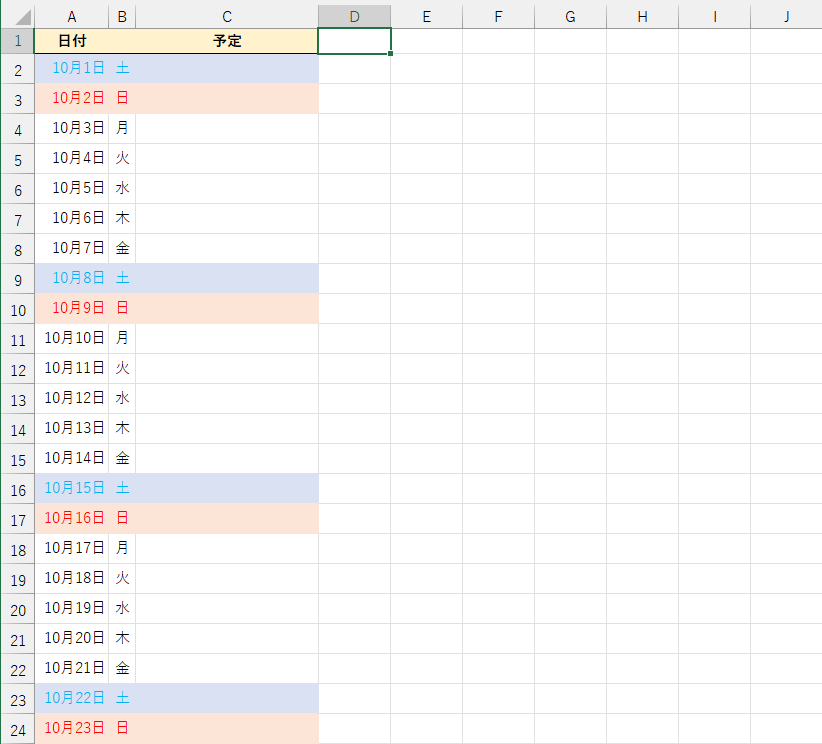
エクセルのカレンダーで土日祝日に色をつけるには、次の方法があります。 まず、カレンダーのセルに土日祝日の日付を入力します。次に、セルを選択し、ホームタブの「セルの書式設定」グループの「条件付き書式設定」をクリックします。すると、条件付き書式設定のルールを作成するダイアログボックスが表示されます。 ここで、「土曜日」や「日曜日」などの曜日を選択し、書式設定の条件に「等しい」を選択して、曜日を指定します。次に、「書式を設定する」ボタンをクリックして、指定した曜日に適用する色を選択します。 最後に、「OK」ボタンをクリックして、条件付き書式設定を適用します。これで、カレンダーの土日祝日が指定した色で表示されます。
条件付き書式設定のルールを作成する
条件付き書式設定のルールを作成するには、次の手順を実行します。
- セルを選択し、ホームタブの「セルの書式設定」グループの「条件付き書式設定」をクリックします。
- 条件付き書式設定のルールを作成するダイアログボックスで、「ルールの種類」を選択します。
- ルールの条件に「等しい」を選択して、曜日を指定します。
指定した曜日に適用する色を選択する
指定した曜日に適用する色を選択するには、次の手順を実行します。
- 条件付き書式設定のルールを作成するダイアログボックスで、「書式を設定する」ボタンをクリックします。
- 「セルの書式設定」ダイアログボックスで、「色」タブを選択します。
- 曜日に対応する色を選択して、「OK」ボタンをクリックします。
条件付き書式設定を適用する
条件付き書式設定を適用するには、次の手順を実行します。
- 条件付き書式設定のルールを作成するダイアログボックスで、「OK」ボタンをクリックします。
- セルに条件付き書式設定が適用されます。
- カレンダーの土日祝日が指定した色で表示されます。
Excelで日曜日に塗りつぶしをするには?
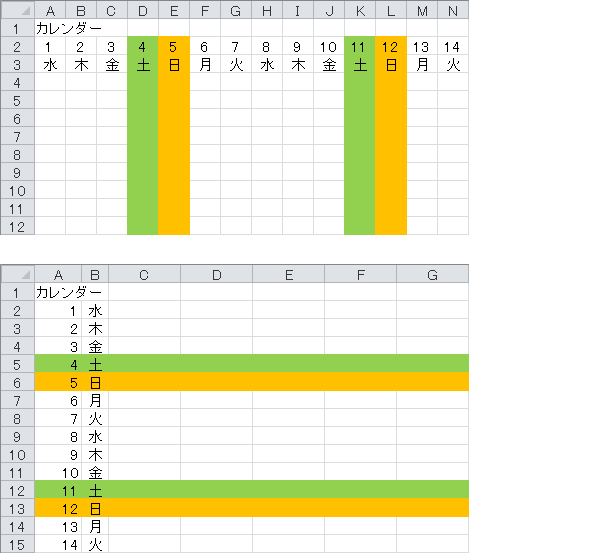
Excelで日曜日に塗りつぶしをするには、ウィークエンド(週末)を判定する方法があります。まず、セルに日付を入力し、次にそのセルに条件付き書式を設定します。条件付き書式の設定方法を以下に示します。
日曜日に塗りつぶしをする方法
日曜日に塗りつぶしをするには、次の手順を実行します。
- セルに日付を入力します。
- セルを選択し、ホームタブの「条件付き書式」をクリックします。
- 「新しい規則」をクリックし、「式を使用して書式を設定します」を選択します。
ウィークエンド判定の式
ウィークエンド判定の式を以下に示します。
- セルに日付を入力します。
- 条件付き書式の式に「=WEEKDAY(A1)=1」と入力します(A1は日付を入力したセルです)。
- 「書式」をクリックし、塗りつぶしの色を選択します。
条件付き書式の複数条件
条件付き書式の複数条件を設定する方法を以下に示します。
- セルに日付を入力します。
- 条件付き書式の式に「=WEEKDAY(A1)=1」と入力します(A1は日付を入力したセルです)。
- 「AND」関数を使用して複数条件を設定します(例:「=AND(WEEKDAY(A1)=1,A1>今日())」)。
- Excelを開き、色を付けたいセルを選択します。
- ホームタブの条件付き書式ボタンをクリックします。
- 条件付き書式のルールを設定し、日付发生を選択します。
- 条件付き書式のルールを設定するダイアログボックスが表示されます。
- 日付发生を選択し、土曜日と日曜日を選択します。
- 色を選択し、OKボタンをクリックします。
- セルを選択し、ホームタブの条件付き書式ボタンをクリックします。
- 条件付き書式のルールを確認し、日付发生が正しく設定されていることを確認します。
- 色が正しく付けられていることを確認します。
- 中世ヨーロッパでは、土曜日は農作業の日だったため、土壌の色である青色が選ばれました。
- 別の説では、ローマ帝国時代の太陽曜日から土曜日までの7日間の曜日がそれぞれ異なる色で表されていました。土曜日は青色が選ばれました。
- 日本では、江戸時代にカレンダーが導入され、土曜日は青色で表されるようになりました。
- 青色は、平和や安定を表します。
- 赤色は、活力や情熱を表します。
- 黄色は、希望や楽観を表します。
- スケジュールの見やすさを高めるために、色分けすることができます。
- 重要な日やイベントを強調するために、赤色や黄色を使うことができます。
- カレンダーのデザインを良くするために、青色や緑色などの自然な色を使うことができます。
Excelで土日の行に色を付けたいのですが?
Excelで土日の行に色を付けたいのですが、条件付き書式を使用することで実現できます。
条件付き書式の設定方法
条件付き書式を使用するには、次の手順を実行します。
日付发生の設定方法
日付发生を設定するには、次の手順を実行します。
条件付き書式の確認方法
条件付き書式が正しく設定されているかどうかを確認するには、次の手順を実行します。
カレンダーの土曜日は何色ですか?

カレンダーの土曜日は青色です。
カレンダーの色の由来
カレンダーの色にはさまざまな由来があります。カレンダーの色は、次のような歴史的な経緯から決められたと考えられています。
カレンダーの色の意味
カレンダーの色にはさまざまな意味があります。カレンダーの色は、次のような意味を持つと考えられています。
カレンダーの色の使い方
カレンダーの色にはさまざまな使い方があります。カレンダーの色は、次のような使い方ができます。
Excelで土日塗りつぶしカレンダーを作成する方法
Excelでカレンダーを作成する際、土曜日と日曜日を塗りつぶすことで、週末を一目で認識できるようにすることができます。この記事では、Excelを使用して土日塗りつぶしカレンダーを作成する方法を詳しく説明します。
1. カレンダーのテンプレート選択
まず、Excelを開き、カレンダーのテンプレートを選択します。Excelには、既に用意されているカレンダーテンプレートが多数ありますので、お好みのものを選びましょう。
2. 土日を塗りつぶす条件設定
カレンダーテンプレートを開いたら、次に土曜日と日曜日を自動的に塗りつぶす条件設定を行います。「条件付き書式設定」機能を利用することで、特定の曜日に色を付けることができます。
3. 週末の色を選択
条件付き書式設定で土曜日と日曜日を選択したら、次に塗りつぶす色を選択します。色は自由に選べますが、一般的には薄いグレーや青が用いられることが多いです。
4. カレンダーの見出しと日付の調整
カレンダーの見出しと日付を調整し、正確な情報が表示されるようにします。年と月の見出しはテンプレートに合わせて変更し、日付も正確に配置されていることを確認してください。
5. カレンダーの保存と印刷
最後に、作成したカレンダーを保存し、必要に応じて印刷します。Excelの「ファイル」メニューから「名前を付けて保存」を選択し、任意の場所に保存しましょう。また、印刷が必要な場合は「印刷」メニューからページ設定や印刷範囲を指定して印刷できます。
| ステップ | 内容 |
|---|---|
| 1 | カレンダーテンプレートの選択 |
| 2 | 土日を塗りつぶす条件設定 |
| 3 | 週末の色の選択 |
| 4 | カレンダーの見出しと日付の調整 |
| 5 | カレンダーの保存と印刷 |
詳細情報
Excelで土日塗りつぶしカレンダーを作成する方法は?
Excelで土日塗りつぶしカレンダーを作成するには、まず「条件付き書式設定」を利用します。日付が入力されたセル範囲を選択し、「ホーム」タブの「条件付き書式設定」をクリックします。「新しい規則」を選択し、「数式を使用して、フォーマットするセルを決定」をクリックします。数式欄に、=WEEKDAY(セル番号,2)>5と入力し、「書式」ボタンをクリックして、土曜と日曜に適用する塗りつぶし色を選択します。これにより、土曜日と日曜日が指定した色で塗りつぶされます。
Excelのカレンダーで、休日の表示は可能ですか?
はい、Excelのカレンダーで休日を表示することが可能です。まず、休日の日付を別のセルに入力します。その後、「条件付き書式設定」を利用して、休日である日付のセルに特定の色を適用します。数式欄に、=COUNTIF(休日セル範囲,セル番号)>0と入力し、「書式」ボタンをクリックして、休日に適用する塗りつぶし色を選択します。これにより、休日が指定した色で表示されます。
Excelでカレンダーの見出しを曜日で表示する方法は?
Excelでカレンダーの見出しを曜日で表示するには、「TEXT」関数を利用します。例えば、=TEXT(セル番号,aaa)と入力すると、そのセルの日付が対応する曜日名に変換されます。この関数をカレンダーの見出し部分に適用することで、曜日名が表示されます。
Excelのカレンダーで、特定のイベントや予定を表示するには?
Excelのカレンダ-で特定のイベントや予定を表示するには、まずイベントや予定の情報を別のセルに入力します。その後、「VLOOKUP」または「INDEX」関数を利用して、対応する日付のセルにイベントや予定の情報を表示します。例えば、=VLOOKUP(セル番号,イベント情報範囲,2,FALSE)と入力することで、その日付に対応するイベント情報が表示されます。
Excel土日塗りつぶし|カレンダー作成 に類似した他の記事を知りたい場合は、Excel-graph カテゴリにアクセスしてください。
関連記事