
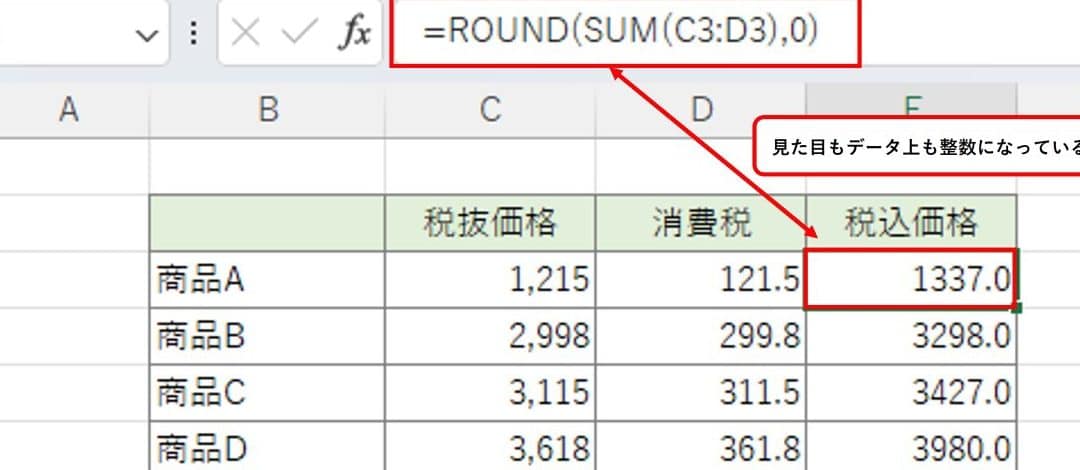
Excelでは、データの平均値を算出することができますが、その結果はしばしば少数が含まれます。そんな場合、平均値を四捨五入して切り上げまたは切り下げる必要があるかもしれません。この記事では、ExcelのROUND関数を利用して、平均値を簡単に四捨五入する方法について解説します。ROUND関数は、指定した桁数で数値を丸めることができる便利な関数です。平均値を四捨五入することで、データの解析や報告がスッキリと整理されます。以下の手順で、ROUND関数を使って平均値を丸める方法を学んでみましょう。
Excelで平均値を四捨五入する方法
Excelでデータの平均値を計算し、ROUND関数を使用して四捨五入する方法を説明します。
平均値の計算方法
Excelでは、AVERAGE関数を使用してデータの平均値を計算することができます。例えば、A1からA10までのセルに数値が入っている場合、以下の式を使用して平均値を求めます。 =AVERAGE(A1:A10)
ROUND関数の使い方
ROUND関数は、指定した数値を指定した桁数で四捨五入することができます。ROUND関数の書式は以下の通りです。 =ROUND(数値, 桁数)
平均値を四捨五入する例
以下の表は、A1からA5までのセルに数値が入っているとします。
| セル | 値 |
|---|---|
| A1 | 23.4 |
| A2 | 45.6 |
| A3 | 67.8 |
| A4 | 12.3 |
| A5 | 78.9 |
これらの数値の平均値を計算し、 小数点以下2桁で四捨五入するには、以下の式を使用します。 =ROUND(AVERAGE(A1:A5), 2) この式を入力すると、平均値が小数点以下2桁で四捨五入されて表示されます。
桁数の指定方法
ROUND関数の桁数を指定することで、四捨五入の桁数を調整することができます。桁数を0にすると、整数で四捨五入されます。負の値を指定すると、十の位、百の位などで四捨五入されます。
四捨五入の注意点
四捨五入を行う際には、桁数を適切に設定することが重要です。桁数を間違えると、結果が変わってしまうことがあります。また、四捨五入は計算の最後の段階で行うことが一般的です。
詳細情報
Excelで平均値を四捨五入する方法は何ですか?
Excelで平均値を四捨五入するには、ROUND関数を使用します。まず、平均値を計算するセルに次のような数式を入力します:=AVERAGE(数値の範囲)。次に、別のセルでROUND関数を使用して、平均値を丸めた結果を得ます。例えば、=ROUND(AVERAGE(数値の範囲)、小数点以下の桁数)と入力します。小数点以下の桁数を指定することで、丸め桁を調整できます。
ROUND関数の引数には何を指定しますか?
ROUND関数は、2つの引数を取ります。まず、丸めたい数値または数値を返す数式を指定します。次に、丸める桁数を指定します。桁数が正の整数の場合、小数点以下を丸めます。負の整数の場合、小数点以上を丸めます。例えば、=ROUND(123.456, 2)と入力すると、結果は123.46になります。
ExcelのROUND関数は四捨五入しかできないのですか?
いいえ、Excelには、ROUND関数の他にも、ROUNDUP関数やROUNDDOWN関数があります。これらの関数を使用することで、切り上げや切り捨てによる丸めができます。ROUNDUP関数は、指定した桁で上方向に丸めます。一方、ROUNDDOWN関数は、指定した桁で下方向に丸めます。これらの関数も、ROUND関数と同様に、丸めたい数値と丸める桁数の2つの引数を取ります。
平均値を四捨五入する際に、丸めの桁数を指定する方法は?
平均値を四捨五入する際に、丸めの桁数を指定するには、ROUND関数の第二引数を使用します。例えば、平均値を小数点以下2桁で四捨五入するには、次のような数式を使用します:=ROUND(AVERAGE(数値の範囲)、2)。この場合、平均値が123.456ならば、丸められた結果は123.46になります。桁数を変更することで、任意の桁数で平均値を丸めることができます。