
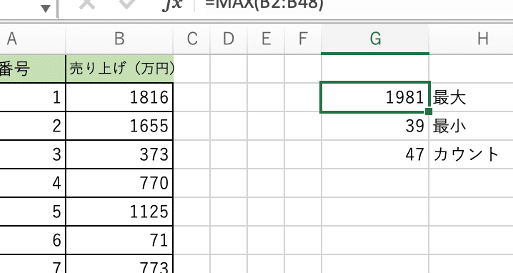
Excel度数分布表は、データの出現回数を集計するための強力な機能です。度数分布表は、データの分布を示し、データがどのように散らばっているかを視覚化するのに役立ちます。この機能を使用することで、大量のデータを簡単に分析し、データの特徴や傾向を把握することが可能になります。本記事では、Excel度数分布表の作成方法およびその活用方法について詳しく解説していきます。
エクセルのFREQUENCY関数とcountif関数の違いは何ですか?

エクセルのFREQUENCY関数とCOUNTIF関数の違いは、次の点にあります。
FREQUENCY関数とCOUNTIF関数の基本的な違い
FREQUENCY関数とCOUNTIF関数は、どちらもデータの頻度を数える関数ですが、その使用方法と結果が異なります。FREQUENCY関数は、データの頻度を配列で返しますが、COUNTIF関数は、指定された条件に合致するデータの数を返します。
- FREQUENCY関数は、データの頻度を配列で返します。
- COUNTIF関数は、指定された条件に合致するデータの数を返します。
- 両方の関数は、データの分析に役立ちますが、使用方法が異なります。
FREQUENCY関数の使用例
FREQUENCY関数は、データの頻度を配列で返します。たとえば、次のデータがあります。 | データ |
| |
| 1 |
| 2 |
| 2 |
| 3 |
| 3 |
| 3 | FREQUENCY関数を使用すると、次の結果が得られます。 | 頻度 |
| |
| 1 |
| 2 |
| 3 |
- FREQUENCY関数を使用して、データの頻度を配列で返します。
- 返された配列には、データの頻度が含まれます。
- データの分析に役立ちます。
COUNTIF関数の使用例
COUNTIF関数は、指定された条件に合致するデータの数を返します。たとえば、次のデータがあります。 | データ |
| |
| 1 |
| 2 |
| 2 |
| 3 |
| 3 |
| 3 | COUNTIF関数を使用すると、次の結果が得られます。 | 条件 | 数 |
| | |
| =2 | 2 |
| >2 | 3 |
- COUNTIF関数を使用して、指定された条件に合致するデータの数を返します。
- 返された数には、条件に合致するデータの数が含まれます。
- データの分析に役立ちます。
エクセルで頻度を調べる関数は?
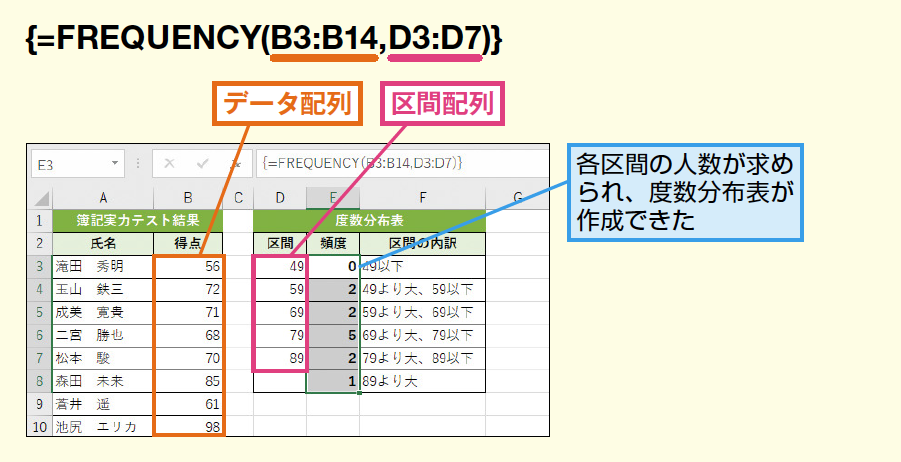
エクセルで頻度を調べる関数は「FREQUENCY」です。
エクセルで頻度を調べる関数の使い方
エクセルで頻度を調べる関数「FREQUENCY」は、データの範囲と、頻度を調べたい値の範囲を指定して使用します。関数の書式は以下の通りです。
- データの範囲を選択します。
- 関数の第一引数にデータの範囲を指定します。
- 関数の第二引数に、頻度を調べたい値の範囲を指定します。
エクセルで頻度を調べる関数の例
エクセルで頻度を調べる関数「FREQUENCY」の例は以下の通りです。
- データの範囲をA1:A10とします。
- 関数の第一引数にA1:A10を指定します。
- 関数の第二引数に、頻度を調べたい値の範囲をB1:B5とします。
エクセルで頻度を調べる関数の注意点
エクセルで頻度を調べる関数「FREQUENCY」の注意点は以下の通りです。
- 関数の第一引数にデータの範囲を指定する必要があります。
- 関数の第二引数に、頻度を調べたい値の範囲を指定する必要があります。
- 関数の結果は、頻度を調べたい値の範囲に基づいて計算されます。
度数分布表からわかることは何ですか?
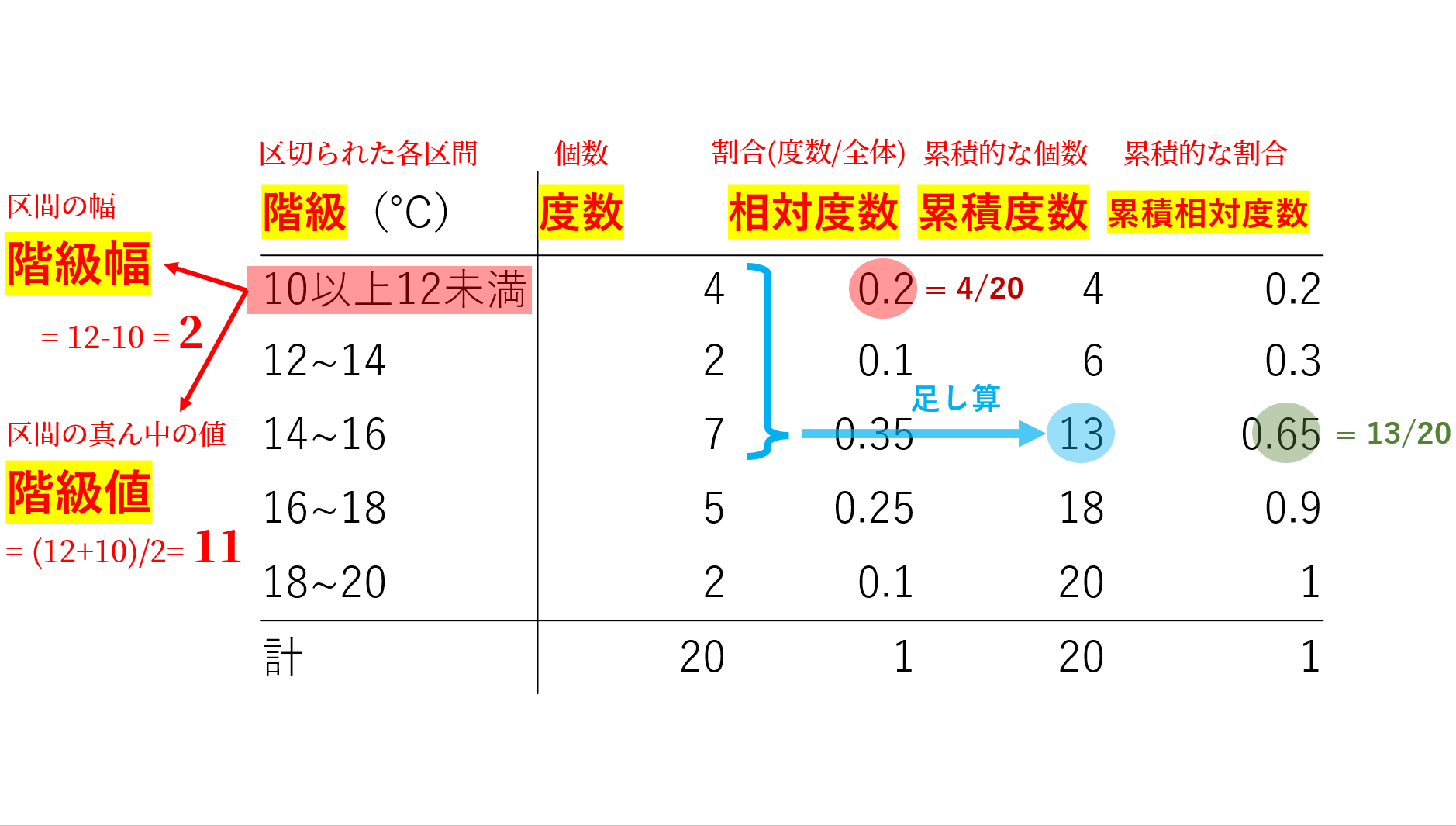
度数分布表からわかることは、データの分布や特徴を把握することができます。具体的には、データの集中度、ばらつき、歪度などを分析することができます。
データの集中度の把握
データの集中度を把握することで、データの平均値や最頻値を把握することができます。
- 平均値:データの平均値を計算することで、データの中心点を把握することができます。
- 最頻値:データの最頻値を把握することで、データの最も多い値を把握することができます。
- 中央値:データの中央値を把握することで、データの中心点を把握することができます。
データのばらつきの把握
データのばらつきを把握することで、データの分散や標準偏差を把握することができます。
- 分散:データの分散を計算することで、データのばらつきの程度を把握することができます。
- 標準偏差:データの標準偏差を把握することで、データのばらつきの程度を把握することができます。
- 範囲:データの範囲を把握することで、データの最大値と最小値を把握することができます。
データの歪度の把握
データの歪度を把握することで、データの分布の形状を把握することができます。
- 歪度:データの歪度を計算することで、データの分布の形状を把握することができます。
- 尖度:データの尖度を把握することで、データの分布の形状を把握することができます。
- 裾野:データの裾野を把握することで、データの分布の形状を把握することができます。
データ度数分布表の最頻値とは何ですか?
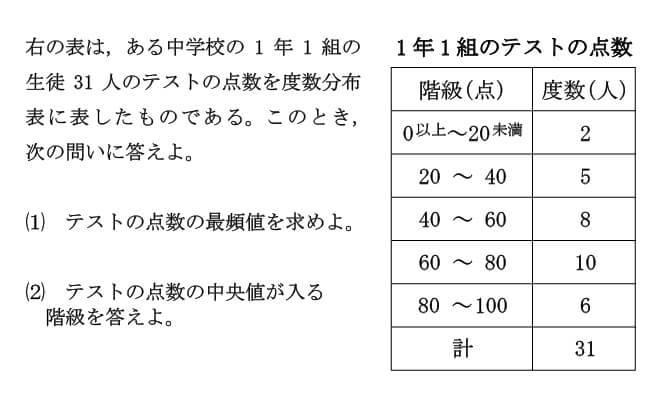
データ度数分布表の最頻値とは、度数分布表 における 最も頻繁に現れる値 です。データの分布を調べるために作成される度数分布表では、データの値をいくつかの区間に分割し、それぞれの区間の度数(データの個数)を表示します。このとき、最も大きい度数を持つ区間の値が最頻値です。
データ度数分布表の最頻値の特徴
データ度数分布表の最頻値には、以下のような特徴があります。
- 最頻値は、データの分布の中央値を表します。
- 最頻値は、データの分布の最も典型的な値 を表します。
- 最頻値は、データの分布の集中度 を表します。
データ度数分布表の最頻値の使用例
データ度数分布表の最頻値は、以下のような場合に使用されます。
- データの分布の特徴を調べる場合
- データの分布の中央値 を求める場合
- データの分布の分散度 を求める場合
データ度数分布表の最頻値の計算方法
データ度数分布表の最頻値は、以下のように計算されます。
- データの値をいくつかの区間に分割する
- それぞれの区間の度数(データの個数)を計算する
- 最も大きい度数を持つ区間の値を最頻値とする
Excel度数分布表の作成方法と活用術
Excel度数分布表は、データの出現回数を集計し、どの値がどれくらいの頻度で現れるかを示す表です。これにより、データの分布状況を把握し、分析や予測に役立てることができます。以下に、Excel度数分布表の作成方法と活用術について詳しく解説します。
データの整理と度数分布表の作成
まず、集計したいデータをExcelに入力します。次に、度数分布表を作成するための範囲を選択し、「データ」タブの「データ分析」から「度数分布」を選択します。現れたダイアログボックスで、データ範囲と度数分布表の出力先を指定し、「OK」をクリックします。Excelが自動的に度数分布表を作成します。
度数分布表の読み方
度数分布表には、データの値とその出現回数(度数)が表示されています。表の左側にはデータの値が、右側にはその値の出現回数が示されています。また、出現回数の合計や相対度数(割合)も計算されます。これにより、データの分布状況や最頻値、平均値、中央値などを把握することができます。
| データの値 | 出現回数 |
|---|---|
| 1 | 5 |
| 2 | 10 |
| 3 | 15 |
度数分布表のグラフ化
度数分布表をグラフ化することで、データの分布を視覚的に理解しやすくなります。度数分布表を選択し、「挿入」タブから適切なグラフ種別(例:棒グラフ、ヒストグラム)を選択します。グラフのタイトルや軸ラベルを適切に設定し、必要に応じてデザインをカスタマイズします。
度数分布表を用いたデータ分析
度数分布表を用いて、データの特徴や傾向を分析することができます。例如えば、最頻値(最も頻繁に出現する値)や、平均値、中央値、範囲、ばらつきなどを計算し、データの分布状況を詳しく分析します。これらの情報をもとに、問題発見や改善策の立案、予測や意思決定に活かすことができます。
度数分布表の活用例
度数分布表は、様々な分野で活用することができます。例如えば、生産工程での不良品の発生状況分析、マーケティングでの顧客属性の分布分析、教育分野での試験結果の分析などです。また、品質管理やプロセス改善、予測やシミュレーションなど、多くのビジネスシーンで効果を発揮します。
詳細情報
度数分布表とは何ですか?
度数分布表とは、データの出現回数を集計した表のことです。具体的には、データの値ごとに、その値が出現した回数(度数)を表にまとめたものです。この表を使用することで、大規模なデータセットの特徴や傾向を簡単に把握することができます。度数分布表は、統計分析において非常に役立ちます。
度数分布表を作成するにはどうすればよいですか?
度数分布表を作成するには、まずデータを収集し、整理する必要があります。次に、データの値の範囲を決定し、階級を設定します。階級は、データの値をいくつかの区間に分け、それぞれの区間での出現回数を集計するために使用します。最後に、各階級での度数を表にまとめます。Excelのような表計算ソフトを使用すると、度数分布表の作成が効率的に行えます。
度数分布表を使用すると、どのような情報が得られますか?
度数分布表を使用すると、データの分布状況や特徴についての貴重な情報が得られます。例えば、データの最頻値(最も頻繁に現れる値)や、データがどの範囲に集中しているかを把握することができます。また、度数分布表をグラフに変換することで、視覚的にデータの分布を理解することが可能です。これにより、データの分析や解釈が容易になります。
度数分布表とヒストグラムの違いは何ですか?
度数分布表とヒストグラムはどちらも、データの分布を表現する方法ですが、その形式が異なります。度数分布表は、データの値ごとに出現回数を表にまとめたものであり、数値でデータの分布を示します。一方、ヒストグラムは、度数分布表を基に作成されるグラフで、縦軸に度数、横軸に階級を取ってデータの分布を視覚的に表現します。ヒストグラムは、度数分布表の情報をグラフィカルに示すことで、データの趨勢や特徴をより直感的に理解することができます。