
Excel日本地図|地図データの挿入
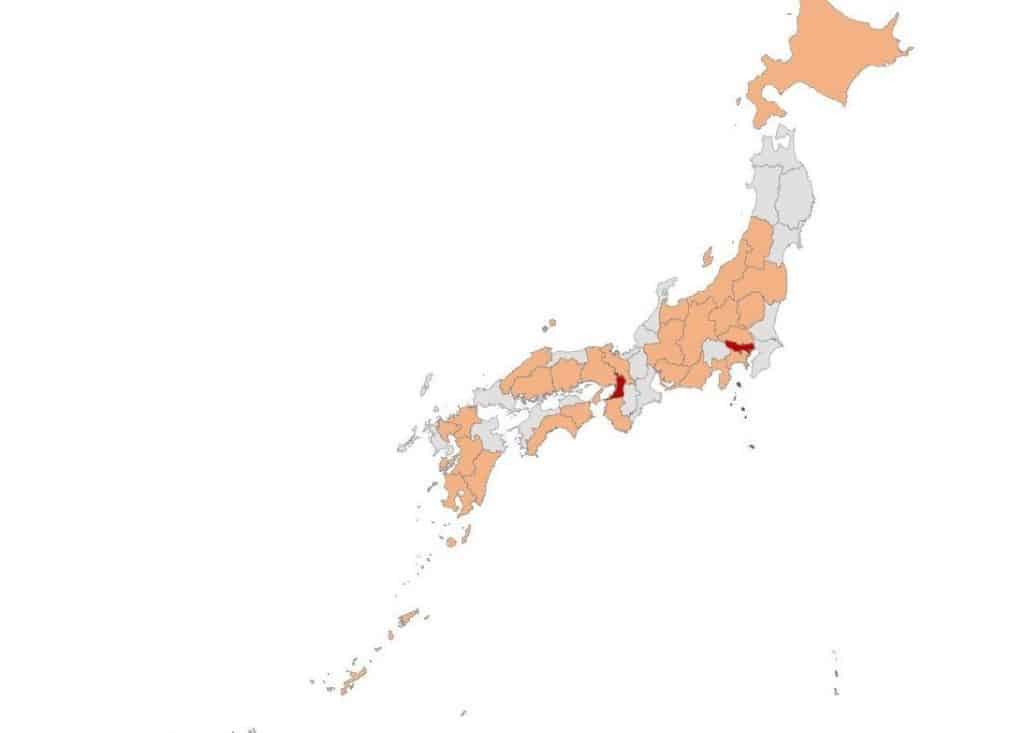
Excel日本地図機能を使用すると、地図データの挿入が簡単にできます。この機能は、ビジネスや研究、教育など、さまざまな目的で利用されています。地図データをExcelに挿入することで、データの視覚化や分析が容易になり、意思決定や計画立案にも役立ちます。本記事では、Excel日本地図の基本的な使い方から、地図データの挿入方法、カスタマイズのポイントなどを詳しく解説します。また、Excel日本地図を活用することで、どのようなメリットがあるのか、具体的な例も紹介していきます。
この記事を通じて、Excel日本地図の魅力を十分に引き出し、より効果的に活用する方法を見つけていただければと思います。是非、お役に立てる情報をお伝えできることを願っています。
地図データをエクセルに貼り付ける方法は?
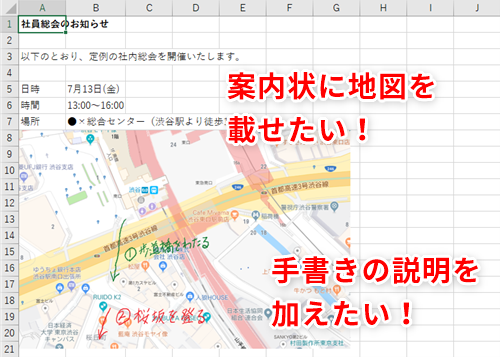
エクセルに地図データを貼り付けるには、いくつかの方法があります。以下では、主な方法について説明します。
地図データをエクセルに直接貼り付ける方法
地図データをエクセルに直接貼り付けるには、以下の手順に従います。
- エクセルを開きます。
- 地図データのファイルを選択し、コピーします。
- エクセルのセルにペーストします。
地図データを画像として貼り付ける方法
地図データを画像として貼り付けるには、以下の手順に従います。
- 地図データを画像ファイルとして保存します。
- エクセルを開きます。
- 画像ファイルをエクセルのセルに挿入します。
地図データをテキストデータとして貼り付ける方法
地図データをテキストデータとして貼り付けるには、以下の手順に従います。
- 地図データをテキストファイルとして保存します。
- エクセルを開きます。
- テキストファイルをエクセルのセルにインポートします。
Excelで地図を挿入するにはどうすればいいですか?
Excelで地図を挿入するには、次の手順を実行します。 まず、挿入タブを開き、図形グループの地図をクリックします。次に、地図の種類ダイアログボックスが表示されます。ここで、挿入する地図の種類を選択します。例えば、世界地図や日本地図などです。 地図の種類を選択したら、地図の範囲を設定します。地図の範囲を設定することで、地図のズームレベルや表示範囲を指定できます。 ここでは、Excelで地図を挿入する方法について、さらに詳しく説明します。
地図の挿入方法の種類
Excelで地図を挿入する方法は、次の通りです。
- 挿入タブを使用します。挿入タブを開き、図形グループの地図をクリックします。
- 地図ツールを使用します。地図ツールは、Excelのリボンメニューに表示されます。地図ツールを開き、地図を挿入します。
- Power Mapを使用します。Power Mapは、Excelのアドインです。Power Mapを開き、地図を挿入します。
地図のカスタマイズ方法
Excelで地図を挿入したら、次のようにカスタマイズできます。
- 地図の種類を変更します。地図の種類を変更することで、地図の表示形式を変更できます。
- 地図の範囲を設定します。地図の範囲を設定することで、地図のズームレベルや表示範囲を指定できます。
- 地図のスタイルを変更します。地図のスタイルを変更することで、地図の色やフォントを変更できます。
地図のトラブルシューティング方法
Excelで地図を挿入する際に、次のようなトラブルが発生する場合があります。
- 地図が表示されない場合があります。この場合、地図の種類や範囲を確認し、再度地図を挿入してください。
- 地図のズームレベルが正しくない場合があります。この場合、地図の範囲を設定し直してください。
- 地図のスタイルが正しくない場合があります。この場合、地図のスタイルを変更し直してください。
エクセルで日本地図を作成するにはどうしたらいいですか?
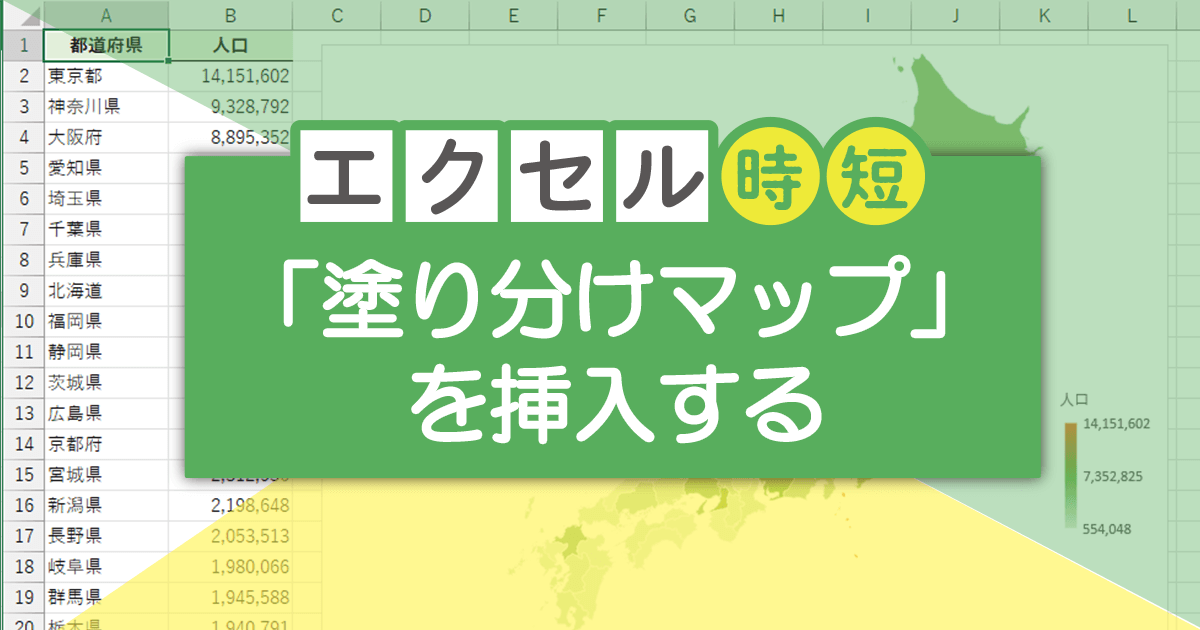
エクセルで日本地図を作成するには、以下の手順で進めることができます。 まず、エクセルに日本地図のデータを準備します。都道府県名、市名、地図の座標などのデータが必要です。データが用意できたら、エクセルのマップ機能を使用して地図を作成します。
日本地図のデータを準備する
日本地図のデータを準備するには、以下の手順で進めることができます。
- 都道府県名、市名、地図の座標などのデータを収集します。
- エクセルの表にデータを入力します。
- データの整理と整形を行います。
エクセルのマップ機能を使用する
エクセルのマップ機能を使用して日本地図を作成するには、以下の手順で進めることができます。
- エクセルのマップ機能を起動します。
- 日本地図のテンプレートを選択します。
- 準備したデータをマップに反映します。
日本地図をカスタマイズする
日本地図をカスタマイズするには、以下の手順で進めることができます。
- 地図の色、線幅、文字サイズなどを調整します。
- 凡例やタイトルを追加します。
- 地図のレイアウトを調整します。
Excelで挿入マップがないのですが?
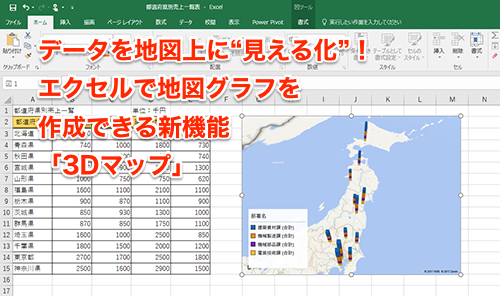
それは、Excelのバージョンや、コンピュータの種類によって異なります。一般的には、Excel 2013 以降のバージョンで利用可能です。ただし、Office 365の場合は、マップ挿入機能が利用できない場合があります。
Excelでマップを挿入する方法
Excelでマップを挿入する方法は、以下の通りです。
- まず、挿入タブをクリックします。
- 次に、イラストグループの< strong>マップをクリックします。
- すると、マップダイアログボックスが表示されますので、地図を選択し、挿入をクリックします。
マップ挿入機能が利用できない場合の対処法
マップ挿入機能が利用できない場合の対処法は、以下の通りです。
- Office 365の場合は、管理者に連絡して、マップ挿入機能を有効にしてもらいます。
- Excelのバージョンが古い場合は、アップデートを実行してください。
- コンピュータの種類が古い場合は、ハードウェアのアップグレードを検討してください。
マップ挿入機能の代替方法
マップ挿入機能の代替方法は、以下の通りです。
- Google マップから画像をダウンロードして、挿入することができます。
- PowerPoint等の他のアプリケーションを使用して、マップを作成し、Excelに挿入することができます。
- SVG形式のマップ画像をダウンロードして、挿入することができます。
Excel日本地図|地図データの挿入方法と活用術
Excelで日本地図の地図データを挿入する方法と、その活用術について解説します。Excelでは、地図データを利用して、統計データの可視化や分析が可能です。以下に、Excel日本地図の挿入方法や活用例を紹介します。
地図データの挿入手順
Excelに日本地図の地図データを挿入する手順は以下の通りです。 1. Excelを開き、適切なセルを選択します。 2. 「挿入」タブから「図」メニューを選択し、「地図」をクリックします。 3. 「日本地図」を選択し、任意の範囲や詳細さを設定します。 4. 必要に応じて、データを地図に紐付けます。 これで、Excelに日本地図が挿入されます。
地図データのカスタマイズ
Excelに挿入した日本地図の地図データをカスタマイズすることができます。以下の項目を変更することができます。 - 色やスタイルの変更 - データに基づいた色分け -凡例やタイトルの追加 - 縮尺や表示範囲の調整 これらのカスタマイズにより、データを効果的に表現することができます。
地図データを活用したデータ分析
Excelに挿入した日本地図の地図データを活用して、データ分析を行うことができます。例えば、以下のような分析が可能です。 - 都道府県別の売上や市場シェアの分析 - 店舗や物流拠点の立地分析 - 人口密度や年齢構成の分析 地図データを利用したデータ分析により、データの地理的特性を把握し、戦略立案や意思決定に役立てることができます。
地図データのエクスポート
Excelで作成した日本地図の地図データを、他のファイル形式でエクスポートすることができます。たとえば、以下の形式でエクスポートが可能です。 - 画像ファイル(PNG、JPEGなど) - PDFファイル - SVGファイル エクスポートしたデータは、プレゼンテーションや報告書に使用できます。
外部データとの連携
Excelの地図データと外部データを連携させることができます。例えば、以下のようなデータを連携させることができます。 - Opendata(統計データなど) - GISデータ - Web APIを通じたリアルタイムデータ 外部データとの連携により、より詳細な分析や可視化が可能になります。
| 項目 | 説明 |
|---|---|
| 地図データの挿入 | Excelに日本地図の地図データを挿入する手順 |
| 地図データのカスタマイズ | 挿入した地図データの色やスタイル、凡例などをカスタマイズ |
| 地図データを活用したデータ分析 | 地図データを利用して、売上分析や立地分析を行う |
| 地図データのエクスポート | 作成した地図データを画像やPDF形式でエクスポート |
| 外部データとの連携 | 地図データとOpendataやGISデータを連携させて詳細な分析を行う |
詳細情報
Excelで日本地図を挿入する方法は?
Excelで日本地図を挿入するには、まず挿入タブを開き、3Dマップをクリックします。そして、新しい3Dマップを選択し、データをプロットする地図を選択します。日本地図を選択し、データを地図上に反映させたい方法をカスタマイズできます。
Excelで地図データを可視化するには?
Excelでの地図データの可視化は、まずデータをExcelシートに用意し、挿入タブから3Dマップを選択します。データをプロットする地図を選択し、フィールドリストからプロットするデータを選択します。地図上にデータが表示されるので、必要に応じてカスタマイズを行いましょう。
Excelの地図機能を使って都道府県別のデータを表示できる?
はい、Excelの地図機能を使って都道府県別のデータを表示することが可能です。まず、都道府県名と対応するデータをExcelシートに用意します。次に、挿入タブから3Dマップを選択し、日本地図を選びます。フィールドリストから都道府県名とデータを選択し、地図上に都道府県別のデータを表示できます。
Excelの地図機能で地図のスタイルを変更する方法は?
Excelの地図機能で地図のスタイルを変更するには、3Dマップを挿入した後、地図ツールのフォーマットタブを開きます。その中の地図スタイルオプションから、好みの地図スタイルを選択できます。また、テーマやスタイルをカスタマイズすることで、地図の見た目をさらに変更することができます。
Excel日本地図|地図データの挿入 に類似した他の記事を知りたい場合は、Excel-graph カテゴリにアクセスしてください。
関連記事