
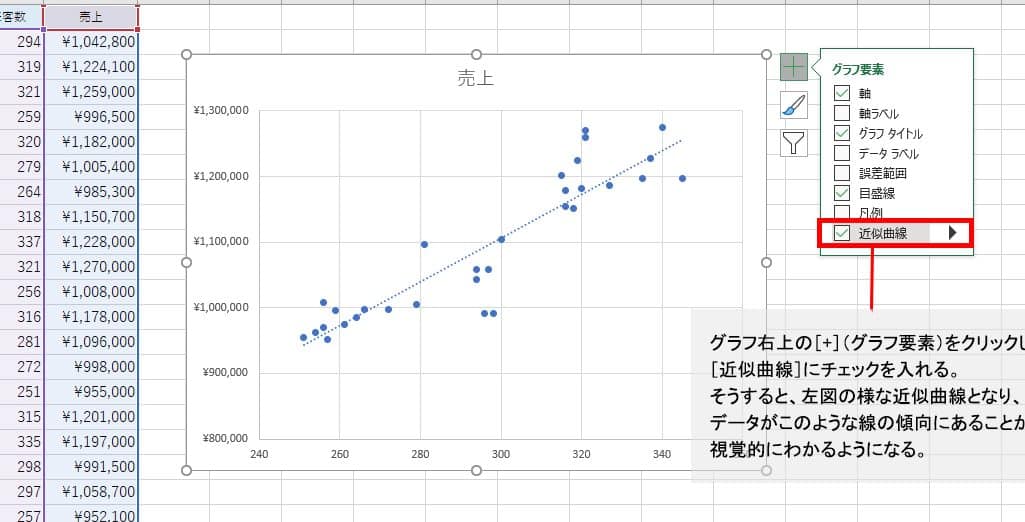
Excelの散布図近似曲線機能は、データの傾向を分析する上で非常に有用なツールです。この機能を利用することで、データポイント間の関係性を視覚化でき、複雑なデータセットの意味をより深く理解することができます。本記事では、Excelの散布図近似曲線機能について詳しく解説し、どのようにしてデータの傾向を分析するのかをステップバイステップで説明します。また、近似曲線の種類や、その適用方法、解釈のポイントなども取り上げますので、Excelを利用してデータ分析を行うすべての方に参考になると思います。
散布図の近似曲線からわかることは何ですか?
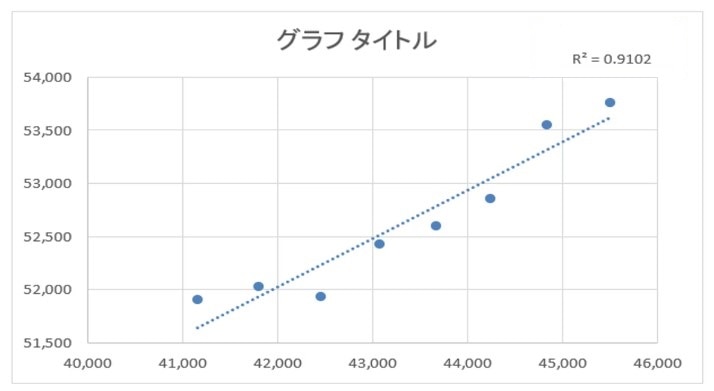
散布図の近似曲線からわかることは、データの傾向や相関関係を把握できることです。近似曲線はデータの散布状況を簡略化して表現し、データの特徴を明確に示します。
散布図の近似曲線の特徴
散布図の近似曲線にはいくつかの特徴があります。
- データの分散を表現します。近似曲線の幅が広いほどデータの分散が大きいことを示しています。
- データの偏りを表現します。近似曲線が左右に偏っている場合はデータに偏りがあることを示しています。
- データの相関関係を表現します。近似曲線の傾きが急なほどデータの相関関係が強いことを示しています。
散布図の近似曲線の種類
散布図の近似曲線にはいくつかの種類があります。
- 線形近似曲線:データの傾向を直線で表現します。
- 曲線近似曲線:データの傾向を曲線で表現します。
- 多項式近似曲線:データの傾向を多項式で表現します。
散布図の近似曲線の活用
散布図の近似曲線はデータ分析の際に非常に有用です。
- データの傾向の把握に役立ちます。近似曲線からデータの傾向を把握することで、データの特徴を理解することができます。
- データの相関関係の分析に役立ちます。近似曲線からデータの相関関係を分析することで、データの関係性を理解することができます。
- データの予測に役立ちます。近似曲線からデータの予測を行うことで、将来の傾向を予測することができます。
近似曲線分析で何が分かる?
近似曲線分析(きんじきょくせんぶんせき)は、データを分析するために使用される統計学的手法であり、データの変動を予測するために使用されます。この分析方法を使用すると、データの傾向やパターンを把握することができます。
近似曲線分析の利点
近似曲線分析には、以下のような利点があります。
- データの傾向を把握できる:近似曲線分析を使用すると、データの傾向やパターンを把握することができます。
- 予測が可能:近似曲線分析を使用すると、データの将来の変動を予測することができます。
- データの特徴を抽出できる:近似曲線分析を使用すると、データの特徴を抽出することができます。
近似曲線分析の用途
近似曲線分析は、以下のような用途で使用されます。
- 経済予測:近似曲線分析を使用すると、経済指標の将来の変動を予測することができます。
- 天気予報:近似曲線分析を使用すると、気象データの将来の変動を予測することができます。
- 株価予測:近似曲線分析を使用すると、株価の将来の変動を予測することができます。
近似曲線分析の方法
近似曲線分析には、以下のような方法があります。
- 線形回帰分析:線形回帰分析は、データの関係を直線で表す方法です。
- 非線形回帰分析:非線形回帰分析は、データの関係を曲線で表す方法です。
- 時系列分析:時系列分析は、時系列データの分析方法です。
エクセルの近似曲線の数値を表示するには?

エクセルの近似曲線の数値を表示するには、次の手順を実行します。 グラフを選択し、ツール タブの データ分析 グループの 近似曲線 ボタンをクリックします。近似曲線 ダイアログボックスが表示されます。
次に、近似曲線 ダイアログボックスで、近似曲線の式 チェックボックスをオンにし、表示 ボタンをクリックします。これで、近似曲線の数値が表示されます。
近似曲線の式を取得する方法
- グラフを選択し、ツール タブの データ分析 グループの 近似曲線 ボタンをクリックします。
- 近似曲線 ダイアログボックスで、近似曲線の式 チェックボックスをオンにします。
- 表示 ボタンをクリックすると、近似曲線の数値が表示されます。
近似曲線のパラメータを変更する方法
- グラフを選択し、ツール タブの データ分析 グループの 近似曲線 ボタンをクリックします。
- 近似曲線 ダイアログボックスで、近似曲線の式 チェックボックスをオンにします。
- パラメータ ボタンをクリックし、必要なパラメータを変更します。
近似曲線の式をグラフに表示する方法
- グラフを選択し、ツール タブの データ分析 グループの 近似曲線 ボタンをクリックします。
- 近似曲線 ダイアログボックスで、近似曲線の式 チェックボックスをオンにします。
- グラフに表示 ボタンをクリックすると、近似曲線の式がグラフに表示されます。
近似曲線の信頼度は?
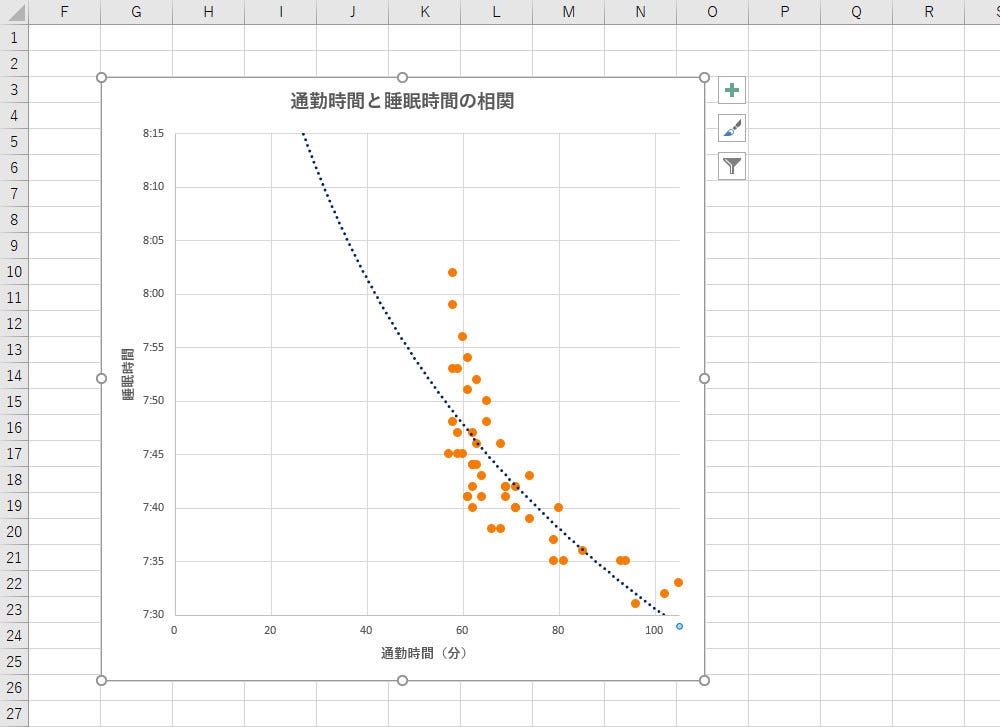
近似曲線の信頼度は、データの分散や分布の形状などによって異なります。一般的に、データの分散が小さく、分布が正規分布に近い場合、近似曲線の信頼度は高くなります。
近似曲線の種類と信頼度
近似曲線には、線形近似、曲線近似、多項式近似などがあります。各近似曲線の信頼度は、次のように異なります。
- 線形近似:データの分散が小さく、直線関係にある場合、信頼度が高いです。
- 曲線近似:データの分散が小さく、曲線関係にある場合、信頼度が高いです。
- 多項式近似:データの分散が小さく、複雑な関係にある場合、信頼度が高いです。
データの特性と近似曲線の信頼度
データの特性は、近似曲線の信頼度に大きく影響します。次の点に注意する必要があります。
- データの分散:データの分散が大きい場合、近似曲線の信頼度が低くなります。
- データの分布:データの分布が正規分布に近い場合、近似曲線の信頼度が高くなります。
- データの相関性:データの相関性が高い場合、近似曲線の信頼度が高くなります。
近似曲線の評価方法
近似曲線の信頼度を評価するには、次の方法があります。
- 決定係数(R^2):データの分散を説明する近似曲線の能力を示します。
- 平均二乗誤差(MSE):近似曲線とデータの誤差を示します。
- 平均絶対誤差(MAE):近似曲線とデータの絶対誤差を示します。
Excel散布図近似曲線でデータの傾向を分析する方法
Excelの散布図近似曲線は、データの傾向を分析するための強力なツールです。以下では、Excel散布図近似曲線を使用してデータの傾向を分析する方法について詳しく説明します。
散布図の作成方法
散布図は、データの相関関係や傾向を視覚化するために使用されるグラフです。Excelで散布図を作成するには、まずデータを選択し、[挿入]リボンの[グラフ]グループから[散布図]を選択します。散布図が作成されたら、必要に応じて縦軸と横軸のタイトルやグラフのタイトルを追加できます。
近似曲線の追加方法
散布図に近似曲線を追加することで、データの傾向を明確に把握することができます。近似曲線を追加するには、散布図を選択し、[グラフツール]の[設計]リボンの[分析]グループから[近似曲線]を選択します。線形、指数、対数、多項式などの近似曲線のタイプを選択できます。
決定係数(R^2)の表示
決定係数(R^2)は、近似曲線がデータにどれくらい適合しているかを示す指標です。決定係数の値は0から1までの範囲であり、1に近いほど近似曲線がデータに良く適合していることを示します。決定係数を表示するには、[グラフツール]の[設計]リボンの[分析]グループから[近似曲線]を選択し、[決定係数を表示]にチェックを入れます。
近似曲線の式の表示
近似曲線の式を表示することで、データの傾向を数式で表現できるようになります。近似曲線の式を表示するには、[グラフツール]の[設計]リボンの[分析]グループから[近似曲線]を選択し、[式を表示]にチェックを入れます。
データの分析と解釈
近似曲線と決定係数を使用して、データの傾向を分析し、解釈します。例えば、線形の近似曲線がデータに良く適合している場合、データには直線的関係があると判断できます。また、決定係数が1に近い場合は、近似曲線がデータを良く表していると判断できます。
| 項目 | 説明 |
|---|---|
| 散布図 | データの相関関係や傾向を視覚化するグラフ |
| 近似曲線 | データの傾向を明確に把握するための曲線 |
| 決定係数(R^2) | 近似曲線がデータにどれくらい適合しているかを示す指標(0から1まで) |
| 近似曲線の式 | データの傾向を数式で表現するための式 |
| データの分析と解釈 | 近似曲線と決定係数を使用して、データの傾向を分析し、解釈すること |
詳細情報
Excelの散布図で近似曲線を追加する方法はどうすればよいですか?
Excelで散布図に近似曲線を追加するには、まず散布図を作成し、次にグラフをクリックして「グラフ要素の追加」を選択します。その後、「トレンドライン」をクリックし、目的の近似曲線の種類(線形、指数、対数、多項式など)を選択します。さらに、トレンドラインの名称や数式の表示など、オプションを設定することができます。
散布図の近似曲線を使用してデータの傾向を分析する方法は?
散布図の近似曲線は、データ間の関係を視覚化し、データの傾向やパターンを分析するのに役立ちます。近似曲線を追加した後、グラフ上のデータポイントがどのように近似曲線にフィットしているかを観察します。また、近似曲線のR 平方値を確認することで、データと近似曲線の適合度を評価できます。R 平方値が1に近いほど、データと近似曲線の適合度が高いことを示します。
散布図の近似曲線で使用できる異なる種類のトレンドラインにはどのようなものがありますか?
Excelの散布図で使用できるトレンドラインの種類には以下のようなものがあります。
- 線形:データが直線的関係にある場合に適しています。
- 指数:データが指数関数的に増加または減少する場合に適しています。
- 対数:データが対数的に増加または減少する場合に適しています。
- 多項式:データが複数の山や谷を持つ曲線的関係にある場合に適しています。
- 累乗:データが累乗則に従って増加または減少する場合に適しています。
- 移動平均:データの趨勢を平滑化し、長期的な傾向を把握するのに適しています。
散布図の近似曲線を使用して将来のデータを予測することはできますか?
はい、散布図の近似曲線を使用して将来のデータを予測することができます。ただし、予測の正確性は、データと近似曲線の適合度や、データが従う数学的モデルの適切さによって左右されます。予測を行うには、近似曲線の数式を用いて、将来の独立変数の値に基づいて従属変数の値を計算します。ただし、予測には常に不確実性が伴うため、注意して解釈する必要があります。