
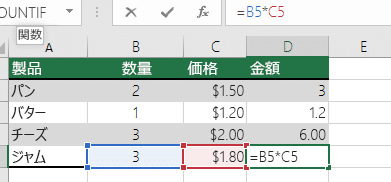
Excel数式セル固定と絶対参照および相対参照について解説します。数式を入力する際、参照セルの扱い方によって計算結果が大きく変わってきます。相対参照はセルを移動・コピーした際に参照先も変化する仕組みですが、一方で絶対参照は参照先が固定されるため、数式のコピー時に参照セルが変わらない特徴があります。本記事では、この絶対参照と相対参照の違いから、具体的な設定方法、そして実務で活用する上でのポイントまで徹底解説します。Excelを使いこなすための基本中の基本、数式セル固定について、これから詳しく見ていきましょう。
Excel数式セル固定:絶対参照と相対参照の違い
Excelで数式を使用する際、セルの参照方法には「絶対参照」と「相対参照」の2種類があります。これらの参照方法の違いを理解することで、効率的な数式の作成が可能になります。
絶対参照とは
絶対参照は、数式内でセル参照が行われる際に、そのセルの位置が固定される参照方法です。セルをコピーして別の位置に貼り付ける場合でも、参照先のセルの位置は変わらないため、数式のコピーが容易になります。絶対参照は、特定のセルを固定して参照する必要がある場合に使用されます。
相対参照とは
相対参照は、数式内でセル参照が行われる際に、そのセルの位置が相対的に変わる参照方法です。数式をコピーして別の位置に貼り付けると、参照先のセルもそれに対応して自動的に変化します。相対参照は、データが縦や横に連続している場合に、数式を効率的にコピーするために使用されます。
絶対参照と相対参照の使い分け
絶対参照と相対参照の使い分けは、数式をコピーした際に参照先のセルを固定したい場合と、そうでない場合によって異なります。例えば、 Price List の種類が変わっても、設定金額は同じである必要がある場合、絶対参照を使用します。それに対して、各価格がそれぞれ異なる場合には、相対参照を使用します。
絶対参照と相対参照の記述方法
絶対参照の場合、セル参照の前に「$」を付けます。例えば、A1セルを絶対参照する場合、「$A$1」と記述します。一方、相対参照の場合は、「$」を付けずに通常のセル参照を行います。例えば、A1セルを相対参照する場合、「A1」と記述します。
表を使用した数式の例
以下の表は、絶対参照と相対参照を使用した数式の例です。
| 行 | 設定金額 | 数量 | 合計 |
|---|---|---|---|
| 1 | 1000 | 5 | =$B$1C1 |
| 2 | 2000 | 3 | =B2C2 |
上記の表で、D1セルの数式「=$B$1C1」は、B1セルを絶対参照し、C1セルを相対参照しています。D2セルの数式「=B2C2」は、B2セルとC2セルを相対参照しています。
詳細情報
Excel数式セル固定とは何ですか?
Excel数式セル固定は、絶対参照と相対参照の概念を用いて、数式内のセル参照を固定する機能です。数式をコピーまたはフィルして別のセルに適用する際に、特定のセル参照が変化しないように固定することができます。これにより、数式の柔軟性が向上し、データの分析や計算が効率化されます。
絶対参照と相対参照の違いは何ですか?
絶対参照は、数式内でセル参照が固定される方式です。参照先のセルがコピーまたはフィルしても変化しません。絶対参照は、セル参照の前に「$」記号を付けて表します。一方、相対参照は、数式内でセル参照が相対的に変更される方式です。数式をコピーまたはフィルすると、参照先のセルも相対的に変化します。相対参照は、セル参照の前に「$」記号を付けません。
Excel数式でセル参照を固定する方法を教えてください。
Excel数式でセル参照を固定するには、セル参照の前に「$」記号を付けてください。例えば、セルA1を絶対参照にする場合は、「$A$1」と表します。行や列のいずれかだけを固定することも可能です。行を固定する場合は、行番号の前に「$」記号を付けます(例: A$1)。列を固定する場合は、列文字の前に「$」記号を付けます(例: $A1)。
絶対参照と相対参照を組み合わせた数式の例を挙げてください。
絶対参照と相対参照を組み合わせた数式の例として、売上合計を計算する数式を考えましょう。セルA1に単価、セルB1に数量が入力されているとします。売上合計を計算する数式は、「=A1B1」となります。この数式を右にコピーする場合、単価は変わらず、数量だけが変化するものとします。そのため、単価の参照を絶対参照に変更し、数量の参照は相対参照のままにしておきます。変更後の数式は、「=$A$1B1」となります。この数式を右にコピーすれば、単価が固定されたまま、数量に応じた売上合計を計算できます。